Comment convertir PDF en TIFF : Guide complet et pratique

5 minutes de lecture

Mis à jour le 2026-03-11 16:56:48 à Problèmes liés aux fichiers

Dans le monde du numérique, il est fréquent d'avoir besoin de convertir PDF en TIFF. Que ce soit pour l'impression professionnelle, la sauvegarde d'archives ou la manipulation d'images, la conversion PDF → TIFF permet de bénéficier d'images de haute qualité. Dans ce guide, nous allons explorer les méthodes fiables pour convertir un PDF en TIFF, les outils disponibles, ainsi que quelques astuces pour éviter les problèmes courants.

Pourquoi convertir un PDF en TIFF ?

Avant de passer à la conversion, il est utile de comprendre pourquoi cette opération est souvent nécessaire. Les fichiers PDF sont pratiques pour partager et lire des documents, mais parfois, le format TIFF est plus adapté pour certaines situations :

  • Qualité d'image élevée : TIFF est un format sans perte, parfait pour l'impression ou les archives qui nécessitent de conserver tous les détails d'un document.
  • Compatibilité avec les logiciels graphiques : Certains logiciels d'édition d'image ou systèmes d'impression préfèrent le format TIFF pour un traitement précis.
  • Gestion de chaque page comme image indépendante : Contrairement au PDF qui est un document unique, TIFF permet de traiter chaque page comme une image séparée.

Ainsi, si votre objectif est de préserver la qualité ou de préparer vos fichiers pour une impression ou un traitement professionnel, convertir un PDF en TIFF devient indispensable.

Comment convertir PDF en TIFF : méthodes et outils

Il existe plusieurs méthodes pour convertir un PDF en TIFF, selon vos besoins et le volume de fichiers. Nous les classons en deux catégories : les outils en ligne et les logiciels locaux.

1. Convertir un PDF en TIFF avec des outils en ligne

Les outils en ligne sont pratiques pour une conversion rapide, sans installation de logiciel :

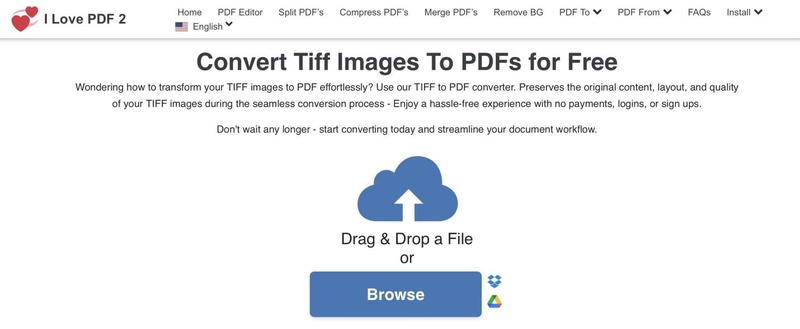
  • CleverPDF : permet de convertir PDF en TIFF facilement depuis le navigateur. Vous pouvez choisir la résolution et obtenir un fichier de haute qualité.
  • HiPDF : outil sécurisé qui supprime automatiquement vos fichiers après traitement, idéal pour les documents sensibles.
  • i2PDF : rapide pour convertir chaque page d'un PDF en image TIFF individuelle, pratique pour des fichiers courts.

Ces solutions sont parfaites pour de petits fichiers ou des besoins ponctuels. Pour des documents volumineux ou confidentiels, il est préférable d'utiliser un logiciel local.

2. Convertir un PDF en TIFF avec des logiciels locaux

Pour une conversion professionnelle ou en masse, les logiciels installés sur votre ordinateur sont plus adaptés :

Adobe Acrobat :

  • Ouvrir le PDF dans Acrobat.

  • Cliquer sur "Exporter vers" → choisir "Image" → "TIFF".

  • Définir la résolution souhaitée et exporter.

Autres outils PDF professionnels : Certains logiciels permettent de régler la résolution DPI, le format des images, et même de convertir plusieurs fichiers simultanément.

Ces méthodes locales offrent plus de contrôle, surtout si vous avez besoin de traiter de nombreux fichiers ou si vous travaillez avec des documents confidentiels.

⚡ Que faire si votre PDF est endommagé ?

Avant même de convertir un PDF en TIFF, il est essentiel de s'assurer que le fichier source est en bon état. En effet, un PDF corrompu peut entraîner des erreurs lors de la conversion, générer des images incomplètes ou produire des fichiers TIFF illisibles. Les problèmes peuvent survenir après un transfert interrompu, un téléchargement incomplet, une coupure de courant ou un dysfonctionnement logiciel. Si le PDF ne s'ouvre pas correctement, affiche des pages blanches ou provoque un plantage du logiciel, il est fortement recommandé de le réparer avant toute manipulation.

Solution recommandée : 4DDiG Document Repair

Pour résoudre ce type de problème, 4DDiG Document Repair constitue une solution fiable et simple à utiliser. Ce logiciel permet de réparer les fichiers PDF endommagés en restaurant leur structure interne et leur contenu, afin de garantir une ouverture et une conversion sans erreur. Il prend en charge différents scénarios de corruption, qu'il s'agisse de fichiers impossibles à ouvrir, partiellement lisibles ou présentant des anomalies d'affichage. De plus, il offre la possibilité de traiter plusieurs fichiers simultanément, ce qui est particulièrement utile dans un contexte professionnel. En réparant votre PDF avant la conversion en TIFF, vous sécurisez l'ensemble du processus et assurez un résultat final de haute qualité.

TÉLÉCHARGER

Téléchargement Sécurisé

TÉLÉCHARGER

Téléchargement Sécurisé

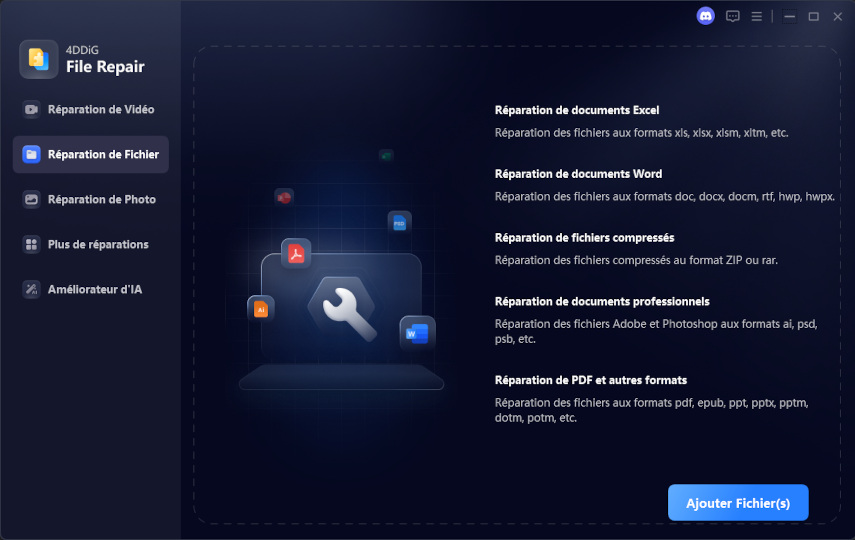
  • Ouvrez 4DDiG Document Repair (également appelé 4DDiG File Repair), sélectionnez « Réparation de fichiers » dans le menu de gauche, puis cliquez sur « Ajouter Fichier(s) » pour importer les fichiers corrompus depuis votre ordinateur.

    File Repair Interface
  • Après l'importation, cliquez sur « Réparer tout ». Le logiciel analysera automatiquement les fichiers et corrigera les erreurs détectées.

    Start Office File Repair
  • Une fois le processus terminé, utilisez l'option « Prévisualiser » pour contrôler le résultat.

    Office File Repair Complete
  • Cliquez sur « Enregistrer » pour sauvegarder un fichier spécifique, ou sur « Enregistrer tout » pour tout sauvegarder en une seule fois. Choisissez ensuite un emplacement sur votre ordinateur.

    Save Repaired Office Files

Ainsi, utiliser 4DDiG Document Repair s'intègre naturellement dans le processus de conversion, garantissant des fichiers PDF et TIFF fiables et de qualité.

Conseils pour une conversion PDF → TIFF réussie

Pour que vos conversions soient efficaces et sans perte de qualité, voici quelques bonnes pratiques :

  • Conserver la résolution originale : Pour l'impression, privilégiez 300 DPI ou plus selon vos besoins.
  • Réparer les fichiers avant conversion : Si un PDF est endommagé, utilisez un outil de réparation avant de le convertir.
  • Conversion par lot si nécessaire : Pour de nombreux fichiers, choisissez un logiciel permettant le traitement par lots pour gagner du temps.
  • Conserver le PDF original : Gardez toujours le fichier PDF initial pour référence, surtout si vous devez revenir à l'édition ou corriger des erreurs.

Ces conseils simples permettent d'obtenir des fichiers TIFF de haute qualité et prêts à l'usage.

Conclusion

Convertir un PDF en TIFF est une opération essentielle pour ceux qui ont besoin d'images de qualité pour l'impression, l'archivage ou le traitement graphique. Selon vos besoins, vous pouvez utiliser des outils en ligne pour des conversions rapides ou des logiciels locaux pour un contrôle complet.

Et si vous rencontrez des fichiers endommagés ou des erreurs de conversion, 4DDiG Document Repair est la solution idéale pour garantir que vos PDF et TIFF restent fiables et prêts à l'usage.

En suivant ces étapes et conseils, vous pourrez facilement convertir un PDF en TIFF sans perte de qualité, et profiter d'un processus fluide et sécurisé.

TÉLÉCHARGER

Téléchargement Sécurisé

TÉLÉCHARGER

Téléchargement Sécurisé

Maxence Arsène (Rédacteur En Chef)

Maxence Arsène, le rédacteur en chef de 4DDiG, se consacre à fournir les meilleures solutions pour les problèmes liés à Windows et Mac, y compris la récupération de données, la réparation et les corrections d'erreurs.

(Cliquez pour évaluer cet article)

Note Générale 4.5 ( participé)