Fichier corrompu sur clé USB : comment le réparer ?

5 minutes de lecture

Mis à jour le 2026-09-28 18:29:39 à Problèmes liés aux fichiers

Votre clé USB est reconnue par Windows, mais un document refuse de s'ouvrir, une photo est illisible ou une vidéo reste bloquée ? Ne formatez pas immédiatement la clé. Commencez par vérifier si le problème concerne seulement le fichier ou l'ensemble du support.

Si un seul fichier est touché, copiez-le si possible sur le PC et tentez de le réparer séparément. Si plusieurs fichiers sont devenus inaccessibles, si Windows affiche une erreur ou demande de formater la clé, il faut plutôt vérifier le système de fichiers du support.

Voici comment faire la différence et choisir la bonne méthode sans prendre de risque inutile avec vos données.

Clé USB ou fichier corrompu : comment identifier le problème ?

Une clé USB corrompue et un fichier corrompu sur une clé USB ne désignent pas le même problème. Dans le premier cas, c'est généralement le système de fichiers ou le support de stockage qui présente une anomalie. Dans le second, la clé fonctionne encore, mais les données internes d'un document, d'une photo ou d'une vidéo sont endommagées.

Symptôme Problème probable Action à privilégier
Un seul fichier ne s’ouvre plus Fichier endommagé Copier et réparer le fichier
Plusieurs fichiers sont soudainement illisibles Erreur du système de fichiers Vérifier la clé USB
Une vidéo se lance mais se bloque ou affiche un écran noir Vidéo endommagée Réparer le fichier vidéo
Des fichiers ont disparu Suppression ou perte de données Utiliser un outil de récupération
Windows demande de formater la clé Système de fichiers non reconnu ou endommagé Ne pas formater avant d’avoir sécurisé les données

Pourquoi un fichier sur une clé USB peut-il être corrompu ?

Un fichier peut devenir illisible après une interruption pendant son écriture ou son transfert. Retirer la clé sans attendre la fin d'une copie, une déconnexion soudaine, une erreur du système de fichiers ou une défaillance du support peuvent également être en cause.

Il faut aussi envisager une possibilité plus simple : le fichier était déjà endommagé avant d'être copié sur la clé. Dans ce cas, réparer le support USB ne changera rien au document ou à la vidéo.

Avant toute réparation : sécurisez ce qui est encore accessible

Si la clé reste lisible, copiez d'abord les fichiers importants vers le disque interne du PC ou un autre support sain. Évitez ensuite d'ajouter, de supprimer ou de modifier des fichiers sur la clé tant que vous n'avez pas identifié le problème.

Enfin, si Windows affiche un message demandant de formater le lecteur, ne validez pas le formatage tant que les données importantes n'ont pas été sauvegardées ou récupérées.

⚡ Comment réparer un fichier corrompu sur une clé USB ?

Si la clé fonctionne normalement mais qu'un ou plusieurs fichiers restent illisibles, commencez par réparer les fichiers concernés. Il n'est pas nécessaire de formater ou de modifier tout le support.

Méthode 1. Copier le fichier sur le PC et l'ouvrir avec un autre logiciel

Commencez par copier le fichier de la clé USB vers votre ordinateur. Essayez ensuite de l'ouvrir avec une autre application compatible. Pour une vidéo, par exemple, testez un autre lecteur multimédia. Pour un PDF, essayez un autre lecteur de documents.

Cette vérification permet d'écarter un problème lié au logiciel utilisé ou à la lecture directe depuis la clé.

Méthode 2. Essayer la fonction de réparation de l'application

Pour les fichiers Office, certaines fonctions intégrées peuvent suffire. Dans Word ou Excel, ouvrez Fichier > Ouvrir, sélectionnez le document concerné puis utilisez Ouvrir et réparer lorsque cette option est disponible.

Pour les PDF, photos et vidéos, essayez d'abord une autre application compatible. Si le même fichier échoue dans plusieurs logiciels, il est plus probable que le problème vienne réellement du fichier. Cette méthode mérite d'être essayée en premier : elle est rapide et ne nécessite aucun outil supplémentaire. Elle reste toutefois limitée lorsque la structure interne du fichier est fortement endommagée.

Méthode 3. Réparer un fichier corrompu en ligne

Pour un fichier isolé, un outil en ligne peut éviter d'installer un programme. 4DDiG Online Document Repair permet notamment de traiter en ligne des documents PDF, Word et Excel. L'outil fonctionne depuis le navigateur et ne nécessite pas d'installation.

  • Copiez de préférence le document de la clé USB vers votre PC.

  • Ajoutez le fichier endommagé dans 4DDiG Online Document Repair.

  • Lancez la réparation.

  • Vérifiez le résultat.

  • Enregistrez le fichier obtenu sur votre ordinateur ou sur un autre support sain.

Pour une vidéo corrompue, utilisez plutôt 4DDiG Online Video Repair. La version en ligne prend notamment en charge des formats courants comme MP4 et MOV. Elle permet d'ajouter la vidéo, de lancer la réparation, puis de prévisualiser et d'enregistrer le résultat. La taille maximale indiquée actuellement est de 300 Mo par vidéo.

Quel outil choisir ?

Méthode 4. Réparer plusieurs fichiers avec 4DDiG File Repair

Si plusieurs photos, vidéos ou documents sont concernés, 4DDiG File Repair offre une approche plus adaptée que les outils en ligne. Le logiciel prend en charge différents types de fichiers, dont les photos, vidéos, fichiers audio et documents. Pour la réparation de documents, la liste officielle comprend notamment DOC/DOCX, XLS/XLSX, PPT/PPTX, PDF, PSD, PSB et AI.

TÉLÉCHARGER

Téléchargement Sécurisé

TÉLÉCHARGER

Téléchargement Sécurisé

  • Copiez les fichiers de la clé USB vers le PC si cela reste possible. Lancez 4DDiG File Repair et choisissez la fonction correspondant au type de fichier.

  • Prenons ici la réparation d'un document comme exemple. Dans le menu situé à gauche, sélectionnez « Réparation de fichiers ». Cliquez ensuite sur « Ajouter des fichiers » pour importer un ou plusieurs fichiers endommagés depuis votre ordinateur.

    File Repair Interface
  • Cliquez sur « Réparer tout» et le logiciel réparera automatiquement les fichiers endommagés.

    Start Office File Repair
  • Une fois la réparation terminée, vous pouvez prévisualiser les résultats, puis enregistrer les fichiers réparés sur votre ordinateur.

    Office File Repair Complete

Le logiciel permet d'ajouter plusieurs fichiers dans son module de réparation, ce qui le rend plus pratique lorsque le problème ne concerne pas un seul document. Si vous suspectez également un problème avec la clé USB, n'enregistrez pas les fichiers réparés dessus. Choisissez le disque interne ou un autre support fiable.

Comment réparer une clé USB corrompue sous Windows ?

Si plusieurs fichiers deviennent inaccessibles en même temps, si Windows détecte des erreurs ou si la clé fonctionne de manière anormale, vérifiez le support lui-même.

Méthode 1. Utiliser la vérification des erreurs de Windows

  • Branchez la clé USB.

  • Ouvrez Explorateur de fichiers > Ce PC.

  • Faites un clic droit sur la clé et sélectionnez Propriétés.

  • Ouvrez l'onglet Outils.

  • Dans la zone de vérification des erreurs, cliquez sur Vérifier.

  • Suivez les indications de Windows.

Une fois l'analyse terminée, essayez de nouveau d'accéder aux fichiers.

Méthode 2. Corriger les erreurs avec CHKDSK

Pour vérifier le système de fichiers depuis l'Invite de commandes, vous pouvez utiliser CHKDSK. Repérez d'abord la lettre attribuée à la clé USB, par exemple E:. Ouvrez ensuite l'Invite de commandes en tant qu'administrateur, puis saisissez :

chkdsk E: /f

Remplacez E: par la lettre correspondant réellement à votre clé. Selon Microsoft, CHKDSK vérifie le système de fichiers et ses métadonnées. Le paramètre /f corrige les erreurs détectées sur le volume. Le paramètre /r recherche en plus les secteurs défectueux et tente de récupérer les informations encore lisibles.

Il est important de comprendre sa limite : CHKDSK répare le système de fichiers du support, pas la structure interne d'un document ou d'une vidéo. Ainsi, il peut rendre un fichier de nouveau accessible lorsque le problème venait du système de fichiers, mais il ne remplace pas un outil de réparation pour un DOCX, PDF, JPEG ou MP4 dont les données internes sont endommagées.

Microsoft indique également que certaines réparations sur les systèmes de fichiers FAT modifient la table d'allocation et peuvent, dans certaines situations, entraîner une perte de données. Pour des fichiers importants, sauvegardez donc ce qui reste accessible avant d'exécuter une réparation.

Méthode 3. Faut-il formater une clé USB corrompue ?

Seulement en dernier recours.

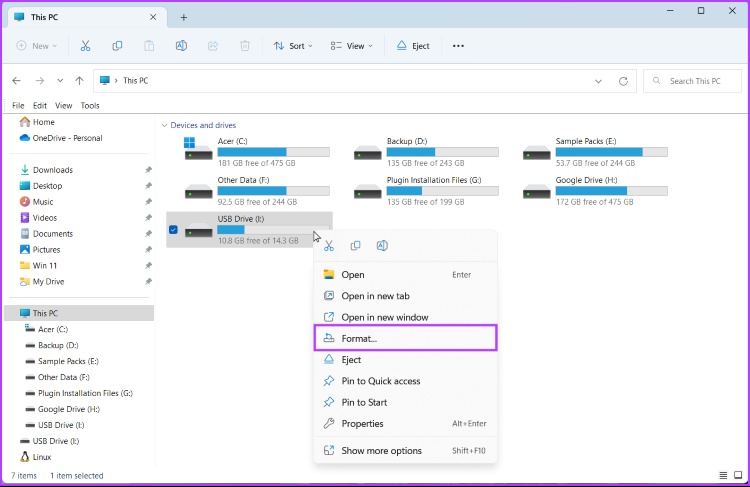
Le formatage peut être utile lorsque le système de fichiers est devenu inutilisable et que vous souhaitez remettre la clé en service. Mais il ne constitue pas une méthode pour sauver les fichiers qui se trouvent dessus.

Avant de formater :

  • sauvegardez tout ce qui reste accessible ;
  • récupérez les fichiers importants qui ont disparu ;
  • vérifiez que vous disposez d'une copie sur un autre support.

Si votre priorité est de récupérer les données, occupez-vous-en avant le formatage.

Comment éviter de nouveaux fichiers corrompus sur une clé USB ?

  • attendez la fin complète d'une copie avant de retirer la clé ;
  • utilisez l'éjection sécurisée lorsque le support est encore en cours d'utilisation ;
  • conservez une deuxième copie des fichiers importants ;
  • évitez d'utiliser une clé USB comme unique sauvegarde ;
  • surveillez les déconnexions et erreurs répétées.

Si une clé continue à produire des fichiers illisibles, se déconnecte sans raison ou devient régulièrement inaccessible après réparation, mieux vaut transférer les données vers un autre support. Même si elle fonctionne encore, elle n'est plus un emplacement raisonnable pour conserver des fichiers importants.

FAQ sur les fichiers corrompus d'une clé USB

Peut-on réparer gratuitement un fichier corrompu sur une clé USB ?

Oui, selon le type et la cause du problème. Commencez par copier le fichier sur le PC, essayez une autre application et utilisez les fonctions de réparation intégrées lorsqu'elles existent. Pour certains documents et vidéos compatibles, une réparation en ligne peut également être tentée sans installer de logiciel.

CHKDSK peut-il réparer un fichier corrompu sur une clé USB ?

CHKDSK peut corriger des erreurs du système de fichiers qui empêchent Windows d'accéder correctement aux données. Avec /f, il corrige les erreurs détectées sur le volume. Il n'est cependant pas conçu pour reconstruire directement le contenu interne d'un document, d'une photo ou d'une vidéo endommagée.

Comment réparer un fichier corrompu sans formater la clé USB ?

Copiez d'abord le fichier sur votre PC s'il reste accessible. Essayez ensuite une autre application, la fonction de réparation du logiciel d'origine ou un outil spécialisé. Le formatage de la clé n'est pas nécessaire lorsque le problème concerne uniquement un fichier.

Pourquoi Windows demande-t-il de formater ma clé USB ?

Ce message apparaît notamment lorsque Windows ne parvient plus à exploiter correctement le système de fichiers du support. Si des données importantes sont présentes, ne formatez pas immédiatement : sauvegardez ou récupérez d'abord les fichiers.

Une clé USB corrompue peut-elle encore être utilisée ?

Oui, lorsqu'il s'agissait d'une erreur logique corrigée et que la clé fonctionne ensuite normalement. En revanche, si les erreurs reviennent, que la clé se déconnecte ou que de nouveaux fichiers deviennent illisibles, sauvegardez vos données et remplacez le support.

Conclusion

Face à un fichier corrompu sur une clé USB, la bonne solution dépend d'abord de l'origine du problème. Si la clé fonctionne et qu'un fichier précis reste illisible, copiez-le sur le PC et tentez une réparation du fichier. Pour un document ou une vidéo isolé, les outils 4DDiG en ligne constituent une option sans installation. Si plusieurs fichiers ou plusieurs formats sont concernés, 4DDiG File Repair permet de les traiter depuis une application de bureau.

Si, au contraire, toute la clé présente des erreurs, vérifiez d'abord son système de fichiers avec les outils Windows ou CHKDSK. Gardez le formatage pour la fin : tant que des données importantes restent sur le support, la priorité est de les mettre en sécurité.

TÉLÉCHARGER

Téléchargement Sécurisé

TÉLÉCHARGER

Téléchargement Sécurisé

Maxence Arsène (Rédacteur En Chef)

Maxence Arsène, le rédacteur en chef de 4DDiG, se consacre à fournir les meilleures solutions pour les problèmes liés à Windows et Mac, y compris la récupération de données, la réparation et les corrections d'erreurs.

(Cliquez pour évaluer cet article)

Note Générale 4.5 ( participé)