[4 méthodes] Comment formater une carte Micro SD en FAT32 sur Mac ?

5 minutes de lecture

Mis à jour le 2026-07-30 17:21:07 à macOS Problemes

Vous cherchez un moyen d’apprendre comment formater une carte SD en FAT32 sur Mac ? Vous êtes au bon endroit. Si elle n’est pas correctement formatée, votre carte SD peut provoquer des problèmes par la suite. C’est pourquoi nous avons sélectionné trois méthodes fiables pour vous expliquer comment formater une carte SD en FAT32 sur Mac sans rencontrer de difficultés. Vous pouvez essayer chaque méthode selon vos préférences et sa facilité d’utilisation. Nous expliquons également pourquoi vous devriez formater votre carte SD sur Mac et ce que vous devez faire au préalable. De plus, une astuce bonus incluse vous aidera à récupérer les données de votre carte mémoire en cas d’échec du processus de formatage.

comment formater une carte SD en FAT32 sur Mac

Pourquoi formater une carte Micro SD en FAT32 sur Mac ?
Bien que votre carte SD pour Mac soit déjà formatée, vous pouvez souhaiter la formater à nouveau dans les cas suivants :

  • Vous souhaitez libérer de l’espace sur la carte SD pour enregistrer de nouveaux fichiers.
  • Vous avez acheté une nouvelle carte SD et elle n’est pas formatée.
  • Vous souhaitez utiliser votre carte SD Mac sur Windows.
  • Votre carte SD ne fonctionne pas correctement et vous ne pouvez pas résoudre le problème sans la reformater.

Que faire avant de formater une carte SD en FAT32 sur Mac ?

Vous souhaitez apprendre à formater une carte SD en FAT32 sur Mac ? Mais avant de vous expliquer les méthodes pour formater votre carte SD, vous devez d’abord vous préparer correctement au processus. Voici les étapes à suivre :

  • Si vous souhaitez formater une carte SD, insérez-la d’abord dans un adaptateur pour carte mémoire.
  • Insérez votre carte mémoire dans le lecteur de carte de votre Mac s’il en possède un. Sinon, utilisez un lecteur de carte externe.
  • Vous pouvez également insérer votre carte SD dans votre appareil photo et le connecter à votre Mac via un câble USB.
  • Créez une sauvegarde de tous les fichiers présents sur la carte mémoire.
  • Si votre carte SD est protégée en écriture, assurez-vous de désactiver cette protection avant de la formater. De nombreuses cartes disposent d’un interrupteur physique sur le côté que vous pouvez faire glisser pour retirer la protection en écriture.

Comment formater une carte SD en FAT32 sur Mac ?

Voici comment formater une carte SD en FAT32 sur Mac avec quatre options :

Option 1 : Formater rapidement une carte SD en FAT32 sur Mac

Avant de présenter les méthodes de formatage détaillées, si vous êtes pressé, voici la méthode la plus rapide pour formater votre carte SD en FAT32 sur Mac :

  • Connectez la carte SD que vous souhaitez formater à votre Mac.

  • Ouvrez « Utilitaire de disque ». Sélectionnez votre carte SD. Cliquez sur « Effacer ».

    cliquer sur effacer
  • Attribuez un nouveau nom à votre carte SD. Sélectionnez ensuite un format de fichier pour votre carte SD. Choisissez FAT32 si votre carte SD fait 64 Go ou plus. Cliquez ensuite sur « Effacer ».

Option 2 : Formater une carte SD en FAT32 sur Mac avec Utilitaire de disque

Avant de formater votre carte SD, vous devez créer une sauvegarde, car le formatage peut effacer toutes les données. Voici en détail comment formater une carte micro SD en FAT32 sur Mac avec Utilitaire de disque :

  • Connectez votre carte SD à votre Mac via un lecteur de carte. Accédez au « Finder ».

  • Ouvrez « Applications ». Sélectionnez « Utilitaires ». Choisissez ensuite « Utilitaire de disque ».

  • Dans le panneau latéral, sélectionnez la carte SD que vous souhaitez formater. Cliquez sur « Effacer ».

  • Attribuez un nom à votre carte SD.

    attribuer un nom à la carte SD
  • Sélectionnez le format de fichier. Si votre carte SD fait 64 Go ou plus, choisissez le système de fichiers exFAT. Sinon, sélectionnez le format FAT32 pour une carte SD d’une capacité de 32 Go ou moins, puis cliquez sur « Effacer ».

Attendez la fin du processus de formatage. Une fois terminé, un message indiquant « le processus est terminé » s’affichera.

Remarque

Si votre Mac utilise une version de macOS antérieure à Snow Leopard 10.6.6, il ne prendra pas en charge le système de fichiers exFAT.

Option 3 : Utiliser SD Card Formatter pour formater une carte SD en FAT32 sur Mac

Si vous n’aimez pas utiliser Utilitaire de disque pour formater votre carte mémoire, SD Card Formatter est une excellente alternative. Il est facile à utiliser, notamment pour les débutants. Le principal avantage de cet outil est qu’il peut identifier la carte SD et choisir le format de fichier approprié en fonction de sa capacité. Voici comment formater une carte SD en FAT32 sur Mac :

  • Téléchargez « SD Card Formatter » sur votre Mac. Ouvrez-le depuis « LaunchPad > SD Card Formatter ».

    ouvrir sd card formatter
  • Sélectionnez l’option « Formatage rapide » pour supprimer les fichiers de votre carte SD.

  • Dans le champ « Nom du volume », attribuez un nouveau nom à votre carte SD.

Option 4 : Formater une carte SD de 64 Go en FAT32 sur Mac via Terminal

Si le processus ci-dessus ne permet pas de formater votre carte SD, vous pouvez utiliser l’outil Terminal intégré à Mac pour forcer le formatage de votre carte SD en FAT32. Cependant, cet outil nécessite des connaissances techniques pour être utilisé. Voici comment formater une carte SD de 64 Go en FAT32 sur Mac :

  • Accédez à « Applications ». Sélectionnez « Utilitaires ». Lancez « Terminal ».

  • Saisissez « diskutil list ». Cette commande affichera tous les lecteurs connectés à votre Mac. Localisez ensuite votre carte SD en fonction de son type de fichier et de sa capacité.

    formater une carte sd de 64 go en fat32 sur mac via terminal
  • Saisissez « sudo diskutil eraseDisk FAT32 diskname MBRFormat /dev/diskidentifier ». Ici, « diskname » correspond au nom de votre carte SD et « dev » indique son emplacement sur votre Mac.

    saisir la commande sudo
  • Appuyez sur « Entrée ». « Terminal » commencera alors à formater votre carte SD. C’est ainsi que vous pouvez formater une carte SD en FAT32 sur Mac avec « Terminal ».

Astuce bonus : Que faire si vous ne parvenez toujours pas à formater la carte SD en FAT32 sur Mac ?

Malgré toutes vos précautions, il peut parfois être impossible de formater votre carte SD en FAT32 sur Mac. Cela peut être dû aux raisons suivantes :

  • L’éjection incorrecte de la carte mémoire.
  • Une attaque de virus ou de logiciels malveillants.
  • Le système de fichiers de la carte mémoire peut être incompatible avec votre Mac.
  • La carte SD est protégée en écriture.
  • La carte SD est corrompue.

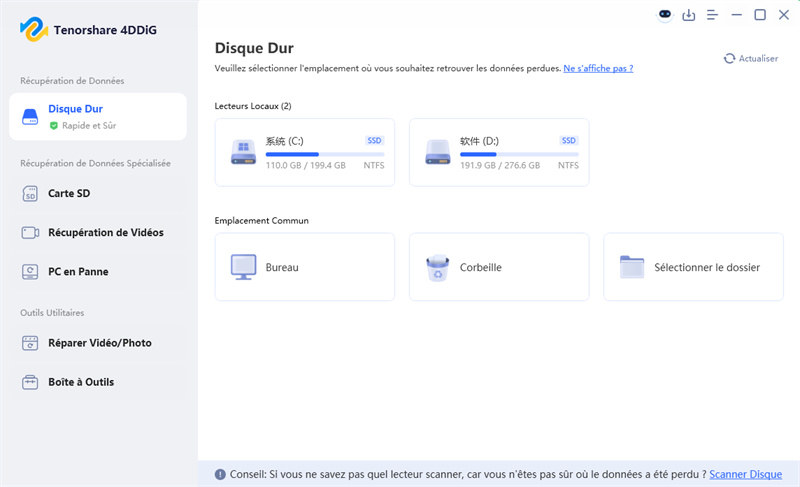
En raison des situations mentionnées ci-dessus, vous ne pourrez pas formater votre carte SD en FAT32 sur Mac. Alors, comment restaurer votre carte mémoire afin que le processus de formatage se déroule correctement ? Utilisez simplement 4DDiG Mac Data Recovery pour restaurer les fichiers corrompus, formatés, infectés par des virus, masqués ou supprimés. Voici comment 4DDiG-Mac peut vous aider dans le processus de récupération des données :

Alors, quelles autres fonctionnalités propose-t-il ? Découvrons-les :

  • Il peut récupérer facilement les données depuis des lecteurs externes compatibles Mac tels que les cartes SD, les clés USB et les appareils photo numériques.
  • Il répare et restaure les fichiers corrompus, formatés, masqués et supprimés sur les disques durs internes sans perte de données.
  • Il récupère plus de 1 000 types de fichiers, notamment les fichiers audio, les vidéos, les fichiers et les images, en toute sécurité avec un taux de réussite élevé.
  • Il récupère les données provenant de partitions perdues ou corrompues ainsi que de systèmes en panne.
  • Vous pouvez prévisualiser gratuitement les fichiers avant la récupération.
  • Il utilise un algorithme avancé et une analyse approfondie pour retrouver les fichiers perdus.
  • Il récupère les données depuis les anciens et nouveaux appareils macOS.

Suivez les instructions ci-dessous pour effectuer une récupération de carte mémoire avec 4DDiG Mac Data Recovery :

TÉLÉCHARGER

Téléchargement sécurisé

TÉLÉCHARGER

Téléchargement sécurisé

  • Connectez votre carte SD qui n’a pas pu être formatée à votre Mac. Lancez le programme 4DDiG-Mac et sélectionnez la carte SD à analyser.

    interface principale de 4ddig mac
  • Sélectionnez « Démarrer », et l’outil 4DDiG-Mac recherchera les fichiers corrompus sur votre carte SD. Mettez l’analyse en pause pour vérifier les détails des fichiers ciblés. Vous pouvez affiner la recherche selon les catégories de fichiers.

    prévisualiser tous les fichiers récupérables sur mac avec 4ddig
  • Une fois que l’outil a affiché toutes les données récupérées depuis votre carte SD, cliquez sur « Récupérer » pour enregistrer tous les fichiers. Mais ne les enregistrez pas à nouveau sur la carte SD. Choisissez un emplacement sécurisé afin d’éviter tout écrasement des données.

    cliquer pour récupérer des fichiers sur mac avec 4ddig

Mots de fin

Voilà tout ce qu’il faut savoir sur la façon de formater une carte SD en FAT32 sur Mac. Vous pouvez utiliser Utilitaire de disque, Terminal ou SD Card Formatter pour formater votre carte mémoire sur un appareil Mac. Mais si le formatage échoue, cela peut être dû à plusieurs raisons, comme des virus, une corruption des données ou une protection en écriture. Cependant, vous pouvez restaurer votre carte SD à son état d’origine afin de la rendre à nouveau accessible. Il existe une méthode professionnelle pour y parvenir. Utilisez 4DDiG Mac Data Recovery pour récupérer plus de 1 000 types de fichiers. Il peut récupérer les données provenant de cartes SD, de clés USB, de disques durs et d’appareils photo numériques compatibles Mac avec un taux de récupération élevé.

Maxence Arsène (Rédacteur En Chef)

Maxence Arsène, le rédacteur en chef de 4DDiG, se consacre à fournir les meilleures solutions pour les problèmes liés à Windows et Mac, y compris la récupération de données, la réparation et les corrections d'erreurs.

(Cliquez pour évaluer cet article)

Note Générale 4.5 ( participé)