Windows 11 26H2 ya está disponible: novedades, requisitos y cómo actualizar [Guía 2026]

5 minutos leídos

Updated on 2026-10-21 16:45:34 to Problemas de Windows

Windows 11 26H2, también conocido como Windows 11 2026 Update, ya está disponible. Microsoft comenzó a distribuir esta actualización el 29 de septiembre de 2026 mediante un despliegue gradual para dispositivos compatibles.

Para los equipos que utilizan Windows 11 24H2 o 25H2, la actualización a 26H2 se realiza mediante un paquete de habilitación (Enablement Package), por lo que la instalación puede completarse rápidamente y requiere un solo reinicio. En esta guía te explicamos las novedades de Windows 11 26H2, sus requisitos, cómo actualizar y qué hacer si la actualización no aparece en Windows Update.

Windows 11 26H2

Windows 11 26H2: fecha de lanzamiento y novedades

Fecha de lanzamiento de Windows 11 26H2

Microsoft comenzó a distribuir Windows 11 26H2, también conocido como Windows 11 2026 Update, el 29 de septiembre de 2026. La actualización se está implementando de forma gradual en dispositivos compatibles con Windows 11 24H2 y 25H2.

¿Qué novedades incluye Windows 11 26H2?

Windows 11 26H2 incluye mejoras de seguridad, productividad, accesibilidad y administración que se han ido introduciendo mediante las actualizaciones mensuales de Windows 11 24H2 y 25H2. Como estas versiones comparten la misma base de servicio, muchas de las funciones de 26H2 ya están presentes en el sistema, pero permanecen inactivas hasta que se activa la nueva versión.

  • Copia de seguridad de la configuración de Windows: permite conservar determinadas configuraciones de Windows y listas de aplicaciones de Microsoft Store para facilitar la recuperación o el cambio de dispositivo.
  • Acciones específicas de las aplicaciones en la barra de tareas: permite acceder a determinadas acciones de las aplicaciones directamente desde la barra de tareas.
  • Mejoras del Explorador de archivos: se incluyen mejoras centradas en la navegación y la facilidad de uso.
  • Mejoras de seguridad y confiabilidad: Windows 11 26H2 incorpora las últimas actualizaciones de calidad, seguridad y estabilidad.

Windows 11 26H2 vs 25H2: diferencias principales

Windows 11 26H2 y 25H2 comparten la misma base de servicio. La principal diferencia es que 26H2 corresponde a la actualización anual de Windows 11 de 2026 y activa funciones que se han ido incorporando mediante las actualizaciones mensuales anteriores.

  • Característica
  • 25H2
  • 26H2
  • Fecha de lanzamiento
  • 30 de septiembre de 2025
  • 29 de septiembre de 2026
  • Base del sistema
  • Rama de servicio compartida
  • Rama de servicio compartida
  • Método de actualización desde 24H2/25H2
  • Paquete de habilitación
  • Paquete de habilitación
  • Principales cambios
  • Funciones introducidas mediante actualizaciones mensuales
  • Activación de funciones y mejoras de 26H2
  • Disponibilidad
  • Versión anterior
  • Despliegue gradual

Windows 11 26H2 utiliza la misma base de servicio que Windows 11 24H2 y 25H2. En los dispositivos compatibles, la actualización se realiza mediante un paquete de habilitación ligero que activa las funciones de 26H2. Por ello, la instalación puede completarse rápidamente y requiere un solo reinicio.

Cómo actualizar a Windows 11 26H2

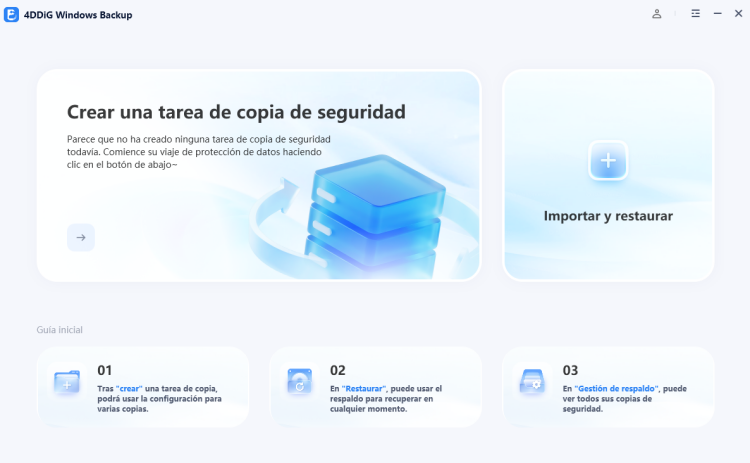
Windows 11 26H2 ya está disponible para dispositivos compatibles con Windows 11 24H2 y 25H2. Puedes actualizar mediante Windows Update, el Asistente de instalación de Windows 11 o un archivo ISO. Antes de actualizar, se recomienda realizar una copia de seguridad de los datos importantes.

1. Cómo actualizar desde Windows Update

El método más habitual y seguro para actualizar es utilizar Windows Update.

  • Haz clic en el menú «Inicio» y abre «Configuración» (icono de engranaje).

  • Selecciona «Windows Update» en el menú de la izquierda.

  • Haz clic en el botón «Buscar actualizaciones».

  • Si Windows 11 26H2 está disponible, aparecerá el botón «Descargar e instalar».

  • Haz clic en el botón y espera a que finalicen la descarga y la instalación.

  • Una vez completada la instalación, se te pedirá que reinicies el PC. Guarda los archivos en los que estés trabajando antes de reiniciar.

2. Cómo descargar Windows 11 26H2 desde el sitio web oficial

Si Windows 11 26H2 no aparece en Windows Update o prefieres realizar la actualización manualmente, puedes descargarla desde el sitio web oficial de Microsoft.

  • Puedes utilizar el Asistente de instalación de Windows 11 para realizar directamente la actualización.
  • Si quieres realizar una instalación limpia, descarga el archivo ISO y crea un medio de instalación.

3. Cómo actualizar un PC no compatible a Windows 11 26H2

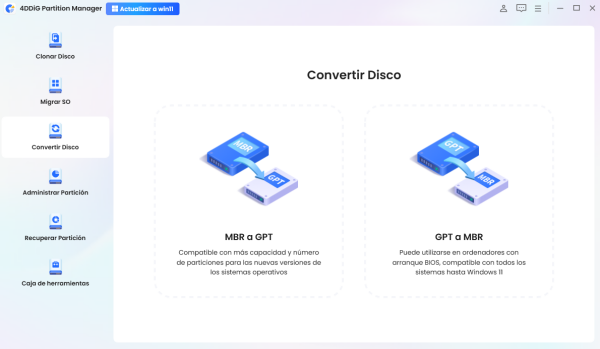
Si quieres actualizar un PC antiguo a Windows 11 26H2, 4DDiG Partition Manager puede resultarte útil. Permite actualizar a Windows 11 26H2 incluso en equipos que no cumplen algunos requisitos, como TPM 2.0, Secure Boot o CPU. No es necesario realizar configuraciones complejas manualmente, por lo que incluso los usuarios principiantes pueden completar la actualización con relativa facilidad.

Descarga Gratis

Descarga Segura

  • Instala e inicia 4DDiG Partition Manager. Ve a la sección «Descargar y actualizar Windows» y selecciona «Actualizar a Windows 11».

    Selecciona «Descargar Windows»
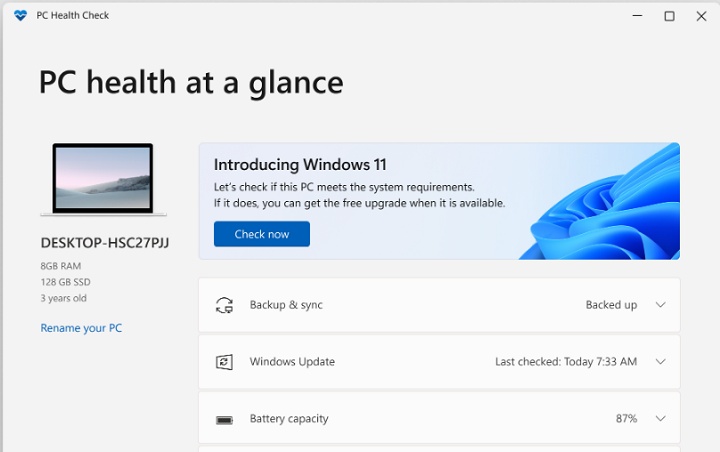
  • Comprueba si el sistema que estás utilizando actualmente es compatible con la actualización a Windows 11.

    Haz clic en «Comprobar y actualizar»
  • Comprueba si puedes actualizar a Windows 11 sin las restricciones habituales y selecciona el idioma del sistema y la versión a la que quieres actualizar. Incluso si tu PC no cumple los requisitos de hardware, 4DDiG Partition Manager ofrece una solución. Haz clic en «Iniciar» y confirma que deseas comenzar la actualización.

    Actualizar a Windows 11 sin las restricciones
  • El proceso para omitir los requisitos de Windows 11 puede tardar unos minutos, así que espera a que finalice. Una vez completado, podrás actualizar a Windows 11.

    Omitir los requisitos de Windows 11

¿Por qué Windows 11 26H2 no aparece en Windows Update?

Si Windows 11 26H2 no aparece en Windows Update, no significa necesariamente que tu PC no sea compatible. Microsoft está realizando un despliegue gradual y controlado de la actualización. Además, algunos dispositivos pueden quedar temporalmente sujetos a un «safeguard hold» si Microsoft detecta un problema de compatibilidad conocido.

En estos casos, asegúrate de que Windows 11 esté actualizado, activa «Obtener las últimas actualizaciones en cuanto estén disponibles» y vuelve a buscar actualizaciones más adelante. También puedes consultar Windows Release Health para comprobar si existen problemas conocidos que afecten a tu dispositivo.

Consejos para usar Windows 11 26H2 de forma segura

Preparativos antes de actualizar

Antes de instalar una actualización importante, realizar los siguientes preparativos puede ayudar a minimizar posibles problemas.

  • Haz una copia de seguridad de tus datos: guarda los archivos importantes en un disco duro externo o en un servicio de almacenamiento en la nube.
  • Instala las últimas actualizaciones de Windows: asegúrate de que Windows 11 24H2 o 25H2 tenga instaladas las actualizaciones acumulativas más recientes antes de actualizar a 26H2.

Soporte y actualizaciones de seguridad de Windows 11 26H2

Windows 11 26H2 inicia un nuevo ciclo de soporte. Las ediciones Home y Pro reciben 24 meses de soporte, mientras que las ediciones Enterprise y Education reciben 36 meses de soporte.

Microsoft continuará proporcionando actualizaciones de seguridad y calidad durante el periodo de soporte. Mantén Windows 11 actualizado para recibir las correcciones de seguridad más recientes y reducir los riesgos asociados a vulnerabilidades conocidas.

Comprueba la información oficial y de terceros

Puedes consultar la información sobre posibles problemas causados por las actualizaciones en la página «Windows Release Health» de Microsoft. También es recomendable revisar información de fuentes de terceros fiables, como sitios especializados en noticias de tecnología, para comprobar si la actualización podría afectar a tu entorno de PC.

Ventajas y desventajas de Windows 11 26H2

Actualizar a Windows 11 26H2 ofrece numerosas ventajas, pero también implica algunos aspectos que conviene tener en cuenta. A continuación, resumimos sus principales ventajas y desventajas.

  • Ventajas
  • Desventajas
    • Recibirás el nuevo ciclo de soporte de Windows 11 26H2
    • Obtendrás las últimas mejoras de seguridad, calidad y confiabilidad
    • En equipos con Windows 11 24H2 o 25H2, la actualización puede instalarse rápidamente mediante un paquete de habilitación
    • Algunas funciones introducidas previamente mediante actualizaciones mensuales se activan con 26H2
    • Tras el lanzamiento, algunas aplicaciones o controladores podrían presentar problemas de compatibilidad
    • Al tratarse de una actualización importante, la instalación puede tardar más tiempo
    • Algunas funciones de IA podrían estar limitadas en determinados equipos con hardware antiguo
    • Podrían detectarse errores o problemas de funcionamiento poco después de la actualización
    • La actualización se distribuye de forma gradual, por lo que puede no aparecer inmediatamente en todos los equipos
    • Microsoft puede aplicar un safeguard hold a determinados dispositivos si detecta problemas de compatibilidad

En general, Windows 11 26H2 supone una actualización importante, especialmente para quienes quieran aprovechar las funciones de IA o contar con las últimas protecciones de seguridad.

¿Deberías actualizar a Windows 11 26H2?

Windows 11 26H2 ya está disponible para los dispositivos compatibles. Si utilizas Windows 11 24H2 o 25H2, puedes recibir la actualización mediante Windows Update cuando tu dispositivo sea elegible. Microsoft está realizando el despliegue de forma gradual, por lo que es posible que 26H2 todavía no aparezca en todos los equipos.

Si tu PC es compatible y Windows 11 26H2 aparece en Windows Update, puedes actualizar para acceder al nuevo ciclo de soporte y a las mejoras incluidas en esta versión. Antes de comenzar, realiza una copia de seguridad de tus archivos importantes y asegúrate de que Windows esté actualizado.

Cómo recuperar datos perdidos después de actualizar Windows 11 26H2

Durante una actualización o mientras utilizas Windows 11, pueden producirse pérdidas de datos inesperadas. Incluso si un archivo importante desaparece de repente, en muchos casos es posible recuperarlo utilizando un software de recuperación de datos adecuado.

Si has perdido datos sin haber realizado una copia de seguridad, considera utilizar el software especializado en recuperación de datos «Tenorshare 4DDiG».

Tenorshare 4DDiG es un potente software de recuperación de datos totalmente compatible con Windows 11. Puede recuperar datos perdidos con una alta tasa de éxito debido a diversas causas, como problemas durante una actualización, eliminación accidental, formateo o fallos del sistema.

DESCARGA GRATIS

Descarga Segura

DESCARGA GRATIS

Descarga Segura

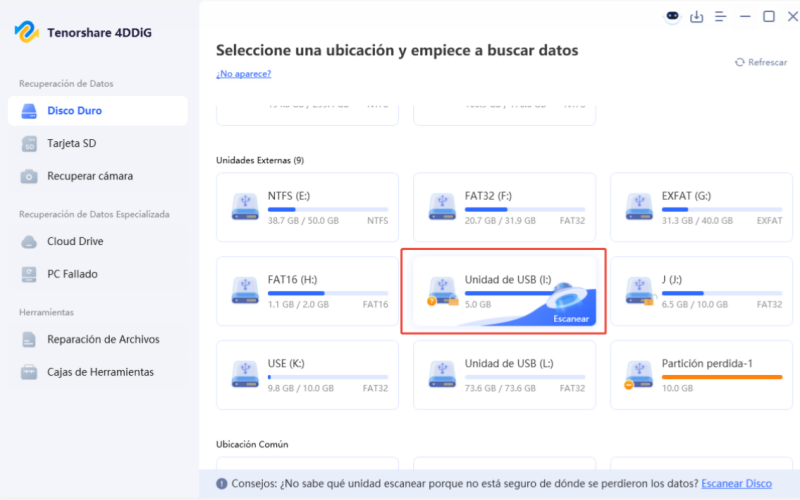
  • Inicia Tenorshare 4DDiG, selecciona el disco duro o la partición donde se encontraban los archivos eliminados tras la actualización de Windows 11 y realiza un escaneo.

    Escanear el disco duro
  • Espera unos instantes y aparecerán los archivos eliminados. Antes de recuperarlos, puedes previsualizar fotos, vídeos, música, documentos y otros archivos haciendo doble clic sobre ellos.

    Previsualizar archivos
  • Selecciona los archivos que quieres recuperar y elige una ubicación para guardarlos. Por ejemplo, puedes considerar guardarlos en un servicio de almacenamiento en la nube como OneDrive o Google Drive.

    Recuperar archivos
Nota:

Si seleccionas la ubicación original como ruta de guardado, los datos podrían sobrescribirse y resultar irrecuperables.

Conclusión

Windows 11 26H2, también conocido como Windows 11 2026 Update, comenzó a distribuirse el 29 de septiembre de 2026. A diferencia de una actualización tradicional de Windows, los equipos compatibles con Windows 11 24H2 y 25H2 pueden pasar a 26H2 mediante un paquete de habilitación ligero y un solo reinicio.

Windows 11 26H2 reúne las últimas mejoras de seguridad, calidad, productividad y administración introducidas mediante las actualizaciones mensuales de Windows. Si la actualización todavía no aparece en Windows Update, puede deberse al despliegue gradual o a un safeguard hold aplicado por Microsoft por motivos de compatibilidad.

Antes de actualizar, realiza una copia de seguridad de tus archivos importantes y comprueba que tu sistema esté preparado. Si pierdes datos durante una actualización o encuentras archivos que han desaparecido, puedes utilizar una herramienta especializada como Tenorshare 4DDiG para intentar recuperarlos.

DESCARGA GRATIS

Descarga Segura

DESCARGA GRATIS

Descarga Segura

Preguntas frecuentes sobre Windows 11 26H2

¿Cuándo se lanzó Windows 11 26H2?

Microsoft comenzó a distribuir Windows 11 26H2 el 29 de septiembre de 2026 como Windows 11 2026 Update.

¿Windows 11 26H2 ya está disponible?

Sí. Windows 11 26H2 ya está disponible para dispositivos compatibles, aunque Microsoft está realizando un despliegue gradual.

¿Por qué Windows 11 26H2 no aparece en Windows Update?

La actualización puede no aparecer todavía porque el despliegue es gradual o porque Microsoft ha aplicado un safeguard hold a tu dispositivo debido a un posible problema de compatibilidad.

¿Cómo actualizar a Windows 11 26H2?

Puedes actualizar mediante Windows Update cuando la versión esté disponible para tu dispositivo. También puedes utilizar el Asistente de instalación de Windows 11 o una imagen ISO oficial.

¿Cuánto tarda en instalarse Windows 11 26H2?

En equipos con Windows 11 24H2 o 25H2, 26H2 se distribuye mediante un paquete de habilitación ligero. La instalación requiere un solo reinicio y puede completarse rápidamente.

¿Windows 11 26H2 es gratis?

La actualización de Windows 11 26H2 está disponible para los dispositivos compatibles que ya ejecutan una edición compatible de Windows 11.

¿Windows 11 26H2 elimina mis archivos?

Una actualización normal de Windows está diseñada para conservar tus archivos y aplicaciones. Sin embargo, siempre es recomendable realizar una copia de seguridad antes de instalar una actualización importante.

Teo Tomás (senior editor)

Teo Tomás, el editor de 4DDiG, tiene 5 años de experiencia escribiendo en informática de Windows y Mac, investiga especialmente la recuperación de datos, reparación de discos, ect.

(Haz clic para calificar esta artículo)

You rated 4.5 ( participó)