Requisitos de Windows 11 26H2 y Guía de Actualización

5 minutos leídos

Updated on 2026-09-20 17:10:14 to Problemas de Windows

Windows 11 26H2 está a la vuelta de la esquina, pero antes de hacer clic en «Actualizar», hay una pregunta clave: ¿tu PC realmente podrá ejecutarlo? Aunque Microsoft no ha cambiado los requisitos de hardware principales para 26H2, millones de usuarios siguen encontrándose con requisitos como TPM 2.0, Secure Boot o el firmware UEFI.

En esta guía, te explicamos todos los requisitos del sistema, cómo comprobar la compatibilidad y qué hacer si tu PC no los cumple. Sin tecnicismos ni información innecesaria: solo lo que necesitas para actualizar a Windows 11 26H2 con confianza.

1. Requisitos del sistema para Windows 11 26H2

Windows 11 26H2 mantiene los mismos requisitos principales que 25H2. Aun así, antes de actualizar, comprueba los aspectos esenciales: TPM 2.0, Secure Boot, UEFI y una CPU de 64 bits.

Procesador (CPU) 1 GHz o más rápido, dos o más núcleos, procesador de 64 bits compatible o SoC; el modelo de CPU debe ser compatible.
RAM 4 GB como mínimo; 8 GB o más es más práctico para el uso diario.
Almacenamiento Dispositivo de almacenamiento de 64 GB o más. Mantén espacio libre adicional para los archivos de instalación, las actualizaciones y los datos de recuperación.
Firmware del sistema Firmware UEFI compatible con Secure Boot.
TPM Trusted Platform Module (TPM) versión 2.0.
Secure Boot Compatible con Secure Boot; puede ser necesario activarlo para cumplir los requisitos y utilizar determinadas funciones de seguridad.
Tarjeta gráfica GPU compatible con DirectX 12 y con un controlador WDDM 2.0.
Pantalla / conexión Pantalla de más de 9 pulgadas con una resolución de 720p o superior; durante la configuración inicial, puede ser necesario disponer de conexión a Internet y una cuenta de Microsoft en las ediciones para consumidores.

Los 64 GB son el requisito mínimo de capacidad del dispositivo, pero no garantizan que la actualización pueda realizarse. Las actualizaciones de características necesitan espacio disponible para los paquetes descargados, los archivos temporales y la instalación anterior. Antes de actualizar, procura tener al menos 25–30 GB de espacio libre en la partición de Windows y mantén una copia de seguridad actualizada de tus archivos importantes.

2. ¿Cómo comprobar si tu PC es compatible con Windows 11 26H2?

Utiliza una herramienta de comprobación de compatibilidad antes de cambiar la configuración de BIOS. Un resultado negativo puede indicar que la CPU no es compatible, que alguna función de seguridad está deshabilitada, que el disco del sistema utiliza MBR o que no hay suficiente espacio de almacenamiento. Anota el motivo exacto para solucionar el problema que realmente está bloqueando la actualización.

Método 1: Usar la aplicación Comprobación de estado del PC

  • Descarga Comprobación de estado del PC de Microsoft desde la página oficial de Windows 11 de Microsoft e instálala.

  • Abre la aplicación. En el panel de compatibilidad con Windows 11, selecciona Comprobar ahora.

    Haz clic en Comprobar ahora
  • Revisa el resultado. Si el PC no es compatible, abre los resultados detallados para identificar el elemento que no cumple los requisitos, como TPM 2.0, Secure Boot, compatibilidad del procesador o almacenamiento.

    Resultados de la comprobación de requisitos de Windows 11 26H2
  • Pulsa Windows + R, escribe msinfo32 y comprueba el Modo de BIOS y el Estado de Secure Boot. A continuación, escribe tpm.msc para verificar que la Versión de especificación sea 2.0.

Comprobación de estado del PC es la mejor primera prueba, ya que aplica los criterios de compatibilidad de Microsoft.

3. ¿Qué hacer si tu PC no cumple los requisitos?

Si tu equipo no supera la comprobación de requisitos del sistema de Windows 11 26H2, identifica primero qué requisito concreto no cumple antes de realizar cambios. Los problemas relacionados con TPM, Secure Boot, el modo UEFI o la falta de espacio en la unidad del sistema suelen poder solucionarse mediante ajustes de configuración o gestión del disco. Sin embargo, un procesador no compatible normalmente no puede solucionarse únicamente cambiando la configuración de BIOS.

Antes de continuar, haz una copia de seguridad de tus archivos importantes y guarda la clave de recuperación de BitLocker si el cifrado del dispositivo está activado.

Método 1: Activar TPM, Secure Boot y el modo UEFI en BIOS

Nota:

No cambies del modo Legacy a UEFI si el disco del sistema de Windows todavía utiliza el estilo de partición MBR. Es posible que Windows no se inicie hasta que el disco se convierta a GPT.

  • Reinicia el ordenador y accede a la configuración de BIOS o UEFI. La tecla de acceso varía según el fabricante, pero normalmente es F2, F10, F12, Delete o Esc.

  • Busca y activa la configuración de TPM. Según el sistema, puede aparecer como Intel PTT, AMD fTPM, Security Device Support o Trusted Computing.

  • Establece el modo de arranque en UEFI, desactiva el modo Legacy o CSM si corresponde y activa Secure Boot.

    Establecer el modo de arranque en UEFI
  • Guarda los cambios, reinicia Windows y vuelve a realizar la comprobación de compatibilidad.

Además, evita borrar el TPM, ya que hacerlo puede eliminar la información de seguridad almacenada y provocar una solicitud de recuperación de BitLocker.

Método 2: Ampliar el disco duro

Es posible que un PC tenga un dispositivo de almacenamiento de más de 64 GB y, aun así, no disponga de suficiente espacio libre en la partición del sistema para instalar la actualización de características. Windows necesita espacio de trabajo adicional para los archivos de instalación, los datos temporales, las actualizaciones y los archivos de reversión.

Empieza por eliminar los archivos temporales y las aplicaciones que no utilices. Si otra partición del mismo disco tiene espacio disponible, puedes reasignar parte de ese espacio a la unidad C:

  • Abre «Administración de discos». Si el espacio no asignado se encuentra justo después de la unidad C, haz clic derecho en la unidad C y selecciona «Extender volumen».

    Extender volumen
  • Sigue el asistente para extender volúmenes, especifica la cantidad de espacio que deseas añadir y haz clic en «Finalizar».

La herramienta integrada no puede extender la unidad C cuando el espacio no asignado está separado de ella por otra partición. En ese caso, 4DDiG Partition Manager puede ayudarte a mover la partición intermedia para que el espacio no asignado quede junto a la unidad C, lo que te permitirá ampliarla de forma segura sin perder datos.

DESCARGA GRATIS

Descarga Segura

  • Instala y abre 4DDiG Partition Manager. En la barra lateral izquierda, selecciona «Gestión de particiones». Selecciona la unidad y haz clic en «Redimensionar/Mover».

    Seleccionar la función de redimensionamiento
  • En la ventana que aparece, arrastra los bordes de la partición para ajustar su tamaño o introduce el tamaño deseado en GB. Después de realizar los cambios, se mostrará una vista previa. Si todo es correcto, haz clic en «Aceptar».

    Nota:

    Para mover una partición, arrastra todo el bloque de la partición hacia el espacio no asignado o especifica manualmente cuánto espacio no asignado quieres colocar delante o detrás de ella.

    Establecer el tamaño de la unidad
  • Revisa detenidamente los detalles de la operación. Una vez confirmados, haz clic en «Aceptar» para comenzar.

    Comenzar a redimensionar la unidad C
  • El proceso de redimensionamiento tardará unos instantes en completarse. Cuando finalice y la partición se haya ajustado según lo esperado, haz clic en «Finalizar».

Como referencia práctica, mantén al menos 25–30 GB de espacio libre en la partición del sistema antes de intentar realizar la actualización. La cantidad exacta necesaria puede variar según las aplicaciones instaladas, las funciones opcionales, los paquetes de idioma y los archivos de actualización existentes.

Método 3: Usar 4DDiG Partition Manager para actualizar a Windows 11

Si aparecen varios problemas de compatibilidad al mismo tiempo o tu PC sigue sin ser compatible debido a restricciones relacionadas con TPM, Secure Boot, la CPU o el esquema de particiones del disco, 4DDiG Partition Manager ofrece un proceso centralizado para actualizar a Windows 11. Puede comprobar automáticamente la compatibilidad y orientarte hacia una opción de actualización adecuada, sin que tengas que solucionar cada requisito por separado.

DESCARGA GRATIS

Descarga Segura

  • Descarga, instala y abre 4DDiG Partition Manager. Selecciona «Descarga y actualización de Windows» en el menú de la izquierda y, a continuación, elige «Actualizar a Windows 11».

    Actualizar a Windows 11
  • Espera mientras el programa comprueba el procesador, el estado de TPM, la configuración de Secure Boot, el modo de arranque y el esquema de particiones del disco. Revisa detenidamente el informe de compatibilidad para ver qué elementos cumplen los requisitos y cuáles requieren atención.

    Comprobar la compatibilidad
  • Si el PC no cumple los requisitos, haz clic en «Siguiente» y sigue la opción recomendada. Según el problema detectado, el programa puede orientarte para preparar la instalación de Windows 11.

  • A continuación, selecciona la versión de Windows, la edición y el idioma del sistema que necesitas.

    Seleccionar el idioma y la versión
  • Cuando finalice el proceso de preparación, sigue las instrucciones que aparecen en pantalla para completar la actualización de Windows.

    Configuración de Windows 11

Preguntas frecuentes sobre Windows 11 26H2

1. ¿Puedo instalar 26H2 en un PC con Intel de 7.ª generación o Ryzen de 1.ª generación?

La mayoría de los procesadores Intel de 7.ª generación y Ryzen de 1.ª generación no aparecen en las listas oficiales de CPU compatibles con Windows 11 de Microsoft. Una solución alternativa puede permitir iniciar técnicamente la instalación, pero el dispositivo seguirá sin estar oficialmente admitido y podría no contar con las mismas garantías de fiabilidad, seguridad o actualizaciones.

2. ¿Mi licencia de Windows 10 funcionará con 26H2?

Un dispositivo con Windows 10 correctamente activado que cumpla los requisitos para actualizar a Windows 11 normalmente recibe una licencia digital de Windows 11 correspondiente a la misma edición. Antes de actualizar, comprueba el estado de activación en Configuración y, cuando corresponda, vincula la licencia a tu cuenta de Microsoft.

3. ¿Cuánto espacio libre necesito para actualizar?

Microsoft establece como requisito mínimo un dispositivo de almacenamiento de 64 GB o más. Sin embargo, las actualizaciones de características también necesitan espacio de trabajo temporal, por lo que es recomendable tener entre 25 y 30 GB libres en la unidad C antes de actualizar. La cantidad exacta puede variar según los paquetes de idioma, las características opcionales, los controladores y los archivos de reversión.

Conclusión

Los requisitos del sistema de Windows 11 26H2 deben considerarse como la base actual de requisitos de Windows 11, salvo que Microsoft anuncie algún cambio específico para esta versión. Empieza con Comprobación de estado del PC y, a continuación, confirma la compatibilidad de TPM 2.0, UEFI, Secure Boot y la CPU, además de disponer de suficiente espacio libre.

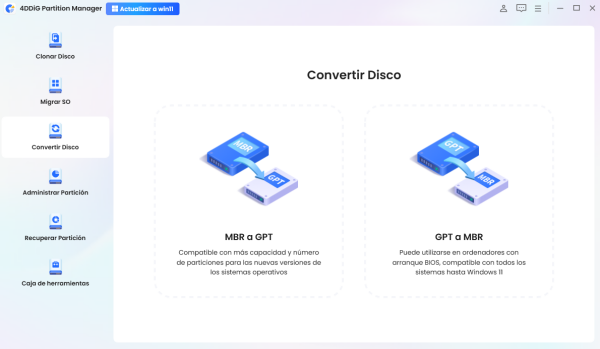
Si un equipo compatible no puede actualizarse debido a que el disco del sistema utiliza MBR o la unidad C tiene poco espacio, 4DDiG Partition Manager puede convertir el esquema de particiones y redimensionar las particiones mediante procesos guiados. Haz una copia de seguridad antes de comenzar, verifica que has seleccionado el disco correcto y cambia la configuración de BIOS solo después de que la instalación de Windows esté preparada para arrancar mediante UEFI.

DESCARGA GRATIS

Descarga Segura

Teo Tomás (senior editor)

Teo Tomás, el editor de 4DDiG, tiene 5 años de experiencia escribiendo en informática de Windows y Mac, investiga especialmente la recuperación de datos, reparación de discos, ect.

(Haz clic para calificar esta artículo)

You rated 4.5 ( participó)