[2026] Cómo Solucionar el Error 'No se Encuentra un TPM Compatible' en Windows 11

5 minutos leídos

Updated on 2026-10-21 16:45:34 to Problemas de Windows

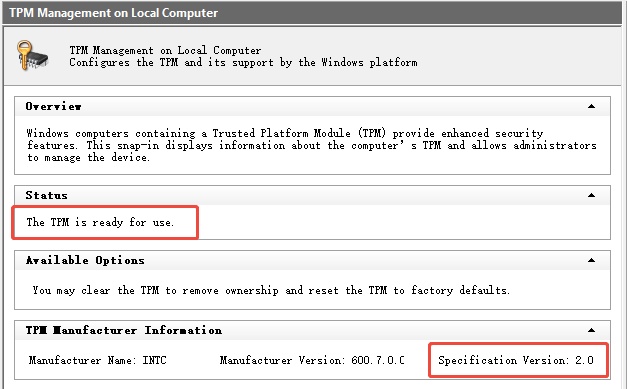
El mensaje TPM compatible no se puede encontrar generalmente aparece cuando Windows no puede detectar un módulo de plataforma confiable en su computadora. Puede notarlo después de ejecutar tpm.msc, verificar la compatibilidad con Windows 11 o intentar usar una función de seguridad que dependa de TPM.

Esto no siempre significa que su PC carezca de TPM 2.0. Esta guía explica por qué desaparece TPM y proporciona formas prácticas de volver a detectarlo en Windows 11.

1. ¿Por qué no se puede encontrar TPM compatible?

TPM (Trusted Platform Module) proporciona funciones de seguridad respaldadas por hardware que Windows utiliza para características como BitLocker y Windows Hello. Windows 11 también requiere TPM 2.0 como parte de sus requisitos mínimos oficiales del sistema.

Si ve que no se puede encontrar TPM compatible Windows 11, uno de los siguientes problemas puede ser responsable.

TPM está deshabilitado en BIOS/UEFI

Un equipo puede ser compatible con TPM sin tenerlo habilitado. Muchos procesadores modernos proporcionan funcionalidad TPM basada en firmware, pero la función se puede desactivar en BIOS/UEFI. En los equipos basados en Intel, si esta configuración está deshabilitada, Windows puede informar que no se puede encontrar un TPM en este equipo.

Su PC no es compatible con TPM 2.0

Las computadoras más antiguas pueden tener TPM 1.2 o no tener soporte TPM en absoluto. Algunas motherboards de escritorio también tienen un encabezado TPM pero no hay un módulo TPM físico instalado. En esta situación, ver que no se encuentra ningún dispositivo de seguridad TPM puede indicar una limitación de hardware en lugar de un problema de Windows.

El controlador o dispositivo TPM tiene un problema

Windows normalmente administra TPM a través de componentes de sistema integrados. Sin embargo, un problema con el dispositivo o el controlador puede impedir que el sistema operativo se comunique correctamente con el procesador de seguridad.

El firmware BIOS/UEFI está desactualizado

El firmware BIOS/UEFI controla la comunicación entre Windows y las características importantes de la motherboard, incluido TPM. El firmware anterior puede contener errores o problemas de compatibilidad que afectan la detección de TPM, especialmente después de cambios en el hardware o el sistema operativo.

Los datos o la configuración de TPM tienen un problema

En algunos casos, TPM en sí está habilitado y soportado, pero su estado actual está causando que Windows informe que TPM no se puede usar. Restablecer el TPM puede resolver ciertos problemas de inicialización o configuración.

Sin embargo, borrar TPM elimina las claves almacenadas en él, por lo que esta solución solo debe usarse después de proteger información importante de recuperación.

2. ¿Cómo reparar TPM compatible que no se puede encontrar?

Solución 1: Habilitar TPM en BIOS/UEFI

Si su PC es compatible con TPM pero Windows no puede detectarlo, la primera configuración que debe verificar es BIOS/UEFI. TPM puede simplemente estar deshabilitado. Los nombres y ubicaciones exactos de estas opciones varían entre los fabricantes de PC y de motherboard.

  • En primer lugar, reinicie la computadora. Durante el inicio, presione repetidamente la tecla BIOS de su computadora. Dependiendo del fabricante, esto puede ser F2, F10, F12, Delete o Esc.

  • Aquí, debe ir a Configuración de firmware BIOS/UEFI, buscar en secciones como Seguridad, Computación avanzada, Informática confiable o Soporte de dispositivos de seguridad.

    configuración del firmware de UEFI
  • Encuentre la configuración relacionada con TPM. Dependiendo de su hardware, puede llamarse: Intel PTT o Intel Platform Trust Technology, AMD ftPM, Firmware TPM.

  • Cambie la configuración apropiada a Habilitado. Guarde los cambios y salga de BIOS/UEFI. La PC debería reiniciarse.

    habilitar tpm
  • Después de que Windows se cargue, presione Windows+ R, escriba tpm.msc y compruebe si ahora se detecta TPM.

Solución 2: Actualizar o reinstalar el controlador TPM

Si TPM está habilitado pero Windows aún tiene problemas para detectarlo o usarlo, actualice el dispositivo a través del Administrador de dispositivos.

  • Haga clic con el botón derecho en Inicio y abra el Administrador de dispositivos. Expanda los dispositivos de seguridad.

  • Haga clic con el botón derecho del ratón en Trusted Platform Module 2.0 y elija Actualizar controlador.

    actualizar el controlador tpm
  • Seleccione Buscar automáticamente controladores y deje que Windows compruebe si hay un controlador adecuado.

Si la actualización no ayuda, puede volver a instalar el dispositivo:

  • Haga clic con el botón derecho del ratón nuevamente en Trusted Platform Module 2.0 y seleccione Desinstalar dispositivo.

  • Confirme la acción, pero no quite manualmente los dispositivos de seguridad no relacionados.

  • Reinicie su computadora. Windows debería detectar el TPM de nuevo y volver a instalar automáticamente el soporte necesario para dispositivos.

Solución 3: Actualizar los controladores BIOS/UEFI y chipset

  • Comience por identificar el fabricante y modelo exactos de su PC o motherboard.

  • Luego visite la página de soporte oficial del fabricante y descargue sólo los archivos diseñados para su modelo exacto y la versión de Windows.

  • Para los controladores de chipset, siga el instalador del fabricante y reinicie el PC después.

Las actualizaciones del BIOS requieren más cuidado. Siga exactamente las instrucciones del fabricante y nunca interrumpa el sistema mientras se actualiza el firmware. Después de completar las actualizaciones, vuelva a ingresar al BIOS para confirmar que Intel PTT, AMD fTPM o la opción TPM relevante permanecen habilitados.

Solución 4: Borrar/restablecer el TPM (solo si es necesario)

Si se detecta TPM pero tiene problemas de inicialización o configuración, borrarlo puede ayudar. Sin embargo, esta no debería ser su primera solución.

Importante:

Al borrar TPM se eliminan las claves de seguridad almacenadas en el TPM. Si BitLocker o el cifrado del dispositivo están habilitados, asegúrese de guardar la clave de recuperación de BitLocker y de hacer una copia de seguridad de los datos importantes antes de continuar.

  • Abra Configuración, vaya a Privacidad y seguridad > Seguridad de Windows.

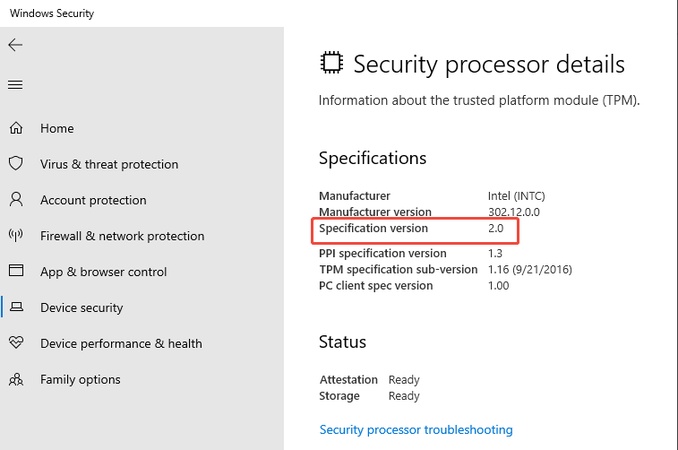
  • Abra Seguridad del dispositivo, seleccione Detalles del procesador de seguridad y, a continuación, abra Solución de problemas del procesador de seguridad.

  • Elija Borrar TPM y siga las instrucciones que se muestran en Windows.

    tpm claro
  • Reinicie la PC si se le solicita.

Después de que Windows se inicie de nuevo, ejecute tpm.msc y compruebe si el estado de TPM ha vuelto a la normalidad. Esta solución puede ser útil cuando se detecta TPM, pero Windows informa de problemas relacionados con la configuración.

⚡ Bonificación: una forma alternativa de actualizar a Windows 11 sin TPM

El problema de TPM compatible no se puede encontrar se vuelve especialmente frustrante cuando su objetivo principal es actualizar de Windows 10 a Windows 11. Microsoft requiere oficialmente TPM 2.0 para Windows 11, por lo que una PC no compatible puede fallar en la comprobación de compatibilidad normal incluso si, de lo contrario, funciona bien.

4DDiG Partition Manager incluye una función de actualización de Windows 11 que ayuda a preparar su PC para la actualización sin necesidad de modificar manualmente configuraciones complejas de Windows.

DESCARGA GRATIS

Descarga Segura

  • Instale e inicie 4DDiG Partition Manager. Vaya a Descargar y actualizar Windows y, a continuación, seleccione Actualización de Windows 11.

    función de actualización de win11
  • El programa verificará automáticamente su computadora para ver si su configuración de hardware y sistema cumple con los requisitos de Windows 11. Una vez finalizada la comprobación, verá si su PC está listo para Windows 11.

    verifique los requisitos de Win11
  • Si no se cumplen algunos requisitos, siga las instrucciones en pantalla para crear medios de instalación de arranque o convertir el tipo de disco cuando sea necesario.

  • Seleccione su idioma de sistema preferido y la versión de Windows 11. Haga clic en Inicio para comenzar a preparar la actualización y, a continuación, haga clic en Seguro cuando aparezca el mensaje de confirmación.

    elija el idioma y la versión
  • 4DDiG Partition Manager comenzará a omitir los requisitos no soportados de Windows 11. Este proceso puede tomar algún tiempo, así que mantenga el programa en ejecución hasta que termine. Una vez completado, puede continuar con la actualización de Windows 11.

    instalar win11

Preguntas frecuentes sobre TPM

1. ¿Puedo agregar TPM 2.0 a mi computadora vieja?

Sí, en algunos casos. Si su motherboard tiene un encabezado TPM compatible, es posible que pueda instalar un módulo TPM 2.0. Verifique primero las especificaciones de su motherboard, ya que no todos los módulos TPM son compatibles. Es posible que su PC ya sea compatible con Intel PTT o AMD fTPM sin hardware adicional.

2. ¿Puedo habilitar TPM 2.0 sin entrar en BIOS?

Sólo en ciertas situaciones. Si TPM ya está habilitado pero Windows no puede detectarlo, la solución de problemas dentro de Windows puede ayudar. Sin embargo, si Intel PTT o AMD fTPM están deshabilitados, generalmente necesita ingresar BIOS/UEFI para habilitarlo.

Conclusión

El mensaje TPM compatible no se puede encontrar no significa necesariamente que su computadora carezca de TPM 2.0. En muchos casos, TPM simplemente está deshabilitado en BIOS/UEFI, o Windows no puede detectarlo debido a un problema de controlador, chipset o firmware. Comience marcando TPM en el Administrador de dispositivos, luego habilite Intel PTT o AMD FTPM si es necesario. La actualización de controladores y BIOS también puede ayudar, mientras que la eliminación de TPM solo debe usarse con cuidado como una solución posterior.

Si no se puede habilitar TPM y su objetivo es actualizar a Windows 11, 4DDiG Partition Manager también proporciona una manera de omitir los requisitos de actualización de Windows 11 en hardware no compatible.

DESCARGA GRATIS

Descarga Segura

Teo Tomás (senior editor)

Teo Tomás, el editor de 4DDiG, tiene 5 años de experiencia escribiendo en informática de Windows y Mac, investiga especialmente la recuperación de datos, reparación de discos, ect.

(Haz clic para calificar esta artículo)

You rated 4.5 ( participó)