[6 métodos] Cómo recuperar el acceso a BitLocker en portátiles Lenovo

5 minutos leídos

Updated on 2026-05-11 09:42:38 to Problemas de Windows

Si su computadora portátil Lenovo de repente pide una clave de recuperación Lenovo BitLocker, puede ser confuso y estresante. Muchos usuarios encuentran este problema después de actualizaciones, cambios en el BIOS o errores inesperados del sistema. En esta guía, aprenderá por qué sucede esto, cómo corregir las indicaciones de recuperación repetidas y cómo recuperar sus datos de manera segura si es necesario.

cómo omitir la clave de recuperación de Lenovo Bitlocker

¿Por qué mi Lenovo sigue pidiendo la clave de recuperación de BitLocker?

Cuando su dispositivo Lenovo entra en el modo de recuperación BitLocker, generalmente significa que el sistema detectó un cambio que podría afectar la seguridad. BitLocker está diseñado para proteger sus datos, por lo que bloquea la unidad cada vez que siente actividad inusual. Entender la causa puede ayudarle a aplicar la solución correcta.

1. Error de validación de TPM

El Módulo de plataforma confiable (TPM) almacena claves de cifrado de forma segura. Si TPM no valida la integridad del sistema durante el inicio, BitLocker requiere la clave de recuperación.

2. Cambios en la configuración del hardware

Reemplazar RAM, SSD, motherboard o incluso ajustar los componentes de arranque puede activar la protección BitLocker.

3. Actualizaciones de firmware BIOS/UEFI

Actualizar o restablecer la configuración del BIOS puede alterar los parámetros de arranque, lo que hace que BitLocker solicite verificación.

4. Reinstalaciones del sistema operativo o errores

Las actualizaciones fallidas de Windows, los bloqueos o los archivos dañados del sistema pueden activar el modo de recuperación.

5. Malware o amenazas de seguridad

Los cambios maliciosos en los archivos de arranque pueden activar el mecanismo de protección de BitLocker.

6. Corrupción grave del sistema

La corrupción grave de los archivos puede evitar la validación de TPM, lo que lleva a repetidos mensajes de recuperación.

Si ve la pantalla clave de recuperación de Lenovo BitLocker en cada arranque, es probable que una de estas causas sea la responsable.

¿Cómo omitir la clave de recuperación Lenovo BitLocker?

Cuando su sistema Lenovo sigue solicitando la clave de recuperación, necesita un enfoque estructurado. Las diferentes causas raíz requieren diferentes correcciones. A continuación se muestra una tabla de resumen seguida de métodos detallados.

Razones y Correcciones Correspondientes

  • Causa
  • Solución recomendada
  • Error de validación de TPM
  • Restablecer o actualizar TPM
  • Cambios de hardware
  • Restaurar hardware o suspender BitLocker
  • Problema de actualización del BIOS
  • Actualice el BIOS correctamente
  • Errores de Windows
  • Actualizar el sistema operativo Windows
  • Inicio seguro desactivado
  • Habilitar arranque seguro
  • Corrupción severa
  • Restablecer o reinstalar Windows

Método 1: Omitir la clave de recuperación a través de CMD

Si puede acceder al Entorno de recuperación de Windows, la línea de comandos a veces puede ayudar a resolver problemas temporales de validación de BitLocker. Este método funciona mejor cuando aparece el mensaje de recuperación después de cambios menores en el sistema. Le permite verificar el estado de la unidad y desactivar temporalmente los protectores.

  • Presione “Esc” en la pantalla de recuperación de BitLocker y haga clic en “Omitir esta unidad”.

  • Ahora, vaya a “Solucionar problemas”, luego a “Opciones avanzadas” y elija “Prompt de comando”.

  • Ejecute el comando manage-bde -unlock C para desbloquear su unidad y, a continuación, ejecute manage-bde -protectoras -disable C: para quitar los protectores BitLocker.

    administrar protectores de bde deshabilitar la línea de comando c

Esto puede detener el mensaje de clave de recuperación de BitLocker en una computadora portátil Lenovo si se activó por un error de validación temporal.

Método 2: Actualizar o restablecer TPM

Los problemas de TPM son una de las razones más comunes para que se repitan las indicaciones clave de recuperación. Si los datos de TPM se corrompen o se desactualizan, BitLocker no puede verificar la integridad del sistema. Restablecer o borrar TPM puede restaurar el comportamiento normal.

  • Presione Windows + R, escriba “tpm.msc” y presione Entrar.

  • Verifique su versión de TPM y descargue la última versión de TPM del sitio web oficial de Lenovo.

    verificar y actualizar tpm
  • Siga las instrucciones en pantalla para actualizar su TPM y reiniciar su computadora portátil Lenovo.

Este método a menudo resuelve el error de clave de recuperación de Lenovo BitLocker en Windows 11 relacionado con la falta de coincidencia de TPM.

Método 3: Actualizar BIOS

Una versión obsoleta del BIOS puede entrar en conflicto con la validación de seguridad de BitLocker. Si la solicitud de clave de recuperación se inició después de una actualización de firmware o restablecimiento del BIOS, la actualización a la última versión estable puede ayudar. Siga siempre cuidadosamente las instrucciones oficiales de Lenovo.

  • Visite el sitio web de soporte oficial de Lenovo y descargue la última actualización de BIOS para su modelo exacto de computadora portátil.

  • Instale la actualización siguiendo las instrucciones en pantalla y reinicie su sistema.

La actualización del BIOS puede solucionar problemas de compatibilidad que causan el problema de clave de recuperación de Lenovo BitLocker cada arranque.

Método 4: Actualizar el sistema operativo Windows

Los errores del sistema de Windows o las actualizaciones incompletas pueden interferir con la validación de BitLocker. La instalación de las últimas actualizaciones de Windows puede reparar los componentes del sistema y restaurar la verificación de arranque adecuada. Este método es seguro y recomendado antes de realizar reparaciones avanzadas.

  • Abra “Configuración”, luego vaya a “Windows Update” y haga clic en “Buscar actualizaciones”.

    haga clic para actualizar el sistema operativo Windows
  • Instale todas las actualizaciones disponibles y reinicie su dispositivo.

Mantener Windows actualizado reduce las posibilidades de que se repitan las solicitudes de claves de recuperación.

Método 5: Habilitar arranque seguro

El arranque seguro garantiza que solo se cargue el software de confianza durante el inicio. Si está deshabilitado, BitLocker puede interpretarlo como un cambio de seguridad y solicitar la clave de recuperación. Volver a habilitar Secure Boot restaura la validación de confianza.

  • Reinicie su computadora portátil e ingrese al BIOS (presione F1 repetidamente).

  • Vaya a la pestaña “Seguridad” y habilite el arranque seguro.

    habilite el arranque seguro en Windows
  • Guarde los cambios y salga del BIOS, luego reinicie el equipo.

Esto puede evitar más indicaciones de recuperación.


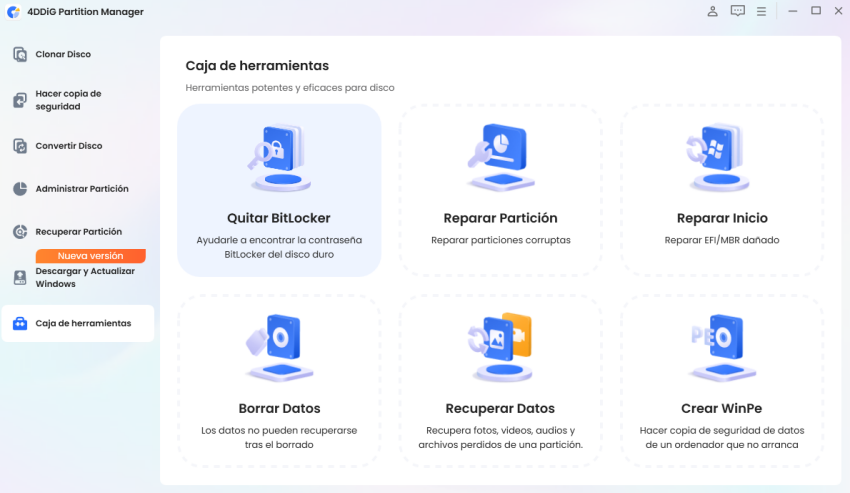
¿BitLocker sigue pidiendo la clave de recuperación en su computadora portátil Lenovo? ¿Qué hacer cuando necesita acceder a la unidad para encontrar algunos archivos importantes? Le recomiendo que use software de recuperación de datos como 4DDiG, puede escanear y recuperar archivos rápidamente de su computadora Levono incluso cuando la unidad no se puede desbloquear.


DESCARGA GRATIS

Descarga Segura

DESCARGA GRATIS

Descarga Segura

Método 6: Reinstalar o restablecer Windows

Si existe una corrupción grave del sistema, es posible que las soluciones más simples no funcionen. En ese caso, restablecer o reinstalar Windows puede resolver errores persistentes. Sin embargo, este paso debe considerarse cuidadosamente porque el acceso a los datos puede verse afectado.

  • Mantenga pulsada la tecla Mayús y reinicie el equipo para arrancar en el entorno de recuperación de Windows.

  • Seleccione “Solucionar problemas”, luego “Restablecer esta PC” y elija “Guardar mis archivos” si está disponible.

    reinicie esta PC a través del entorno de recuperación de Windows
  • Siga las instrucciones que aparecen en pantalla para restablecer su Windows.

Si los datos son inaccesibles, considere recuperar archivos antes de continuar.

¿Cómo encontrar la clave de recuperación Lenovo BitLocker?

En lugar de omitar la pantalla de recuperación, es posible que pueda recuperar la clave original. Muchos usuarios no se dan cuenta de que BitLocker guarda automáticamente la clave de recuperación en varias ubicaciones. A continuación se presentan los métodos más comunes.

Método 1: Encuentrar la clave de recuperación a través de la cuenta Microsoft

Si ha iniciado sesión en su computadora portátil Lenovo con una cuenta Microsoft, es probable que la clave de recuperación se haya guardado automáticamente. Esta es la manera más fácil y común de recuperarlo. Puede acceder a él desde otro dispositivo.

  • Abra un navegador en otro dispositivo para ir a la página de la cuenta Microsoft e iniciar sesión con su cuenta Microsoft.

  • Localice su dispositivo y copie la clave de 48 dígitos en la sección “Dispositivos”.

    buscar clave de recuperación de la cuenta de Microsoft
  • Introduzca la llave de su computadora portátil Lenovo.

Método 2: Buscar en archivos locales

Algunos usuarios optan por guardar la clave de recuperación como un archivo de texto durante la configuración. Si anteriormente realizó una copia de seguridad de archivos en otra unidad, es posible que la clave aún esté disponible localmente. Buscar con cuidado puede ahorrar tiempo.

  • Vaya al Explorador de archivos y busque el archivo “Clave de recuperación de BitLocker”.

  • Abra el archivo para localizar el código de 48 dígitos.

    encontrar la clave de recuperación de bitlocker en archivos locales

Este método le ayuda si desea encontrar la clave de recuperación de Lenovo BitLocker sin acceso a la cuenta de Microsoft.

Método 3: Buscar en una unidad flash USB

Durante la configuración de BitLocker, Windows a menudo ofrece la opción de guardar la clave de recuperación en una unidad USB. Si utilizó este método, la clave se almacenará como un archivo de texto en esa unidad. Revisar las unidades USB antiguas puede resolver el problema rápidamente.

  • Inserte cualquier unidad USB que haya usado anteriormente.

  • Busque archivos de claves de recuperación. Luego abra y copie la clave de recuperación.

    encuentre la clave de recuperación de bitlocker en la unidad USB

Método 4: Comuníquese con su administrador de TI

Si su computadora portátil Lenovo pertenece a una empresa, escuela u organización, la clave de recuperación puede almacenarse de forma centralizada. Los departamentos de TI suelen guardar claves en Active Directory o Azure AD para cumplir con las normas de seguridad. Contactarlos es la solución más segura en entornos administrados.

¿Cómo recuperar datos de una unidad BitLocker en un Lenovo?

Si su computadora Lenovo solicita una clave de recuperación BitLocker y no puede acceder al sistema, no significa necesariamente que sus archivos se pierdan permanentemente. Mientras la unidad cifrada con BitLocker siga siendo detectable, aún puede haber formas de escanear la unidad y recuperar datos importantes.

La dificultad con las unidades BitLocker es que los datos están protegidos por cifrado, lo que impide que la mayoría de las herramientas de recuperación estándar lean el contenido de la unidad directamente. Algunos programas de recuperación, como 4DDiG Data Recovery, proporcionan soporte para unidades cifradas con BitLocker.

DESCARGA GRATIS

Descarga Segura

DESCARGA GRATIS

Descarga Segura

Puede desbloquear automáticamente la unidad Lenovo o Dell BitLocker si no tiene contraseña o clave de recuperación. Además, también permite a los usuarios escanear la unidad cifrada para buscar archivos recuperables cuando no se puede acceder a la unidad normalmente.

Con soporte para tipos de archivo comunes como fotos, videos y documentos, junto con la vista previa de archivos antes de la recuperación, puede ayudarlo a verificar si sus datos aún se pueden recuperar antes de restaurarlos. Veamos cómo funciona recuperar datos de la unidad bloqueada con BitLocker en Lenovo:

  • Elija la unidad cifrada para escanear

    Instale y lance 4DDiG en una PC que funcione. Seleccione la unidad cifrada Lenovo después de ingresar a la interfaz principal.

    Interfaz de unidad cifrada 4ddig bitlocker
    Nota:

    Antes de escanear, puede intentar uno de los siguientes métodos:

    • Desbloquee BitLocker con contraseña o clave de recuperación
    • Utilice la función de desbloqueo automático
    • Escanear sin desbloquear

    Después de probar cualquiera de estos métodos, continúe escaneando la unidad.

  • Escanee la unidad

    El software escaneará la unidad en busca de archivos recuperables automáticamente, espere pacientemente.

    localice los archivos que desea recuperar
  • Recuperar archivos de la unidad cifrada con BitLocker

    Una vez finalizado el escaneo, previsualice los archivos encontrados y seleccione los que necesite. Puede usar Filtros para encontrar archivos específicos si escaneó todos los archivos. Después de eso, haga clic en “Recuperar”.

    haga clic en el botón recuperar
  • Guarde los archivos recuperados

    Guarde los archivos en otro dispositivo de almacenamiento para evitar perderlos de nuevo. Haga clic en “Guardar ahora” y seleccione la ubicación deseada para guardar los archivos recuperados.

    haga clic en el botón Guardar ahora

Conclusión

Un mensaje de clave de recuperación persistente de Lenovo BitLocker puede ser el resultado de errores de TPM, actualizaciones de BIOS, cambios de hardware o daños en el sistema. Al aplicar el método de solución de problemas correcto, a menudo puede detener las solicitudes de recuperación repetidas.

Si falla el desbloqueo, 4DDiG Windows Data Recovery proporciona una solución confiable para recuperar archivos importantes de unidades Lenovo cifradas con BitLocker de manera segura y eficiente.

DESCARGA GRATIS

Descarga Segura

DESCARGA GRATIS

Descarga Segura

Teo Tomás (senior editor)

Teo Tomás, el editor de 4DDiG, tiene 5 años de experiencia escribiendo en informática de Windows y Mac, investiga especialmente la recuperación de datos, reparación de discos, ect.

(Haz clic para calificar esta artículo)

You rated 4.5 ( participó)