Cómo Omitir la Clave de Recuperación de BitLocker [2026]

5 minutos leídos

Updated on 2026-05-11 09:42:38 to Disco Duro

BitLocker cifra unidades completas para proteger sus datos. Si olvida la contraseña o pierde la clave de recuperación, no podrá abrir la unidad.

Para recuperar el acceso, puede formatear la unidad (que borra todo) o probar herramientas de descifrado de terceros que pueden ayudarle si olvidó la contraseña de BitLocker.

Esta guía muestra paso a paso cómo omitir la clave de recuperación de BitLocker utilizando dichas herramientas para que pueda volver a acceder a sus archivos e información importantes.

cómo omitir la clave de recuperación de bitlocker

¿Puede omitir BitLocker sin clave de recuperación?

Sí, en algunos casos es posible omitir el cifrado de la unidad BitLocker sin la clave de recuperación. Si bien Microsoft no proporciona un método oficial para descifrar una unidad cifrada con BitLocker sin las credenciales, existen herramientas de terceros disponibles que pueden eludir el cifrado BitLocker, con suficiente tiempo y recursos informáticos.

Sin embargo, el éxito no está garantizado dependiendo de los métodos de cifrado utilizados, la seguridad de la contraseña y otros factores. Formatear la unidad cifrada también puede funcionar, pero provocará la pérdida de datos.

Por lo tanto, las claves de recuperación y las contraseñas siguen siendo las formas más confiables de desbloquear volúmenes BitLocker. Pero con las herramientas y técnicas adecuadas, el acceso a la unidad sin estas credenciales es posible, aunque es difícil y requiere mucho tiempo.

¿Cómo omitir BitLocker sin clave de recuperación?

Método 1. Buscar el archivo de clave de recuperación eliminado o perdido del equipo

Si el archivo de clave de recuperación de BitLocker (archivo.bek) se elimina o se pierde accidentalmente, el software de recuperación de datos puede escanear el equipo para encontrarlo y restaurarlo.

Siga estos pasos:

  • Ejecute un análisis en todas las unidades para localizar archivos de claves de recuperación perdidos

  • Resultados de búsqueda de escaneados para archivos.bek

  • Restaurar y guardar archivos de clave .bek BitLocker recuperados

  • Utilice un archivo de clave restaurado para desbloquear la unidad BitLocker

Las potentes capacidades de escaneo de archivos y recuperación de datos pueden recuperar claves perdidas de BitLocker para recuperar el acceso a unidades cifradas.

Método 2. Solicitar y encontrar una clave de recuperación de BitLocker

Si olvida la clave de recuperación de BitLocker, el administrador del sistema puede recuperarla de Active Directory utilizando el ID de clave de recuperación que se muestra en la consola de recuperación de BitLocker.

Siga estos pasos para omitir la pantalla de recuperación de BitLocker sin clave:

  • Presione Esc en la pantalla de recuperación de BitLocker para revelar el ID de clave de recuperación.

  • cómo superar la recuperación de Bitlocker
  • Anote o capture la identificación antes de que desaparezca.

  • cómo omitir la clave de recuperación de bitlocker
  • Proporcione a su administrador el ID de clave de recuperación.

  • Su administrador localiza su clave de recuperación en el AD usando el ID.

  • Introduzca la clave para desbloquear el cifrado BitLocker.

Esto permite el acceso a claves de recuperación de BitLocker olvidadas al aprovechar el registro de Active Directory vinculado a ese dispositivo específico. Además, puede suspender BitLocker para evitar interrupciones.

Método 3. Usar una herramienta profesional para omitir BitLocker

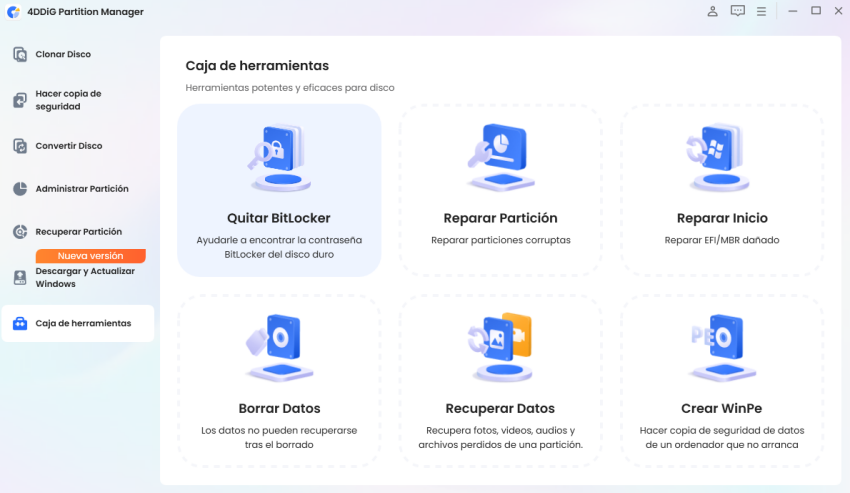
4DDiG Partition Manager es una potente herramienta para Windows que puede ayudar a desbloquear unidades cifradas con BitLocker si has perdido la contraseña y la clave de recuperación.

Una función clave de 4DDiG para omitir BitLocker son sus capacidades de desbloqueo de BitLocker. Puede recuperar el acceso y extraer datos de particiones cifradas con BitLocker incluso sin las credenciales. Esto lo convierte en una solución ideal cuando olvidas la contraseña y la clave de recuperación, y permite desbloquear el cifrado de BitLocker con éxito.

  • Abre 4DDiG Partition Manager, ve a la sección Caja de herramientas y selecciona “Quitar BitLocker”.

    cómo omitir la clave de recuperación de bitlocker
  • Elige el disco o partición protegida por BitLocker y haz clic en “Desbloquear”.

    cómo omitir la clave de recuperación de bitlocker
  • Haz clic en “Seguro” para permitir que 4DDiG Partition Manager localice la clave de recuperación de BitLocker.

    cómo omitir la clave de recuperación de bitlocker
  • Una vez encontrada la clave de recuperación, la herramienta desbloqueará la partición. Puedes copiar la clave de recuperación o seleccionar “Desactivar BitLocker” para eliminar el cifrado.

    cómo omitir la clave de recuperación de bitlocker

Espera a que el programa termine de descifrar la partición. Esto puede tardar un tiempo dependiendo del tamaño del disco.

Método 4. Utilizar una herramienta profesional para omitir BitLocker

4DDiG Windows Boot Genius es una poderosa herramienta de recuperación de Windows que puede ayudar a desbloquear unidades cifradas BitLocker si ha perdido la contraseña y la clave de recuperación. Este software está diseñado para resolver más de 30,000 problemas diferentes de Windows, incluida la solución de problemas de inicio y fallas del sistema, y la habilitación del acceso a unidades que no se pueden arrancar.

Una característica clave de 4DDiG para pasar por alto BitLocker es su capacidad de desbloqueo de bitlocker. Puede recuperar el acceso y extraer datos de particiones cifradas BitLocker incluso sin las credenciales. Esto la convierte en una solución ideal cuando olvida la contraseña y la clave de recuperación y desbloquea el cifrado BitLocker correctamente. Es el mejor desbloqueador de BitLocker.

Método 5. Utilizar la línea de comandos para desactivar la función BitLocker

La consola de recuperación de BitLocker incluye opciones avanzadas que pueden deshabilitar la protección BitLocker mediante la línea de comandos. Esto permite el acceso a la unidad cifrada sin la clave de recuperación.

Siga estos pasos para omitir la clave de recuperación de BitLocker:

  • Presione Esc en la pantalla de recuperación de BitLocker y seleccione "Omitir esta unidad".

  • cómo omitir la clave de recuperación de bitlocker
  • Elija "Opciones avanzadas" en la pantalla de solución de problemas y luego abra la línea de comandos.

  • cómo omitir la clave de recuperación de bitlocker
  • Escriba el comando "manage-bde-unlock X: -rp recoverykey" donde X es la letra de la unidad, para desbloquear la unidad.

  • Desactive la protección con manage-bde-protectors-disable X:.

  • Reinicie el equipo y BitLocker se desactivará, descifrando la unidad.

El método del indicador de comandos desbloquea directamente el cifrado BitLocker de la consola de recuperación. Pero requiere usar las letras de unidad y los comandos correctos.

Método 6. Actualizar el BIOS

Un BIOS obsoleto a veces puede causar problemas con el cifrado de BitLocker, lo que resulta en un bloqueo en el bucle de recuperación. La actualización a la última versión del BIOS puede resolver esto.

Siga estos pasos:

  • Descargue el archivo de actualización del BIOS más reciente del sitio web del fabricante.

  • cómo omitir la clave de recuperación de bitlocker
  • Descomprima el archivo de actualización del BIOS.

  • Copie la actualización a la unidad flash USB formateada FAT32.

  • Con la computadora enchufada, inserte el USB actualizado en el puerto BIOS.

  • Mantenga pulsado el botón BIOS Flashback hasta que la luz parpadee.

  • Espere a que la luz se apague una vez que se complete la actualización.

  • Reinicie el equipo con BIOS actualizado.

La actualización del BIOS garantiza que las correcciones de compatibilidad para BitLocker estén en su lugar, lo que podría detener los bucles de recuperación.

¿Cómo recuperar archivos de la unidad bloqueada por BitLocker?

Si ha intentado diferentes maneras de omitir BitLocker pero aún no puede desbloquear la unidad para acceder a los datos, recuperar sus archivos de la unidad bloqueada con BitLocker podría ser el mejor paso a seguir.

Y 4DDiG Data Recovery se convierte en su mejor opción. Está bien si no recuerda o no puede recuperar la clave de recuperación, ya que 4DDig puede ayudar a desbloquear BitLocker sin clave de recuperación mediante su función de "desbloqueo automático con un clic" antes de la recuperación. Una vez que la unidad está desbloqueada, 4DDiG puede escanear y restaurar sus archivos perdidos o eliminados. Funciona en todas las situaciones, incluso si los archivos se perdieron durante intentos fallidos de desbloqueo o errores del sistema.

DESCARGA GRATIS

Descarga Segura

DESCARGA GRATIS

Descarga Segura

Veamos cómo usar 4DDiG para la recuperación de datos cuando la unidad está bloqueada por BitLocker:

  • Después de instalar el programa, inícielo para entrar en la interfaz principal. Encuentre la unidad cifrada con BitLocker y haga clic en ella para realizar un escaneo.

    recuperar unidad cifrada bitlocker
  • Cuando aparezca una ventana emergente, ingrese la clave de recuperación o utilice la función "Desbloqueo automático con un clic" para 4DDiG para escanear su unidad en busca de posibles claves de recuperación.

    introduzca la contraseña para desbloquear la unidad

    Si no se puede encontrar la clave de recuperación, simplemente haz clic en “Scan without unlocking”. 4DDiG escaneará directamente tu unidad cifrada y te permitirá recuperar tus archivos importantes sin necesidad de desbloquearla previamente.

    introduzca la contraseña para desbloquear la unidad
  • Espera a que finalice el escaneo. Una vez completado, podrás ver todos los archivos recuperables en la interfaz. Usa la función de filtro o búsqueda para localizar los archivos que deseas recuperar.

    previsualizar los archivos escaneados
  • Finalmente, haga clic en "Recuperar" para restaurar sus archivos perdidos de la unidad BitLocker y guardarlos en su disco local o almacenamiento en la nube.

    comience a recuperar los datos perdidos

Preguntas frecuentes sobre cómo omitir la clave de recuperación de BitLocker

P1. ¿Puede deshabilitar BitLocker desde el BIOS?

No, el cifrado de la unidad BitLocker no se puede desactivar directamente desde el BIOS. El BIOS opera debajo del sistema operativo Windows donde BitLocker está habilitado. Para deshabilitar correctamente BitLocker, debe introducir la clave de recuperación o usar los comandos de BitLocker en Windows.

P2. ¿El formateo elimina BitLocker?

Sí, formatear una unidad cifrada con BitLocker eliminará el cifrado una vez que se vuelva a configurar como una unidad en blanco. Sin embargo, el formateo da como resultado el borrado de todos los datos almacenados en la unidad. Se recomiendan métodos alternativos no destructivos como el uso de la clave de recuperación si aún es necesario recuperar los datos.

Conclusión

Perder las credenciales de BitLocker puede ser devastador sin copias de seguridad, lo que hace que los datos sean totalmente inaccesibles. Pero las herramientas avanzadas como 4DDiG Windows Boot Genius proporcionan un salvavidas para recuperar el acceso a unidades cifradas.

Además, si sus archivos se pierden o no aparecen debido a la unidad BitLocker bloqueada, usar 4DDiG Data Recovery se considera una excelente opción para recuperar todos los archivos inaccesibles.

DESCARGA GRATIS

Descarga Segura

DESCARGA GRATIS

Descarga Segura

Teo Tomás (senior editor)

Teo Tomás, el editor de 4DDiG, tiene 5 años de experiencia escribiendo en informática de Windows y Mac, investiga especialmente la recuperación de datos, reparación de discos, ect.

(Haz clic para calificar esta artículo)

You rated 4.5 ( participó)