Cómo comprobar la versión de Windows en Windows 11/10

5 minutos leídos

Updated on 2026-07-08 18:42:32 to Problemas de Windows

¿Alguna vez ha necesitado instalar software o solucionar un problema, solo para darse cuenta de que realmente no sabe qué versión de Windows está ejecutando? Si no está seguro de “¿Qué Windows tengo?” o simplemente quiere confirmar si está en Windows 11 24H2, 25H2 o todavía en Windows 10, encontrar la versión de Windows tarda menos de 10 segundos con el método correcto. En esta guía 2026, le mostraremos las formas más rápidas y confiables de verificar la versión de Windows. Ahora, vamos a sumergirnos!

cómo comprobar la versión de Windows

1. ¿Cómo verificar la versión de Windows? [5 mejores maneras en 2026]

Vamos directamente a ello, quiere saber exactamente qué Windows está ejecutando. Ya sea Windows 11, 25H2, 24H2 o aún esté en Windows 10, estos métodos le darán la respuesta en segundos.

Método 1: Verifique la versión de Windows en la configuración

Si quiere saber exactamente qué Windows tiene con solo unos pocos clics, la aplicación Configuración es, con mucho, el método más simple. Así es como:

  • Presione Win + I para abrir Configuración y vaya a Sistema. A continuación, desplácese hacia abajo y haga clic en Acerca de.

  • En “Especificaciones de Windows”, verá: Versión (por ejemplo, 24H2 o 25H2)

    compruebe la versión de Windows en aproximadamente en el sistema

Este método es perfecto cuando solo quiere saber rápidamente la versión de Windows.

Método 2: Utilice el comando “winver” para ver la versión de Windows

  • Presione Win + R, escriba “winver” y presione Enter. Aparece una pequeña ventana que muestra el número exacto de versión de su PC.

    verificar la versión de Windows a través del comando winver

Esta es la manera más rápida de ver la versión de Windows si le encantan los atajos de teclado.

Método 3: Verifique la versión de Windows a través de la información del sistema

  • Presione Win + R, escriba msinfo32 y presione Entrar. En el Resumen del sistema, busque: Nombre y versión del sistema operativo.

    ver la versión de Windows en la información del sistema
Nota:

La información del sistema solo muestra la versión exacta en el número de compilación (por ejemplo, “Versión 10.0.26100"), no el nombre fácil de usar como “Windows 10 22H2” o “Windows 11 25H2”. Puede visitar

Método 4: Comprobar la versión de Windows mediante el indicador de comandos

  • Haga clic con el botón derecho en Inicio, elija Command Prompt (no se necesita administrador).

  • Escriba el comando “systeminfo” y presione Entrar, luego navegue a la versión del sistema en la información del sistema que se presentará.

    ejecutar cmd viendo la versión de Windows

Este método también necesita que vea el nombre oficial de la versión en el panel de estado de la versión de Windows de Microsoft.

Método 5: Comprobar la versión de Windows usando el Editor del Registro

Este consejo se recomienda estrictamente para usuarios avanzados que se sienten cómodos con regedit. Navegar casualmente o modificar las claves incorrectas puede causar inestabilidad en el sistema, así que si no está 100% seguro de lo que está haciendo, por favor, apéguese a los métodos más sencillos anteriores.

  • Presione Win+R y escriba regedit para abrir el Editor del Registro.

  • Vaya a: HKEY_LOCAL_MACHINE\ SOFTWARE\ Microsoft\ Windows NT\ CurrentVersion.

Luego busque CurrentVersion y DisplayVersion.

ver la versión de Windows en el editor del registro

2. ¿Cómo actualizar a Windows 11 24H2/25H2 en una PC no compatible después de verificar la versión de Windows?

¿Se enteró de que todavía está en Windows 10 o en una versión anterior de Windows 11? Muchas computadoras perfectamente buenas están bloqueadas para que no se actualicen a la última versión de Windows 11 24H2 o al nuevo 25H2 debido a los “requisitos” de TPM 2.0 o de arranque seguro. La forma más segura y fácil de evitar estas restricciones en 2026 es usar la función integrada “Omitir las restricciones de actualización de Windows 11” de 4DDiG Partition Manager.

Por qué se destaca 4DDiG Partition Manager:

  • 100% limpio, sin hackeos de registro ni modificaciones arriesgadas de Rufus
  • Omisión con un clic durante la instalación de Windows 11
  • Mantiene todos los archivos, aplicaciones y activación
  • Soporta actualizaciones in situ incluso en CPU no soportadas
  • Descargue 4DDiG Partition Manager en su computadora e instálelo. Láncelo y haga clic en la opción “Descarga y actualización de Windows”, luego seleccione la opción “Actualización de Windows 11”.

    DESCARGA GRATIS

    Descarga Segura

    actualización de Windows 11
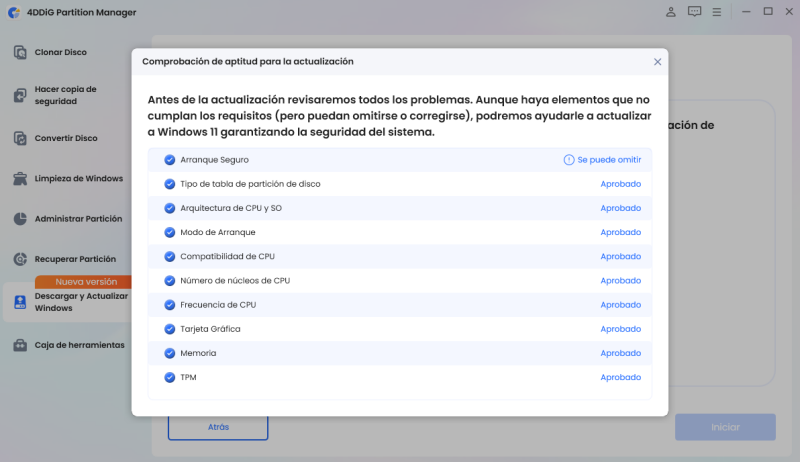
  • Ahora, compruebe si su sistema cumple con los requisitos mínimos para instalar Windows 11. Haga clic en el botón “Detectar y actualizar” para verificar sin esfuerzo todos los requisitos.

    comprobación de actualización de Windows 11
  • 4DDiG mostrará una lista de los requisitos que su computadora no cumple. Luego, simplemente salte esos requisitos haciendo clic en “Siguiente” y haga clic en “Seguro” en la ventana emergente, y deje que 4DDig procese la actualización de Windows .

    bypass tpm de actualización de Windows 11
  • Finalmente, se mostrará la pantalla de configuración de Windows 11. Puede comenzar aquí haciendo clic en “Siguiente” y luego siguiendo las instrucciones en pantalla para actualizar sin esfuerzo su computadora a la última actualización de Windows 11 versión 25H2.

    configuración de Windows 11

Preguntas frecuentes sobre cómo encontrar la versión de Windows

P1: ¿Cómo compruebo la elegibilidad para la actualización de Windows 11?

Para verificar si su PC es elegible para una actualización de Windows 11, simplemente abra Configuración, vaya a Windows Update y haga clic en Buscar actualizaciones. Si ve el mensaje “Este PC actualmente no cumple con los requisitos de Windows 11”, su computadora no cumple con los criterios oficiales de hardware de Microsoft.

P2: ¿Puedo seguir usando Windows 10 después del 14 de octubre de 2025?

Sí, pero Microsoft ya no proporcionará actualizaciones de seguridad ni soporte gratuito. Para mantenerse protegido, tendrá que comprar el programa Extended Security Updates (ESU). Si desea saber más sobre ESU, haga clic en “Actualizaciones de seguridad extendidas de Windows 10: Costos, inscripción y guía de soporte”.

P3: ¿Cómo actualizo una PC obsoleta o no compatible?

Puede omitir los requisitos de actualización de Windows manualmente, pero el método más confiable en 2026 es la herramienta de actualización de omitir 4DDiG Partition Manager; funciona cuando la comprobación de estado de PC y Windows Update fallan.

P4: ¿Windows 12 va a salir pronto?

Microsoft no ha confirmado oficialmente el Windows 12. Todavía se centra en las principales actualizaciones de Windows 11.

Conclusión

Saber cómo verificar la versión de Windows es el primer paso para mantener su PC segura y actualizada. Si descubre que está atascado en una versión anterior o bloqueado desde Windows 11 24H2/25H2, no se arriesgue a hackeos de registro inestables. 4DDiG Partition Manager puede ayudarle a realizar una actualización segura con un solo clic, incluso en hardware no compatible. Manténgase actualizado, manténgase seguro — ¡compruebe su versión de Windows hoy mismo!

DESCARGA GRATIS

Descarga Segura

Teo Tomás (senior editor)

Teo Tomás, el editor de 4DDiG, tiene 5 años de experiencia escribiendo en informática de Windows y Mac, investiga especialmente la recuperación de datos, reparación de discos, ect.

(Haz clic para calificar esta artículo)

You rated 4.5 ( participó)