Windows Update no funciona: limpia la caché

5 minutos leídos

Updated on 2026-06-16 15:46:22 to Problemas de Windows

Si Windows Update se detiene o el mismo error se repite, si estos síntomas continúan, primero pruebe a borrar la caché. Si quedan archivos incompletos en la carpeta “SoftwareDistribution”, que es la ubicación de almacenamiento temporal de los datos de actualización, el proceso de actualización puede no avanzar correctamente.

En este artículo, explicamos los pasos para eliminarla tanto desde el Explorador de archivos como desde el Símbolo del sistema, tomando como referencia Windows 11.

¿Qué es la caché de Windows Update?

Cuando se ejecuta Windows Update, los datos descargados de las actualizaciones y los archivos en proceso se almacenan temporalmente en el PC. Esto es lo que se conoce como “caché de Windows Update”. Su ubicación es la carpeta C:\Windows\SoftwareDistribution, y cuando la actualización se completa correctamente, los archivos innecesarios se eliminan automáticamente.

Sin embargo, si la actualización se interrumpe o se producen problemas de red, pueden quedar archivos incompletos dentro de esta carpeta. Estos archivos residuales pueden interferir con el proceso de actualización siguiente y provocar errores o fallos en la actualización, lo cual es un patrón bastante común.

Aunque se borre la caché manualmente, Windows la reconstruirá automáticamente en la siguiente actualización, por lo que no hay ningún impacto negativo en el sistema. Eliminarla puede considerarse simplemente como una forma de “organizar archivos temporales antiguos e innecesarios”, y es totalmente seguro hacerlo.

Síntomas que pueden mejorarse al limpiar la caché de Windows Update

Los síntomas causados por la corrupción o el exceso de tamaño de la caché suelen presentar algunos patrones típicos.

  • La actualización no se completa incluso después de varias horas
  • Se muestran repetidamente códigos de error (como 0x80070002)
  • Se descarga el mismo paquete de actualización una y otra vez
  • Se solicita reiniciar el sistema, pero el estado no cambia tras el reinicio

En todos los casos, se trata de un estado en el que los datos del proceso no se han completado correctamente. Al eliminar la caché, el proceso de actualización puede reiniciarse desde cero.

Cómo limpiar la caché de Windows Update en Windows 11

Para quienes están familiarizados con el uso del PC, el Símbolo del sistema es el método más fiable, mientras que para quienes buscan reducir el esfuerzo operativo, el uso de herramientas dedicadas puede ser más eficaz.

Método 1. Eliminar la caché de Windows Update desde el Explorador de archivos

2. Introduzca “C:\Windows\SoftwareDistribution” en la barra de direcciones del Explorador de archivos para abrir la carpeta.

3. Seleccione todo con Ctrl + A y elimínelo con la tecla Supr. Si algunos archivos no se pueden eliminar, es posible que los servicios no se hayan detenido correctamente.

4. Vuelva a iniciar el servicio “Windows Update” desde la lista de servicios del paso 1 y verifique si la actualización funciona correctamente.

Método 2. Eliminar la caché de Windows Update usando el Símbolo del sistema

Inicie el Símbolo del sistema como administrador y ejecute lo siguiente en orden.

〔Detener servicios〕

net stop wuauserv

net stop cryptSvc

net stop bits

net stop msiserver

〔Renombrar carpeta〕

ren C:\Windows\SoftwareDistribution SoftwareDistribution.old

〔Reiniciar servicios〕

net start wuauserv

net start cryptSvc

net start bits

net start msiserver

Después de verificar el funcionamiento, puede eliminar sin problemas “SoftwareDistribution.old”.

Método 3. Eliminar la caché de Windows Update con 4DDiG Partition Manager

Si no se siente cómodo con el uso de comandos o la detención manual de servicios, también puede utilizar una herramienta especializada de gestión de particiones.

4DDiG Partition Manager es una herramienta que, además de la gestión de discos y operaciones de particiones, incluye funciones de limpieza de archivos innecesarios.

Su interfaz basada en GUI permite ver de forma visual lo que se está ejecutando, reduciendo el riesgo de errores operativos causados por comandos incorrectos. Además, no solo permite limpiar la caché de Windows Update, sino que también ayuda a comprobar y optimizar el estado general del disco, lo que supone otra de sus ventajas.

Para quienes desean centralizar el mantenimiento regular del PC en una sola herramienta, puede ser una opción a considerar. A continuación se explican los pasos concretos para eliminar la caché de Windows Update con este software.

DESCARGA GRATIS

Descarga Segura

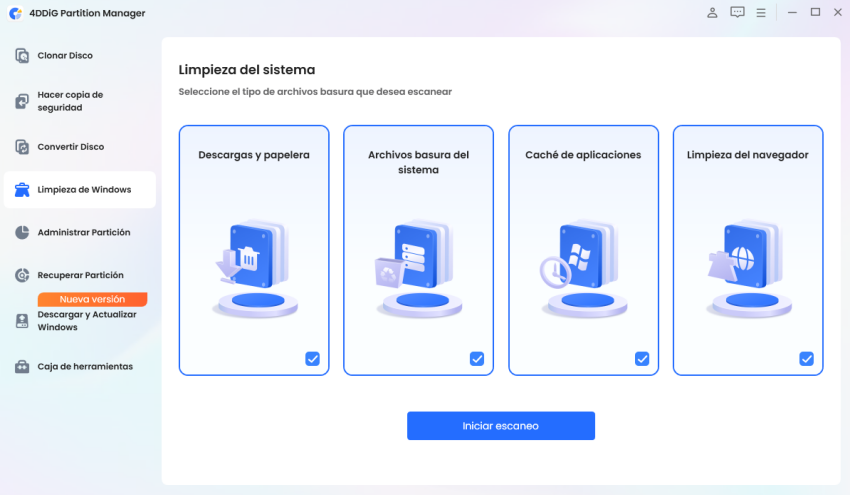
  • Instale y abra 4DDiG Partition Manager, seleccione “Windows Cleaner” en el panel izquierdo, especifique los tipos de archivos que desea limpiar y haga clic en “Iniciar escaneo”.

    Seleccionar “Windows Cleaner”
  • Después del escaneo, se mostrará una lista de archivos basura. Los archivos que se pueden eliminar de forma segura estarán seleccionados por defecto, y puede hacer clic en las flechas para revisar los elementos a eliminar.

    Revisar archivos a eliminar
  • Haga clic en “Limpieza con un clic” y confirme para aumentar el espacio libre en el disco.

    Hacer clic en “Limpieza con un clic”
  • Después de eso, el espacio libre del disco se habrá limpiado.

    Espacio libre del disco limpiado

Qué hacer si Windows Update sigue fallando después de borrar la caché

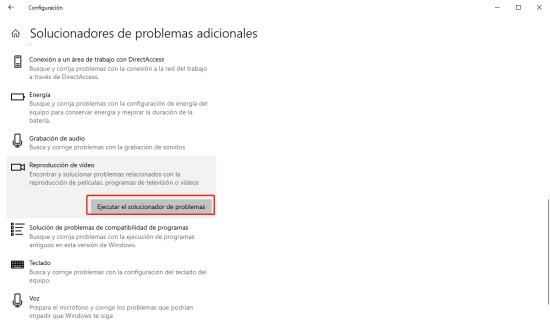
Vaya a “Configuración” → “Sistema” → “Solucionar problemas” → “Otros solucionadores de problemas” y ejecute Windows Update.

Si el problema aún no se resuelve, ejecute “sfc /scannow” desde el Símbolo del sistema con privilegios de administrador para comprobar si hay archivos del sistema dañados.

Conclusión

En muchos casos, los fallos de Windows Update pueden resolverse limpiando la caché de la carpeta SoftwareDistribution.

Si desea simplificar y optimizar el proceso de mantenimiento, puede considerar el uso de 4DDiG Partition Manager. Si aun así no se soluciona el problema, pruebe la herramienta de solución de problemas o ejecute sfc /scannow.

DESCARGA GRATIS

Descarga Segura

Preguntas frecuentes

A continuación se recopilan las dudas más comunes sobre la caché y las operaciones de reparación relacionadas con Windows Update.

1. ¿Cómo se eliminan los “archivos basura” de Windows Update?

Ejecute la “Limpieza de disco” y seleccione “Limpiar archivos del sistema”. Luego marque “Limpieza de Windows Update” para eliminarlos.

2. ¿Cómo se limpia la caché de Windows?

Para Windows Update, se utiliza la carpeta SoftwareDistribution. Para archivos temporales generales, vaya a “Configuración” → “Sistema” → “Almacenamiento” → “Archivos temporales” y elimínelos según el caso de uso.

3. ¿Cómo reparar Windows Update?

Ejecute “sfc /scannow” desde el Símbolo del sistema con privilegios de administrador. Si el problema persiste, ejecute también “DISM /Online /Cleanup-Image /RestoreHealth”.

Teo Tomás (senior editor)

Teo Tomás, el editor de 4DDiG, tiene 5 años de experiencia escribiendo en informática de Windows y Mac, investiga especialmente la recuperación de datos, reparación de discos, ect.

(Haz clic para calificar esta artículo)

You rated 4.5 ( participó)