Soluciones para entrar a Windows si olvidaste la contraseña

5 minutos leídos

Updated on 2026-06-11 09:55:43 to Problemas de Windows

“Olvidé la contraseña de Windows” o “No puedo pasar de la pantalla de inicio de sesión”. En esos casos, lo importante no es la explicación del problema, sino encontrar una solución rápida y efectiva.

El método de recuperación depende del tipo de cuenta que utilices. Si usas una cuenta Microsoft, puedes restablecer la contraseña en línea. En cambio, con una cuenta local, las opciones varían según la configuración previa del sistema.

En este artículo te mostramos paso a paso las soluciones más adecuadas según cada situación.

¿Se puede ver la contraseña de inicio de sesión de Windows?

En general, no es posible mostrar directamente una contraseña ya configurada en Windows. Esto se debe a que el sistema almacena las contraseñas de forma cifrada (hash) y no en texto visible. En la mayoría de los casos, lo que realmente necesitas no es ver la contraseña, sino recuperar el acceso al sistema.

Podrás recuperar el acceso si te encuentras en alguna de las siguientes situaciones:

  • Has iniciado sesión con una cuenta Microsoft → puedes restablecer la contraseña en línea.
  • Configuraste preguntas de seguridad → puedes restablecer la contraseña desde la pantalla de inicio de sesión.
  • Creaste previamente un disco de restablecimiento → puedes cambiar la contraseña usando una memoria USB.
  • Tienes otra cuenta de administrador → puedes cambiar la contraseña desde esa cuenta.

Soluciones urgentes cuando no puedes iniciar sesión en tu PC

Prueba primero el método que mejor se adapte a tu situación. En muchos casos, el primer método es suficiente para resolver el problema.

1. Restablecer la contraseña de la cuenta Microsoft en línea

Es el método más sencillo y puedes hacerlo desde un smartphone u otro dispositivo.

  • Accede desde otro dispositivo a “account.live.com/password/reset”

  • Selecciona “He olvidado mi contraseña”

  • Introduce tu correo electrónico o número de teléfono

  • Ingresa el código de verificación recibido

  • Configura una nueva contraseña e inicia sesión

    Pantalla de configuración de nueva contraseña

Necesitarás conexión a Internet y acceso al método de contacto registrado. Si tampoco puedes acceder a esa información, puedes solicitar la recuperación mediante el formulario de verificación de identidad en la página de soporte de Microsoft.

2. Iniciar sesión con otra cuenta de administrador y cambiar la contraseña

Este método funciona si existe otra cuenta con permisos de administrador en el mismo PC.

  • En la pantalla de inicio de sesión, selecciona la cuenta de administrador desde la esquina inferior izquierda e inicia sesión.

  • Abre “Panel de control” → “Cuentas de usuario” → “Administrar otra cuenta”.

  • Selecciona la cuenta afectada y haz clic en “Cambiar la contraseña”.

  • Configura una nueva contraseña.

    Pantalla de cuentas de usuario en el Panel de control

3. Usar un disco de restablecimiento de contraseña (requiere preparación previa)

Este método solo funciona si previamente creaste un disco de restablecimiento en una memoria USB cuando todavía podías iniciar sesión.

  • Introduce una contraseña en la pantalla de inicio de sesión.

  • Haz clic en el enlace “Restablecer contraseña” que aparecerá.

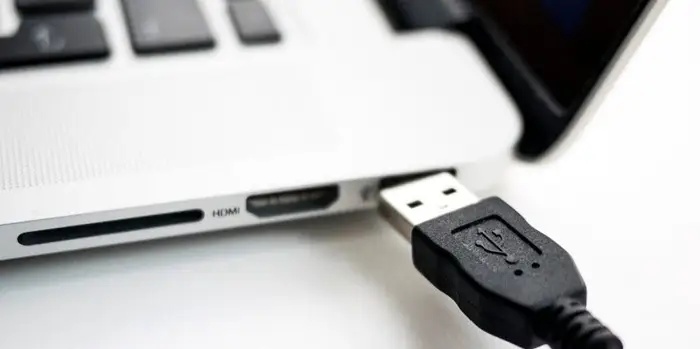
  • Conecta la memoria USB con el disco de restablecimiento.

  • Sigue el asistente para configurar una nueva contraseña.

    Restablecimiento de contraseña

Si este enlace no aparece, es posible que estés usando una cuenta Microsoft o que no hayas creado previamente un disco de restablecimiento.

Cuando recuperes el acceso al sistema, se recomienda crear uno desde “Panel de control” → “Cuentas de usuario” → “Crear un disco de restablecimiento de contraseña”.

4. Restablecer la contraseña de una cuenta local respondiendo a las preguntas de seguridad

Este método puede utilizarse sin preparación previa si configuraste preguntas de seguridad para una cuenta local.

  • Introduce una contraseña incorrecta en la pantalla de inicio de sesión.

  • Haz clic en el enlace “Restablecer contraseña”.

  • Responde las 3 preguntas de seguridad.

  • Configura una nueva contraseña e inicia sesión.

    Pantalla de restablecimiento de contraseña con preguntas de seguridad

Si utilizas una cuenta Microsoft o no configuraste preguntas de seguridad previamente, este enlace no aparecerá.

Restablecer o usando una herramienta

Si ninguno de los métodos anteriores funciona, una solución eficaz es crear un USB de arranque con NTPWEdit utilizando 4DDiG Partition Manager para desbloquear o cambiar la contraseña.

Paso 1. Crear un USB de arranque

Primero necesitas un entorno de arranque basado en PE (Preinstallation Environment) que funcione incluso cuando Windows no puede iniciarse. El objetivo de este paso es preparar ese entorno en una memoria USB.

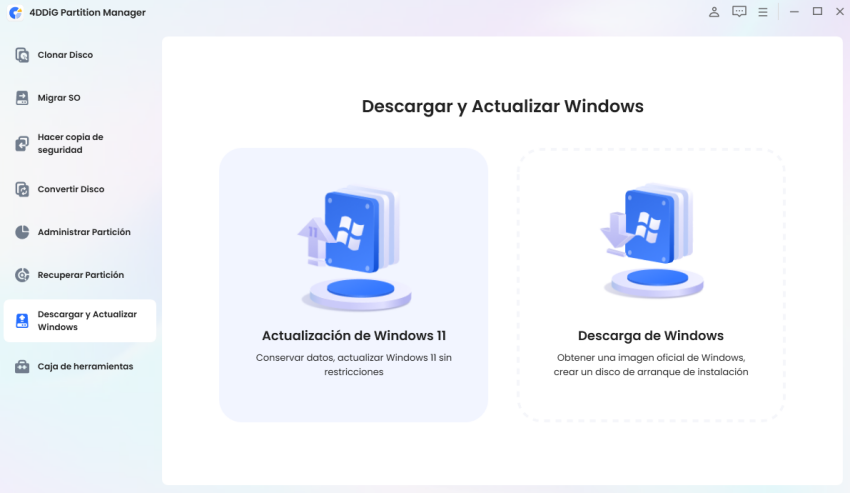
4DDiG Partition Manager es un software de administración de discos para Windows. Además de funciones básicas como redimensionar, dividir, fusionar y formatear particiones, también permite migrar el sistema operativo a otro disco y clonar completamente el sistema.

Una de sus funciones es precisamente la creación de discos PE, que permite generar un entorno USB de arranque para operar el sistema desde fuera, incluso cuando Windows no inicia o no puedes iniciar sesión. Todo se realiza mediante una interfaz gráfica sencilla.

Antes, este tipo de proceso solía hacerse combinando herramientas como Rufus con archivos ISO, pero 4DDiG Partition Manager integra todo el proceso en un solo programa.

Los pasos concretos para utilizar este software son los siguientes:

DESCARGA GRATIS

Descarga Segura

  • Instala y abre 4DDiG Partition Manager. Luego conecta una memoria USB o un CD/DVD al ordenador. En la barra lateral izquierda, selecciona “Caja de herramientas” y después haz clic en “Crear WinPE” para continuar.

    Seleccionar Crear WinPE
  • Selecciona el archivo ISO para crear el medio de arranque WinPE según tus necesidades y haz clic en “Iniciar”. (Si no eliges otro archivo ISO, el programa escribirá automáticamente el entorno en el medio seleccionado).

    Seleccionar archivo ISO
  • Después de seleccionar la memoria USB conectada como disco de destino, haz clic en “Siguiente”. Aparecerá un mensaje indicando que la USB debe formatearse. Asegúrate de haber hecho una copia de seguridad de los datos importantes y pulsa “Sí”.

    Realizar copia de seguridad de datos importantes
  • La creación del disco de imagen PE puede tardar unos minutos. Espera hasta que finalice el proceso y, cuando la creación de WinPE se complete correctamente, haz clic en “Finalizar”.

    Creación de WinPE completada correctamente

Paso 2. Desbloquear o cambiar la contraseña con NTPWEdit

NTPWEdit es una herramienta gratuita que permite acceder directamente a la base de datos de contraseñas de Windows. Debes descargarla previamente desde el sitio oficial y copiarla en la memoria USB.

  • Conecta la memoria USB al ordenador cuya contraseña olvidaste.

  • Enciende el PC y abre la pantalla BIOS/UEFI (las teclas pueden variar según el fabricante: F2, F12, Delete, etc.).

  • Configura la USB como la primera opción de arranque y reinicia el equipo.

  • Cuando se inicie el entorno de arranque, ejecuta NTPWEdit.

  • Selecciona la cuenta objetivo y elige “Change Password” o “Clear Password”.

  • Haz clic en “Save”, retira la memoria USB y reinicia el ordenador.

  • Comprueba si puedes iniciar sesión con la nueva contraseña.

    Change Password

Si BitLocker está activado, este método no será aplicable. Además, en el caso de equipos corporativos o dispositivos gestionados por una organización, su uso puede violar las políticas de seguridad de la información, por lo que se recomienda consultar con el departamento de TI.

Conclusión

Si has olvidado la contraseña de Windows, no existe un método para mostrarla directamente, pero puedes recuperar el acceso utilizando la solución adecuada según tu situación.

4DDiG Partition Manager también permite crear USB de arranque, gestionar particiones, migrar sistemas y clonar discos, por lo que es una herramienta útil para resolver diversos problemas del PC. Se recomienda tenerla en cuenta como medida preventiva.

DESCARGA GRATIS

Descarga Segura

Preguntas frecuentes

Recopilamos las preguntas más comunes sobre las contraseñas de Windows.

1. ¿Qué hacer si olvidas la contraseña de Windows?

Si usas una cuenta Microsoft, puedes restablecerla desde “account.live.com/password/reset”. Para cuentas locales, revisa en orden las preguntas de seguridad, el disco de restablecimiento o una cuenta de administrador alternativa. Si ninguna opción funciona, puedes utilizar 4DDiG Partition Manager junto con NTPWEdit para restablecerla mediante un USB de arranque.

2. ¿Cómo iniciar sesión en Windows 11 sin contraseña?

En una cuenta local, puedes desactivar la contraseña desde Configuración → Cuentas → Opciones de inicio de sesión, dejándola en blanco. En cuentas Microsoft no es posible eliminarla por completo, por lo que debes usar un PIN o cambiar a Windows Hello (reconocimiento facial o huella digital).

3. ¿Dónde puedo ver la contraseña de mi cuenta Microsoft?

No es posible ver ni mostrar la contraseña actual. Si la olvidaste, debes restablecerla en “account.live.com/password/reset”. Si la guardaste en el navegador, en Chrome puedes revisarla desde “Configuración → Administrador de contraseñas”.

Teo Tomás (senior editor)

Teo Tomás, el editor de 4DDiG, tiene 5 años de experiencia escribiendo en informática de Windows y Mac, investiga especialmente la recuperación de datos, reparación de discos, ect.

(Haz clic para calificar esta artículo)

You rated 4.5 ( participó)