Cómo Abrir Fotos No Compatibles en Windows, Android e iPhone

5 minutos leídos

Updated on 2026-07-08 18:42:32 to Reparar fotos

Ver un error “Foto no admitida” al intentar abrir un archivo de imagen puede ser frustrante. Este problema es común en Windows, Android e iOS, especialmente cuando se transfieren fotos de iPhone a una PC. Ya sea un JPG, HEIC o una foto en movimiento, el problema generalmente se relaciona con un formato de archivo de foto no compatible con su dispositivo o aplicación. Esta guía ofrece soluciones paso a paso en todos los dispositivos, lo que garantiza que pueda ver todas sus imágenes sin problemas, independientemente del formato o la plataforma.

Parte 1. ¿Qué significa foto no soportada?

Un error “Foto no admitida” significa que su dispositivo o software no puede leer o mostrar el formato de archivo de la imagen. No siempre significa que la foto esté dañada, solo que no se reconoce el formato o que falta un códec requerido.

Mensajes de error comunes:

También puede ver variaciones de este error, como:

  • “El formato de imagen no es válido o no es compatible”.
  • “El movimiento de esta foto en vivo no es compatible”.
  • “Este formato de foto no es compatible con el visor”.

Estos mensajes se activan con mayor frecuencia cuando se intenta abrir HEIC, RAW, Live Photos o archivos transferidos desde iPhones o dispositivos externos.

Parte 2. ¿Por qué no se admite mi archivo de fotos?

Hay varias razones por las que su foto puede no ser compatible:

  • Tipo de archivo no admitido (por ejemplo, HEIC, WebP, RAW o Live Photos con movimiento)
  • Software incompatible o versión de aplicación que no puede leer los formatos más nuevos
  • Faltan códecs o extensiones, especialmente para Windows (como HEVC para HEIC)
  • Método de transferencia incorrecto, que puede extraer metadatos o dañar el archivo
  • Limitaciones del dispositivo, como la foto no compatible con Android o visores de fotos antiguos en Windows
  • Corrupción de archivos durante la descarga, el uso compartido o los errores de la tarjeta SD

Esto sucede a menudo cuando el formato de foto del iPhone no es compatible con una PC, o está utilizando aplicaciones obsoletas que no admiten formatos de imagen modernos.

Parte 3. Cómo reparar foto no admitida en PC con Windows 11/10

Encontrarse con el error “foto no admitida” en su PC con Windows puede ser frustrante, especialmente cuando intenta ver imágenes importantes. Este error suele ocurrir cuando el formato de imagen no es válido o no es compatible, el visor de fotos no admite el formato de archivo o cuando el archivo de imagen está dañado. Aquí hay cinco métodos probados para resolver este problema y hacer que sus fotos se vean correctamente.

1. Instalar extensiones HEIF y HEVC en Windows (HEIC, RAW)

Los teléfonos inteligentes modernos, especialmente iPhones o fotos DSLR, a menudo guardan fotos en HEIF o RAW y videos en formato HEVC. Windows no admite de forma nativa estos formatos, lo que lleva al mensaje de error “JPG no compatible con Windows 10" o mensajes de error similares.

  • Abra Microsoft Store.
  • Busque e instale:
  • Reinicie su computadora después de la instalación
  • Intente abrir sus archivos HEIC o RAW de nuevo usando la aplicación Fotos de Windows
  • Extensiones de imagen HEIF

  • Extensiones de video HEVC (pueden costar $0.99)

  • Extensión de imagen sin procesar (para formatos DSLR)

    instalar extensiones de imagen heif para corregir la foto no compatible

2. Convertir formatos de fotos no compatibles a JPG/PNG

Cuando encuentra un error de este tipo de “El formato de imagen no es válido o no es compatible”, convertir el archivo HEIC o HEIF a JPG u otros formatos ampliamente admitidos a menudo proporciona la solución más rápida.

  • Haga clic con el botón derecho en la imagen no admitida y seleccione “Abrir con pintura”.
  • Si Paint abre el archivo, vaya a “Archivo” > “Guardar como”.
  • Elija el formato JPEG o PNG en el menú desplegable.
  • Ahorre con un nuevo nombre de archivo.
  • Elimine el original si la conversión se realizó correctamente. convertir el formato de foto con Paint PC

3. Utilizar aplicaciones alternativas (por ejemplo, IrfanView, ImageGlass)

Algunos formatos de imagen simplemente no funcionan bien en la aplicación predeterminada de Windows Photos. Una mejor opción es probar un visor más flexible. Estas herramientas manejan visores de imágenes no compatibles y proporcionan una compatibilidad de archivos más amplia.

Aplicaciones recomendadas:

  • IrfanView
  • ImagenGlass
  • XnView MP

Pasos para abrir fotos con Irfan View:

  • Descargue IrfanView del sitio web oficial.

  • Instale la aplicación y el paquete PlugIns.

  • Establezca IrfanView como predeterminado para formatos de imagen no compatibles en “Configuración” > “Aplicaciones” > “Aplicaciones predeterminadas” > “Elegir valores predeterminados por tipo de archivo”.

  • Haga clic con el botón derecho en las imágenes problemáticas y seleccione “Abrir con IrfanView”.

  • Disfrute viendo formatos que antes no eran compatibles.

    compruebe fotos no admitidas usando la vista irfan

4. Reparar fotos dañandas

A veces, el formato de archivo no es compatible o los archivos están dañados en la Galería debido a la corrupción real del archivo en lugar de la incompatibilidad de formato. Esto es común cuando los archivos se transfieren desde tarjetas SD o iPhones.

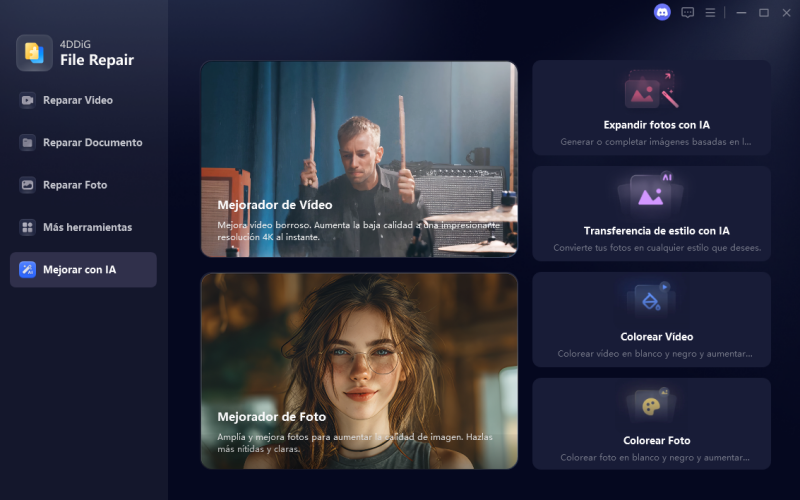
Las herramientas profesionales de reparación de fotografías como 4DDiG Photo Repair pueden recuperar estas imágenes dañadas. Ofrece una solución integral para la reparación de imágenes corruptas en varios formatos (JPG, PNG, WebP,HEIC, HEIF, RAW y más). Esta poderosa herramienta está dedicada a restaurar las fotos a su calidad original.

DESCARGA GRATIS

Descarga Segura

DESCARGA GRATIS

Descarga Segura

A diferencia de las correcciones básicas, 4DDiG Photo Repair ofrece opciones avanzadas de recuperación, por lo que es una excelente opción para los usuarios que se ocupan de archivos gravemente dañados, como los transferidos desde iPhones u otros dispositivos. Su interfaz fácil de usar y su alta tasa de éxito hacen que se destaque para abordar la solución de formatos de imagen no compatibles en los desafíos de PC.

  • Instale y enciéndala el ejecutable de reparación de archivos 4DDiG. Más tarde, toque en la pestaña izquierda “Reparar Fotos”. Importe los archivos de fotos que no se admiten para abrir a 4DDiG haciendo clic en “Agregar fotos” o usando la acción de arrastrar y soltar.

    agregar fotos no compatibles para reparar
  • Al importar, haga clic en “Reparar todo” para reparar varias imágenes por lotes a la vez. Además, para mejorar la tasa de éxito, puede usar el “Modo de reparación avanzado” para cargar una muestra de imagen para una mayor detección y reparación.

    reparar todas las fotos corruptas no compatibles en la PC
  • Cuando termine, vea las imágenes fijas desde “Previsualizar” y expórtelas desde “Guardar todo” si está satisfecho con los resultados.

    verificar y exportar fotos reparadas

5. Convierta fotos en vivo del iPhone o desactive el movimiento antes de la transferencia

Las fotos en vivo de iPhone incluyen movimiento de video corto que Windows no admite, lo que a menudo desencadena el error: “El movimiento de esta foto en vivo no es compatible” o “El movimiento del iPhone de esta foto en vivo no es compatible”.

  • En su iPhone, vaya a la aplicación Fotos.

  • Seleccione la foto en vivo que causa problemas y toque “Editar”.

  • Toque el icono “Live Photo” (círculos concéntricos) y elija “Desactivado” para desactivar el movimiento.

  • Guarde los cambios a través de “Listo” y vuelva a transferir la imagen a su PC.

    El movimiento fijo de esta foto en vivo no es compatible

Parte 4. Cómo arreglar foto no admitida en Android

Los dispositivos Android a veces pueden mostrar errores de “foto no admitida” debido a diversos factores, como caché dañada, formatos incompatibles o problemas específicos de la aplicación. Aquí hay tres métodos efectivos para resolver estos problemas y restaurar la funcionalidad normal de visualización de fotos.

1. Reinicie el dispositivo o borre la caché de la aplicación Galería

La causa más común de problemas de visualización de fotos en Android son los datos de caché dañados o fallas temporales del sistema. Esta solución simple pero efectiva resuelve muchos errores de “foto no admitida”.

Reinicie el dispositivo:

  • Mantenga presionado el botón de encendido en su dispositivo Android
  • Seleccione “Reiniciar” o “Reiniciar” en el menú
  • Espere a que el dispositivo se reinicie por completo
  • Abra la aplicación Galería y compruebe si las fotos se muestran correctamente

Borrar caché de la galería:

  • Abra Configuración en su dispositivo Android. Vaya a “Aplicaciones” o “ Administrador de aplicaciones”
  • Busque y seleccione su aplicación Galería (puede llamarse “Fotos” o “Galería”) y toque “Almacenamiento” o “Almacenamiento y caché”.
  • Seleccione “Borrar caché” (no “Borrar datos” para preservar la configuración)
  • Reinicie su dispositivo por si fuera poco. Luego vuelva a abrir la Galería y verifique la compatibilidad con las fotos. borre las cachés de la aplicación de galería para corregir fotos no compatibles

2. Abrir foto en Google Photos u otra aplicación

A veces, la aplicación Galería predeterminada carece de soporte para ciertos formatos de imagen, pero los visores de fotos alternativos (como Google Photos, Paint, Snapseed o Google Files) pueden manejar estos archivos con éxito. Estos visores alternativos a menudo admiten formatos de imagen adicionales y pueden evitar problemas de compatibilidad con aplicaciones de galería específicas del fabricante.

  • Mantén presionado el archivo de imagen.
  • Toque “Abrir con” > seleccione “Google Photos” u otra aplicación.

3. Instalar la aplicación Wallpapers Now (solución opcional)

Algunos teléfonos Android (especialmente Samsung) tienen dificultades para abrir imágenes descargadas o fondos de pantalla en vivo. En medio de esto, la aplicación Wallpapers Now sirve como fuente de fondo de pantalla y un visor de imágenes capaz que puede manejar varios formatos de fotos que podrían causar errores “no compatibles” en otras aplicaciones. Este método proporciona una alternativa confiable cuando las aplicaciones de galería integradas no admiten ciertos formatos de imagen.

Preguntas frecuentes sobre el formato de foto no admitido

P1: ¿Cómo puedo abrir un archivo JPG no compatible?

Si tiene dificultades para abrir un archivo JPG no compatible, siga estos pasos:

  • Verifique la integridad del archivo en otro dispositivo.
  • Utilice IrfanView o GIMP para abrir.
  • Convierta a un JPG estándar.
  • Actualice los códecs del sistema en Windows/Android.

P2: ¿Cómo reparar el formato de imagen de Google Slides no compatible?

Para abordar el formato de imagen no admitido en Google Slides, puede optar por convertir la imagen a formatos compatibles con Google Slides, como JPG, PNG, GIF y BMP.

Conclusión

Resolver el error de foto no admitida en Windows, Android y iPhone está ahora a su alcance con las soluciones descritas en esta guía. Desde la instalación de extensiones HEIF hasta la conversión de archivos y el uso de aplicaciones alternativas. Para las fotos corruptas que causan “el formato de archivo no es compatible o los archivos están dañados en la galería”, se destaca 4DDiG Photo Repair, que ofrece una recuperación potente con una interfaz fácil de usar y soporte de formato amplio. Pruebe estas correcciones y háganos saber sus resultados.

DESCARGA GRATIS

Descarga Segura

DESCARGA GRATIS

Descarga Segura

Teo Tomás (senior editor)

Teo Tomás, el editor de 4DDiG, tiene 5 años de experiencia escribiendo en informática de Windows y Mac, investiga especialmente la recuperación de datos, reparación de discos, ect.

(Haz clic para calificar esta artículo)

You rated 4.5 ( participó)