USB No Detectado en Windows 11/10: Causas y Soluciones

5 minutos leídos

Updated on 2026-07-08 18:42:32 to USB

Es muy común que una memoria USB no responda o no sea reconocida al conectarla a una computadora.

Tanto en Windows 11 como en Windows 10, no es raro que deje de detectarse de forma repentina. La causa no siempre está en la propia memoria USB; también pueden influir los controladores, la configuración del sistema o el entorno de conexión. En este artículo, analizaremos las posibles causas y explicaremos de forma clara las soluciones más efectivas que puedes probar por tu cuenta.

Causas por las que una memoria USB no responde

Si la computadora no reconoce una memoria USB al conectarla, la causa no siempre es la misma. Además de problemas en la propia unidad USB, también pueden existir factores relacionados con la computadora o el entorno de conexión. A continuación, revisamos las causas más comunes.

  • Fallo de la memoria USB o mal contacto en los conectores
    El uso prolongado y las conexiones frecuentes pueden provocar el desgaste de los circuitos internos o de los terminales.
  • Daños físicos en la memoria USB
    Las caídas, golpes o el contacto con líquidos pueden dañar los chips internos de la unidad.
  • Interferencia de otros dispositivos USB
    Cuando varios dispositivos USB están conectados al mismo tiempo, pueden producirse interferencias o problemas de suministro eléctrico.
  • Fallo del concentrador USB (hub) o suministro insuficiente de energía
    Si la memoria está conectada a través de un hub USB, es posible que no reciba suficiente energía para funcionar correctamente.
  • Errores del sistema de la computadora
    Fallos temporales o errores del sistema operativo pueden impedir que la memoria USB se detecte correctamente.
  • Acumulación de electricidad estática en la computadora
    La electricidad estática acumulada en el equipo puede afectar el funcionamiento normal de los dispositivos USB.
  • Puerto USB defectuoso en la computadora
    También es posible que el propio puerto USB esté dañado físicamente.
  • Problemas con los controladores de dispositivos USB
    Si los controladores USB están dañados o desactualizados, la memoria USB podría no ser reconocida.
  • Infección por malware
    Algunos virus o programas maliciosos pueden restringir el funcionamiento de los dispositivos USB.
  • Configuración incorrecta del BIOS
    Si la función USB está deshabilitada en el BIOS, la computadora no reconocerá los dispositivos conectados.
  • Daños lógicos en la memoria USB
    La corrupción del sistema de archivos u otros errores lógicos pueden impedir el acceso a los datos, aunque la unidad no tenga daños físicos.

Soluciones cuando una memoria USB no responde

Incluso si no puedes identificar la causa exacta del problema, seguir una serie de comprobaciones básicas suele resolver muchos casos. A continuación, te mostramos las soluciones que puedes probar paso a paso.

① Insertar correctamente la memoria USB hasta el fondo

Si la memoria USB no está completamente insertada, puede producirse un mal contacto y no ser reconocida. Retírala, verifica la orientación y vuelve a conectarla firmemente.

② Limpiar los conectores de la memoria USB

El polvo o la suciedad acumulados en los terminales pueden causar problemas de conexión. Límpialos suavemente con un paño seco o aire comprimido.

③ Desconectar todos los demás dispositivos USB

Otros dispositivos USB podrían estar causando interferencias. Desconéctalos todos y deja conectada únicamente la memoria USB para comprobar si es reconocida.

④ Conectar la memoria USB directamente al ordenador sin usar un hub USB

Los hubs USB pueden provocar problemas de alimentación o conexión. Siempre que sea posible, conecta la memoria USB directamente a un puerto USB del equipo.

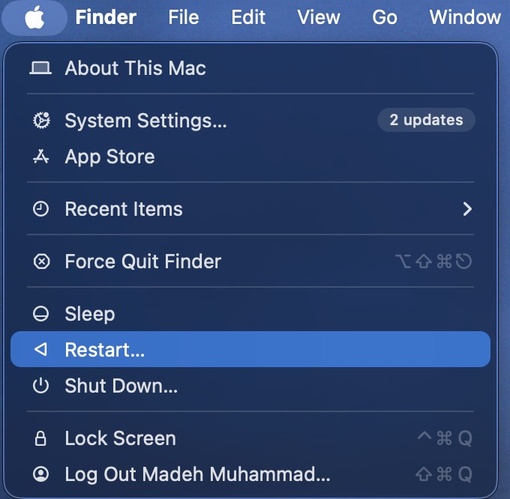
⑤ Reiniciar el ordenador

En algunos casos, un error temporal del sistema puede impedir que la memoria USB sea detectada. Reinicia el ordenador y vuelve a intentarlo.

⑥ Descargar la electricidad estática del ordenador

La acumulación de electricidad estática puede afectar el funcionamiento de los dispositivos USB. Apaga el ordenador, desconecta el cable de alimentación y espera unos minutos antes de volver a encenderlo.

⑦ Probar la memoria USB en otro ordenador

Si la memoria USB funciona correctamente en otro equipo, es probable que el problema se encuentre en el ordenador original.

⑧ Actualizar o reinstalar el controlador de la memoria USB

Si la memoria USB aparece como conectada pero no es reconocida, es posible que el problema esté relacionado con los controladores USB. Primero intenta actualizarlos y, si el problema persiste, reinstálalos.

Pasos para actualizar el controlador

  • Haz clic derecho en Inicio → abre el Administrador de dispositivos.

  • En la lista, expande la sección "Unidades de disco" y haz clic derecho sobre el dispositivo que corresponda a la memoria USB conectada.

  • Selecciona "Actualizar controlador" → "Buscar controladores automáticamente".

  • Una vez finalizada la actualización, desconecta y vuelve a conectar la memoria USB para comprobar si es reconocida.

Pasos para reinstalar el controlador

  • En el Administrador de dispositivos, vuelve a localizar la memoria USB en la sección "Unidades de disco" y haz clic derecho sobre ella.

  • Selecciona "Desinstalar dispositivo".

  • Después, haz clic en "Acción" → "Buscar cambios de hardware" en la parte superior de la ventana. También puedes reiniciar el PC para que Windows vuelva a detectar el dispositivo automáticamente.

  • Desconecta y vuelve a conectar la memoria USB para comprobar si ahora es reconocida.

Nota adicional (si el problema persiste)

También puede ser útil comprobar si hay actualizaciones relacionadas con USB disponibles en "Actualizaciones opcionales (controladores)" dentro de Windows Update.

⑨ Realizar un análisis antivirus

Si existe una infección por malware, la memoria USB puede no ser reconocida correctamente o algunos archivos podrían no abrirse. Lo primero es realizar un análisis utilizando las herramientas de seguridad integradas en Windows.

Pasos para escanear con Seguridad de Windows

  • Abre Configuración → Privacidad y seguridad → Seguridad de Windows.

  • Selecciona "Protección contra virus y amenazas" → "Opciones de examen".

  • Ejecuta primero un "Examen rápido".

  • Si sospechas que el problema puede estar relacionado con malware, ejecuta un "Examen completo" (tardará más tiempo, pero realizará una comprobación más exhaustiva).

Pasos adicionales (si las sospechas persisten): análisis sin conexión

  • Si se detectan amenazas, el comportamiento del sistema resulta sospechoso o el análisis se detiene inesperadamente,
    ejecuta "Microsoft Defender Offline" para realizar un análisis más profundo después de reiniciar el equipo.

Importante:

Conectar y desconectar repetidamente la memoria USB durante el análisis puede provocar inestabilidad en el sistema o en el dispositivo. Espera a que el análisis finalice y, después, comprueba nuevamente si la memoria USB es reconocida correctamente.

⑩ Configurar correctamente el BIOS

Verifica que las funciones USB no estén deshabilitadas en la configuración del BIOS. Asegúrate de que todas las opciones relacionadas con USB estén habilitadas.

check bios settings

⑪ Cambiar la letra de la unidad

En algunos casos, la memoria USB puede volver a ser reconocida al cambiar la letra de la unidad desde la herramienta Administración de discos. Comprueba si existe algún conflicto o si la unidad aparece sin asignar.

Cómo recuperar datos cuando la USB no es reconocida

Si después de probar todas las soluciones la memoria USB no es reconocida, aún existe la posibilidad de recuperar los datos internos. Si no hay un daño físico grave, es posible recuperar archivos utilizando software especializado de recuperación de datos.

En particular, cuando el problema se debe a eliminación accidental, formateo o errores lógicos, los datos no desaparecen completamente. Si no han sido sobrescritos, existe la posibilidad de recuperarlos.

En estos casos, una herramienta útil es un software de recuperación de datos como Tenorshare 4DDiG.

Al conectar la memoria USB al ordenador y ejecutar un escaneo, es posible detectar una amplia variedad de archivos como fotos, vídeos y documentos.

Es importante no realizar formateos ni escribir nuevos datos repetidamente cuando la memoria USB no es reconocida. Cada nueva escritura puede reducir la tasa de recuperación. Actuar lo antes posible aumenta las posibilidades de recuperar los datos.

DESCARGA GRATIS

Descarga Segura

DESCARGA GRATIS

Descarga Segura

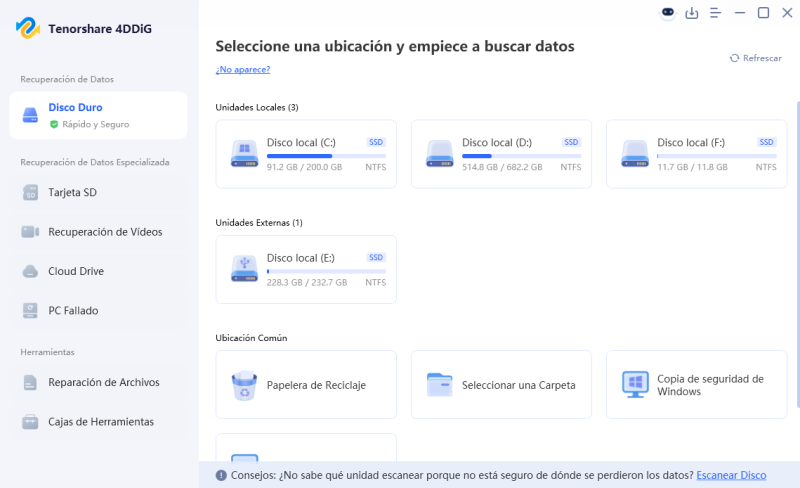
  • Inicia Tenorshare 4DDiG, conecta la memoria USB que deseas recuperar al ordenador, selecciónala y ejecuta el escaneo.

    Escanear memoria USB
  • Después de un momento, se mostrarán los archivos eliminados de la memoria USB. Antes de recuperarlos, puedes previsualizar fotos, vídeos y otros archivos haciendo doble clic en ellos.

    Previsualizar archivos
  • Selecciona los archivos que deseas recuperar y elige una ubicación de guardado distinta a la memoria USB, por ejemplo, un disco en la nube como OneDrive o Google Drive.

    Recuperar archivos
    Advertencia:

    Si eliges la misma ruta de almacenamiento original, existe el riesgo de sobrescribir los datos y hacer que no puedan recuperarse.

Preguntas frecuentes

¿Cuáles son las señales de que una memoria USB está fallando?

Síntomas como lentitud al leer datos, errores durante la copia de archivos o conexiones inestables pueden indicar un fallo inminente. También es importante prestar atención al mensaje “ es necesario formatear el disco”, ya que puede ser una señal de problemas en la unidad. Si notas alguna anomalía, es recomendable realizar una copia de seguridad lo antes posible.

¿Qué comando sirve para reparar una memoria USB?

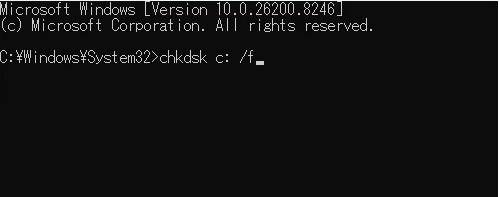
En Windows, puedes usar el comando “chkdsk” para comprobar y reparar errores del sistema de archivos. Abre el símbolo del sistema como administrador y escribe:

chkdsk letra_de_unidad: /f

Este comando intentará reparar errores del sistema de archivos, pero no puede solucionar daños físicos en la memoria USB.

¿Se pueden recuperar los datos de una memoria USB por cuenta propia?

Si el problema se debe a errores lógicos o eliminación accidental, es posible recuperar los datos utilizando un software de recuperación de datos. Sin embargo, si existe daño físico o del chip, será necesario acudir a un servicio profesional de recuperación. Para aumentar las posibilidades de éxito, es importante dejar de usar la memoria USB en cuanto se detecte el problema.

Conclusión

Si una memoria USB no responde en Windows 11/10, en muchos casos es posible resolver el problema revisando las posibles causas una por una y aplicando las soluciones adecuadas. Es importante comprobar de forma ordenada aspectos básicos como fallos de conexión, problemas de controladores o configuraciones del sistema.

Si aun así el dispositivo no es reconocido y no puedes acceder a tus datos importantes, la recuperación de datos puede ser una opción. En casos de eliminación accidental o errores lógicos, es posible recuperar archivos utilizando software especializado.

Tenorshare 4DDiG es un software de recuperación que puede escanear memorias USB y detectar una amplia variedad de datos como fotos, vídeos y documentos. Su interfaz es relativamente sencilla, lo que lo hace adecuado incluso para usuarios principiantes. Conocer este tipo de herramientas puede aportar mayor tranquilidad ante posibles problemas de pérdida de datos.

En resumen, lo más importante es mantener la calma ante fallos en la memoria USB y aplicar el método de solución o recuperación más adecuado según la situación.

DESCARGA GRATIS

Descarga Segura

DESCARGA GRATIS

Descarga Segura

Teo Tomás (senior editor)

Teo Tomás, el editor de 4DDiG, tiene 5 años de experiencia escribiendo en informática de Windows y Mac, investiga especialmente la recuperación de datos, reparación de discos, ect.

(Haz clic para calificar esta artículo)

You rated 4.5 ( participó)