Cómo Analizar y Reparar Vídeos Infectados por Virus

5 minutos leídos

Updated on 2026-11-10 18:22:22 to Reparar Videos

La reparación de archivos de vídeo infectados por virus es importante para prevenir la pérdida de datos, proteger la privacidad y mantener la seguridad de los dispositivos. Los archivos de vídeo como MP4 y MKV pueden verse afectados por virus o malware a través de la descarga de archivos maliciosos, el uso de unidades USB cuya seguridad no está confirmada o reproductores multimedia con vulnerabilidades. En este artículo explicamos en detalle cómo detectar, analizar y reparar de forma segura y eficaz los archivos de vídeo problemáticos. Protege tus datos valiosos y evita daños al sistema.

Parte 1. ¿Pueden los archivos de vídeo (MP4, MKV, etc.) contener virus? ¿Cuáles son los motivos?

Es posible que archivos de vídeo como MP4, MKV, AVI o WMV contengan virus o malware ocultos. Sin embargo, los archivos de vídeo en sí no son ejecutables directamente como ocurre con el software. El malware puede aprovechar vulnerabilidades del reproductor multimedia o los códecs e incrustar código malicioso en el propio archivo o en sus metadatos.

Las principales causas por las que un archivo de vídeo se infecta con un virus son las siguientes:

  • Los archivos descargados desde sitios torrent o sitios web poco fiables, cuyo origen no está confirmado, pueden contener malware o archivos ejecutables (.exe, .scr) disfrazados de archivos de vídeo.
  • Al hacer clic en un enlace de vídeo en un sitio web manipulado, puede descargarse automáticamente un archivo infectado.
  • Los ciberdelincuentes pueden aprovechar vulnerabilidades del reproductor multimedia o los códecs para incrustar código malicioso en los metadatos o en las cabeceras de flujo del archivo.
  • Al hacer clic en un enlace disfrazado de archivo de vídeo, es posible que se descargue malware o que se ejecute un script dañino.
  • Aunque el nombre o la extensión del archivo sea MP4 o MKV , en realidad puede tratarse de un archivo ejecutable malicioso con un icono o extensión falsificados.

Es importante comprender estos riesgos y tener mucho cuidado al descargar o reproducir archivos de vídeo de origen desconocido.

Parte 2. Cómo comprobar si un archivo de vídeo contiene malware

Verificar si un archivo de vídeo contiene malware oculto es fundamental para evitar daños al sistema. Aquí explicamos cómo identificar los signos de una infección por virus y cómo analizar archivos de vídeo.

1. Signos de infección por virus

Comprueba si se produce alguna de las siguientes anomalías que pueden indicar que un archivo de vídeo está infectado por un virus.

  • Al abrir el archivo, el reproductor multimedia deja de funcionar correctamente: se bloquea, se congela o muestra errores.
  • Si el tamaño del archivo es anormalmente grande o pequeño en relación con la duración del vídeo, es posible que el archivo haya sido manipulado.
  • Después de reproducir el vídeo, el dispositivo funciona con lentitud o aparecen redireccionamientos a sitios web inesperados y ventanas emergentes.
  • Tras abrir el archivo, aparecen procesos desconocidos en el Administrador de tareas.
  • Para reproducir el vídeo, se solicita la instalación de un software o códec que no reconoces.
  • Al revisar las propiedades del archivo, se detectan elementos sospechosos en la fecha de creación, el origen o la extensión del archivo.

2. Método para analizar archivos de vídeo en busca de virus [herramientas recomendadas]

Incluso si un archivo parece no tener problemas, ejecuta siempre un análisis de virus antes de abrirlo. Para confirmar la seguridad de un archivo, se recomienda utilizar software antivirus fiable o herramientas de detección de malware. Aquí presentamos algunas de las herramientas más destacadas.

  • Malwarebytes: Cuenta con una interfaz fácil de usar y destaca en la detección y eliminación de malware disfrazado de archivos multimedia.
  • Bitdefender: Ofrece una potente función de protección en tiempo real y un análisis detallado de archivos.
  • Kaspersky: Es ligero y puede detectar una amplia gama de amenazas, desde las conocidas hasta las de nueva aparición.
  • Microsoft Defender: Es la función de seguridad gratuita integrada en Windows. Ofrece un análisis de virus fiable y se actualiza periódicamente.
  • ClamAV: Es una herramienta antivirus de código abierto. Especialmente adecada para usuarios avanzados en entornos Linux.
  • VirusTotal: Es un servicio de análisis en línea gratuito que permite comprobar archivos con múltiples motores antivirus.
Consejo:

Haz clic con el botón derecho sobre el archivo y selecciona la función de análisis de tu software antivirus. En Windows, puedes elegir «Analizar con Microsoft Defender». Además, si subes el archivo a VirusTotal, puedes analizarlo con varios motores antivirus a la vez.

Parte 3. Cómo eliminar un virus de un archivo de vídeo de forma segura

Si se confirma o se sospecha que un archivo de vídeo está infectado por un virus, sigue los pasos que se indican a continuación para eliminar el malware de forma segura y evitar daños a tu dispositivo y datos.

  • Para aislar el archivo sospechoso de infección, muévelo a otra carpeta o a una unidad externa que no esté conectada a la red. No abras el archivo bajo ninguna circunstancia hasta que el software antivirus confirme su seguridad.

  • Utiliza una de las herramientas antivirus recomendadas (como Malwarebytes o Bitdefender) para analizar en detalle el archivo específico y todo el sistema. Selecciona funciones como «Análisis completo» o «Análisis personalizado» para inspeccionar archivos o carpetas concretos.

  • Si se detecta un virus, sigue las instrucciones del software antivirus para poner el archivo en cuarentena. Si no es posible eliminar el virus, elimina el archivo.

  • Si es posible, restaura el archivo de vídeo original a partir de una copia de seguridad cuya seguridad haya sido confirmada.

  • Si el archivo está dañado pero no se ha confirmado una infección por virus, utiliza la función de reparación integrada en VLC Media Player o un software especializado como 4DDiG File Repair para reparar el archivo de vídeo.

¿Qué hacer si el archivo parece sospechoso pero no se detecta ningún virus?

Incluso si el análisis de virus no detecta nada pero sigues con sospechas, prueba las siguientes medidas.

  • No reproduzcas el archivo directamente.
  • Utiliza una máquina virtual o una herramienta de aislamiento (como Sandboxie o el espacio aislado de Windows) para abrir el archivo en un entorno aislado y comprobar su seguridad.
  • Verifica el origen del archivo. Si lo descargaste de un sitio no fiable, elimínalo y vuelve a descargar el vídeo desde el sitio oficial o una fuente de confianza.
  • Si eres un usuario avanzado, puedes examinar la cabecera del archivo o utilizar herramientas como PEStudio o ExifTool para revisar los metadatos y los elementos ocultos.

Parte 4. Cómo reparar un archivo de vídeo infectado por virus [con instrucciones paso a paso]

Incluso después de eliminar correctamente el virus de un archivo de vídeo, es posible que los propios datos del vídeo se hayan dañado a causa de la infección, y que no pueda reproducirse o que algunas partes no se muestren correctamente. Aquí presentamos tres métodos para reparar archivos de vídeo dañados por una infección de virus y devolverlos a un estado en el que puedan reproducirse con normalidad.

1. Utilizar software especializado de reparación de vídeo (4DDiG File Repair)

El software especializado de reparación de vídeo es un método eficaz para reparar archivos de vídeo dañados por infecciones de virus en Windows 10/11 y macOS. Para reparar los archivos de vídeo afectados por infecciones de virus almacenados en tu ordenador, se recomienda una herramienta especializada como 4DDiG File Repair . Cuenta con algoritmos de reparación avanzados y puede abordar con un alto índice de éxito incluso archivos de vídeo con daños graves causados por ataques de malware. Además, admite la reparación de diversos formatos de vídeo, como MP4, MOV, MKV y AVI.

DESCARGA GRATIS

Descarga Segura

DESCARGA GRATIS

Descarga Segura

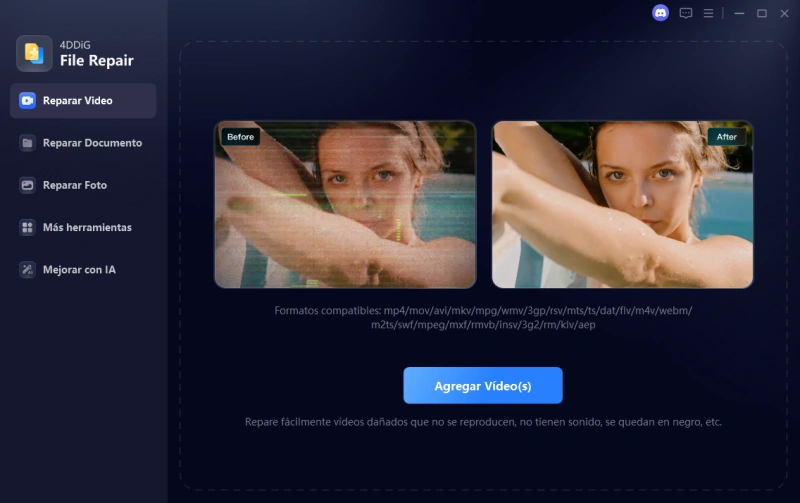
  • Ejecuta 4DDiG File Repair y selecciona «Reparación de vídeo» en el menú izquierdo. A continuación, haz clic en «Añadir vídeo» e importa el archivo de vídeo dañado.

    Seleccionar «Reparación de vídeo» y añadir el archivo de vídeo
  • Una vez añadido el vídeo dañado, haz clic en el botón «Reparar todo» para iniciar el proceso de reparación.

    Iniciar la reparación del vídeo
  • Espera a que se complete el proceso de reparación. Después, puedes hacer clic en el botón «Vista previa» para comprobar el vídeo reparado.

    Vista previa del vídeo reparado
  • Al interactuar con el icono triangular junto a la pestaña «Guardar» o «Guardar todo», aparece un menú desplegable que te permite guardar en el formato de salida deseado.

    Guardar el vídeo reparado

2. Reparar archivos AVI con la función de reparación de VLC Media Player

El reproductor multimedia de código abierto y gratuito «VLC Media Player» incluye una función integrada para reparar archivos AVI dañados. Es un método que puede probarse sin coste cuando se desea reparar un archivo AVI dañado, por ejemplo, por la influencia de malware.

  • Si aún no lo tienes instalado, descarga e instala VLC Media Player desde el sitio oficial (videolan.org).

  • Inicia VLC y ve a «Herramientas» > «Preferencias» > «Entrada / Códecs».

  • En la opción «Archivos AVI dañados o incompletos», selecciona «Reparar siempre» en el menú desplegable.

  • Abre en VLC el archivo AVI ya limpio de virus pero dañado. Durante la reproducción, VLC intentará reparar automáticamente los problemas de la estructura del archivo.

    Ajuste «Reparar siempre» en VLC Media Player

3. Reparar en línea archivos de vídeo afectados por infecciones de virus

Si deseas reparar de forma sencilla sin instalar software, te recomendamos la herramienta gratuita de reparación de vídeo en línea de 4DDiG. Permite reparar directamente en el navegador archivos de vídeo dañados después de haber eliminado un virus. Es compatible con formatos MP4 y MOV, y resulta práctica cuando se desean reparar daños leves de forma cómoda.

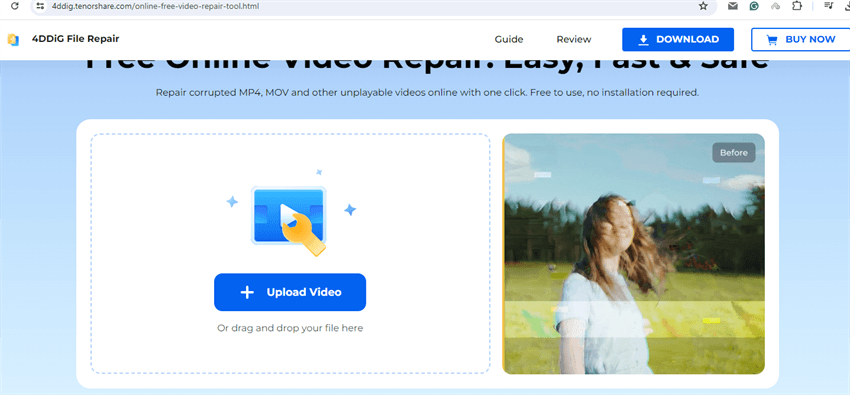
  • Accede a la herramienta de reparación de vídeo en línea en el sitio oficial de 4DDiG, haz clic en «Subir vídeo» y añade el archivo de vídeo que deseas reparar tras haber eliminado el virus.

    Subir y reparar un archivo de vídeo afectado por infección de virus
  • Al añadir el archivo de vídeo, la herramienta de reparación de vídeo en línea iniciará automáticamente la reparación del archivo.

  • Una vez completada la reparación, haz clic en el botón «Reproducir» situado a la derecha para obtener una vista previa del resultado. Tras comprobar el contenido, haz clic en «Guardar» para descargar el vídeo reparado.

    Vista previa y descarga del vídeo reparado

Parte 5. Preguntas frecuentes sobre la reparación de archivos infectados por virus

P1: ¿Pueden los archivos MKV contener virus?

Sí, es posible que los archivos MKV contengan virus. MKV es un formato contenedor que almacena vídeo y no ejecuta código por sí mismo como un programa. Sin embargo, existen casos en los que el malware se incrusta en los metadatos, los códecs o los scripts del archivo y aprovecha vulnerabilidades del reproductor multimedia. Descarga los archivos MKV de fuentes fiables y analízalos con software antivirus como Malwarebytes o Bitdefender antes de abrirlos.

P2: ¿Puedes infectarte de virus al descargar un archivo MP4?

Sí. Aunque el MP4 es principalmente un formato que almacena vídeo, es posible que contenga virus o malware. En comparación con las infecciones por archivos ejecutables, es menos habitual, pero como los atacantes desarrollan métodos de incrustación cada vez más sofisticados, también es necesario prestar atención a las amenazas que explotan archivos MP4. Obtén los archivos de vídeo únicamente de fuentes fiables y mantén el reproductor multimedia siempre actualizado.

P3: ¿Puedes infectarte de virus al ver vídeos de YouTube?

Si solo ves vídeos de YouTube, generalmente es seguro. Como los vídeos se reproducen por streaming, el riesgo de infección por virus es menor en comparación con la descarga directa de archivos. Además, Google implementa múltiples medidas de seguridad para proteger a los espectadores de contenido malicioso. Sin embargo, si haces clic en enlaces sospechosos incluidos en la descripción del vídeo o en los anuncios, podrías infectarte con malware. Para mayor seguridad, utiliza un bloqueador de anuncios y evita abrir enlaces cuya fiabilidad no esté confirmada.

P4: ¿Puedes infectarte de virus por un vídeo compartido en Discord?

Sí. Los archivos de vídeo compartidos por usuarios malintencionados o desde servidores no fiables pueden contener virus. No descargues ni reproduzcas archivos de vídeo recibidos de usuarios o servidores desconocidos sin precaución. Para prevenir infecciones, analiza los archivos descargados con software antivirus antes de abrirlos.

P5: ¿Puedes infectarte de virus al descargar un vídeo?

Sí. Si descargas vídeos desde sitios web poco fiables o sospechosos, puedes infectarte de virus. Esto se debe a que el archivo descargado puede contener malware o aprovechar vulnerabilidades del software multimedia. Para un uso seguro, descarga vídeos únicamente desde sitios de confianza y analiza siempre los archivos obtenidos con un software antivirus fiable.

Conclusión

Esperamos que ahora comprendas cómo reparar de forma segura archivos de vídeo infectados por virus. Para proteger tus datos valiosos y tus dispositivos, es importante actuar siguiendo los pasos adecuados. Utilizando

DESCARGA GRATIS

Descarga Segura

DESCARGA GRATIS

Descarga Segura

Teo Tomás (senior editor)

Teo Tomás, el editor de 4DDiG, tiene 5 años de experiencia escribiendo en informática de Windows y Mac, investiga especialmente la recuperación de datos, reparación de discos, ect.

(Haz clic para calificar esta artículo)

You rated 4.5 ( participó)