¿MovieBox Pro no funciona? Soluciones, causas y mejores alternativas

5 minutos leídos

Updated on 2026-05-11 09:42:38 to Reparar Videos

Si recientemente ha experimentado rezagos e interrupciones con Movie Box Pro en Windows, no está solo. Muchos usuarios se quejan de esto y preguntan: “¿Por qué Moviebox Pro Windows no funciona?” No se preocupe; este artículo discutirá sus causas y le dará soluciones efectivas para que su aplicación vuelva a funcionar.

Parte 1. ¿MovieBox Pro se ha caído? ¿Por qué MovieBox Pro Windows no funciona?

Si MovieBox Pro no funciona, no está solo. Muchos usuarios reportan problemas como que la aplicación no se carga, almacenamiento en búfer constante o no puede iniciar sesión.

Antes de probar soluciones aleatorias, es importante entender una cosa: en muchos casos, el problema no es su dispositivo, está relacionado con servidores, restricciones de región o limitaciones de red.

¿MovieBox Pro está caído ahora mismo?

MovieBox Pro no tiene una página oficial de estado público, por lo que es difícil confirmar las interrupciones de un vistazo. Sin embargo, según los informes de los usuarios y el comportamiento típico, la aplicación puede aparecer “Inactiva” o no funcionar debido a:

  • Interrupciones temporales del servidor o tráfico elevado
  • Mantenimiento o actualizaciones
  • Bloqueo regional por parte de ISP o proveedores de red

Si varios usuarios están experimentando el mismo problema al mismo tiempo, es muy probable que sea un problema del lado del servidor, no algo que pueda solucionar localmente en su PC con Windows.

¿Por qué MovieBox Pro no funciona?

Varios factores pueden contribuir a que MovieBox Pro no funcione en su sistema Windows. Aquí hay algunas razones comunes:

  • Problemas con el servidor o tiempo de inactividad/Mala conexión a Internet: Su conexión a Internet puede ser lenta. Y MovieBox Pro depende de servidores privados que ocasionalmente pueden desconectarse o volverse inestables. Los signos típicos incluyen: La aplicación no se abre, pantalla de carga sin fin, la reproducción falla para todo el contenido
  • Bloqueo de ISP o Restricciones Regionales: En algunos países o regiones, el acceso a MovieBox Pro puede estar restringido por los proveedores de Internet. En ese momento, puede enfrentar: La aplicación no se conecta, los videos no se cargan, las solicitudes de inicio de sesión fallan
  • Problema de compatibilidad con Windows: MovieBox Pro puede tener problemas de compatibilidad con las versiones de Windows, especialmente si no se ha actualizado para versiones más recientes como Windows 11.
  • Configuración de la aplicación dañada: A veces, las configuraciones de usuario de MovieBox Pro almacenadas en la carpeta local pueden dañarse, lo que genera problemas de inicio.
  • Aplicación Moviebox Pro obsoleta: Una aplicación MovieBox Pro desactualizada o instalada incorrectamente puede causar problemas.
  • Problema de compatibilidad con VPN: Si está usando una VPN, es posible que no sea compatible con MovieBox Pro o que la aplicación bloquee la ubicación del servidor VPN.
  • Configuración de gráficos: Es posible que la aplicación no funcione correctamente con ciertos ajustes gráficos de su dispositivo. ¿Algunos usuarios han encontrado que eso deshabilita “Direct3D”? puede resolver problemas de rendimiento.

Comprobación rápida de la realidad

En muchos casos, MovieBox Pro que no funciona no es un “error” que puede solucionar, sino una combinación de:

  • Inestabilidad de la plataforma
  • Restricciones de acceso
  • Problemas con la fuente de transmisión externa

Es por eso que algunas correcciones funcionan temporalmente, pero no permanentemente.

Parte 2. Cómo reparar Movie Box Pro que no funciona en Windows

Hemos preparado una lista de algunas soluciones efectivas para MovieBox Pro que no funcionaron en 2025. Así que puede entender por qué MovieBox Pro Windows no funciona en Windows 10 u otras versiones.

Solución 1. Borrar configuraciones de usuario de MovieBox de la carpeta local

La configuración de usuario dañada también puede hacer que MovieBox Pro no funcione. Puede borrar las configuraciones de la siguiente manera:

  • Abra la carpeta de almacenamiento local de MovieBox Pro. En la mayoría de los sistemas Windows, está en C: /Users/YourUserName/AppData/Local/MovieBoxProcode.

  • Después de localizar la carpeta, elimine el contenido o cambie el nombre a “MovieBoxPro-Backup” para restablecer las configuraciones.

  • Ahora reinicie MovieBox Pro para ver si funciona correctamente.

Solución 2. Desactive 'Direct3D'

Algunos usuarios han solucionado MovieBox Pro que no funciona en Windows desactivando los gráficos “direct3d” en la configuración de la aplicación:

  • Toque las teclas “Win+R”, escriba dxdiag y presione Entrar. De esta manera, puede abrir DirectX Diagnostic Tool.

  • Cambie a la sección superior “Pantalla” y elija “Desactivado” para la opción “Aceleración Direc3D”.

  • Reinicie la aplicación MovieBox Pro para ver si esto resuelve el problema.

    deshabilitar la aceleración direct3d

Solución 4. Compruebe la conexión a Internet

MovieBox Pro requiere una conexión activa a Internet para transmitir películas y videos sin problemas. Una conexión lenta o inestable puede interrumpir la transmisión. Confirme su conectividad a Internet de la siguiente manera:

  • Abra la configuración en su sistema y haga clic en “Red y conectividad”.

  • Si su dispositivo está conectado correctamente a una conexión a Internet, se mostrará en el panel Estado.

  • Si no está conectado, desplácese hacia abajo en el panel Estado en el lado derecho y haga clic en “Solucionador de problemas de red” para encontrar y resolver cualquier problema de conectividad de red por parte de Windows.

    solucionador de problemas de red

Ahora abra la aplicación si funciona correctamente. Además, revise su Internet de la siguiente manera:

  • Compruebe si otros dispositivos pueden conectarse correctamente a Internet y cargar aplicaciones normalmente.

  • Ejecute una prueba de velocidad para confirmar el ancho de banda requerido (al menos 5 Mbps).

  • Si su conexión es lenta, reinicie su enrutador o cambie a una conexión por cable si es posible.

Solución 5. Desactivar VPN o cambiar a una nueva

Si está usando una VPN, también puede causar un mal funcionamiento de MovieBox Pro. Apague la VPN y vuelva a abrir MovieBox Pro. Además, intente cambiar el país o el servidor en la VPN o pruebe uno nuevo. MovieBox Pro bloquea algunos países o servidores. Pruebe otra de las opciones disponibles y luego reinicie la aplicación para ver si funciona sin problemas.

Solución 6. Pruebe las aplicaciones alternativas de MovieBox (como YouTube/Amazon Prime)

Hay varias opciones alternativas de MovieBox disponibles donde puede transmitir películas y programas de televisión:

  • YouTube: Además del contenido generado por el usuario, YouTube ofrece una selección de películas para los amantes del cine.

  • Amazon Prime: Un servicio de suscripción con una amplia biblioteca de películas y programas de televisión increíbles, incluyendo contenido original.

  • Netflix: Un servicio de transmisión líder con una amplia gama de películas, series y documentales.

Estas aplicaciones ofrecen streaming líder de alta calidad sin los problemas de compatibilidad que a veces se encuentran en MovieBox Pro.

Solución 7. Compruebe las actualizaciones de Windows:

En algunos casos, hay una actualización de Windows, lo que impide que algunas aplicaciones funcionen sin problemas. Revise su Windows para ver si hay actualizaciones de la siguiente manera:

  • En el botón de inicio, escriba la configuración para abrir la configuración.

  • Ahora haga clic en “Windows Update” para comprobar la última actualización.

  • Si la actualización está disponible, toque “Descargar e instalar”

    actualice Windows para arreglar que Moviebox Pro no funcione

Solución 8. Actualizar controlador de gráficos

Si el controlador de gráficos de su dispositivo no está actualizado, también puede causar videos dañados o no reproducirlos correctamente. Compruebe y actualice el controlador de gráficos de la siguiente manera:

  • Presione las teclas Windows + R (la tecla Windows y la tecla “R” al mismo tiempo) para abrir el cuadro de diálogo Ejecutar.

  • Escriba devmgmt. msc en la entrada de búsqueda y luego haga clic en el botón “Aceptar”.

    use cmd para abrir el administrador de dispositivos
  • Aparecerá el cuadro de diálogo Administrador de dispositivos. Seleccione Adaptadores de pantalla. Ahora, haga clic con el botón derecho en el nombre de la tarjeta gráfica y haga clic en Actualizar controlador en el menú de visualización.

    actualice el controlador para arreglar que las ventanas de moviebox pro no funcionen
  • Seleccione “Buscar automáticamente el software del controlador actualizado” en el menú.

    buscar automáticamente el software del controlador actualizado
  • Su computadora escaneará y descargará automáticamente la actualización disponible.

  • Cuando se instala la pantalla gráfica, se le pedirá que reinicie el equipo.

Solución 9. Verifique la corrupción de video de MovieBox Pro y repare videos dañados

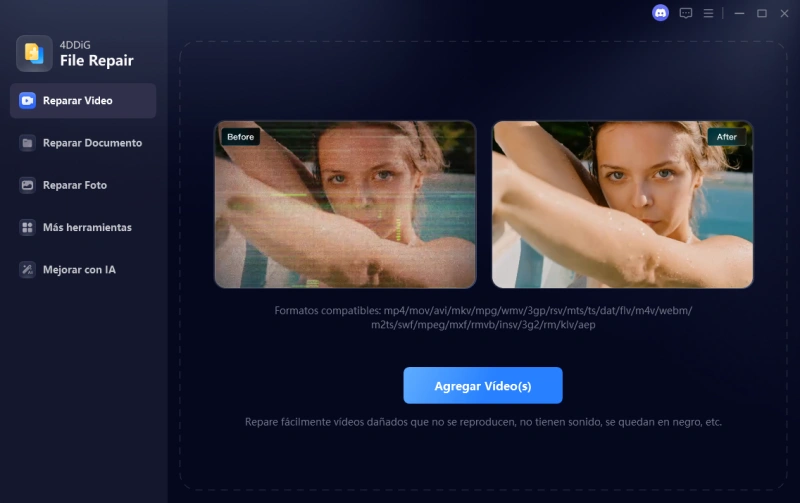
Si aún no puede ver videos en MovieBox Pro después de probar las soluciones anteriores, se considera que los videos de MovieBox están dañados. Para resolverlo, puede recurrir a una herramienta especializada de reparación de video, como 4DDiG Video Repair , recomendada por muchos usuarios.

Este software sirve como una solución integral para reparar videos dañados, estrellados, congelados, entrecortados y cualquier otro video problemático sin ningún requisito técnico difícil . Con una amplia gama de soporte de formato de video, se puede usar para varias fijaciones de video, como MP4, AVI, etc. sin pérdida de calidad.

DESCARGA GRATIS

Descarga Segura

DESCARGA GRATIS

Descarga Segura

Cómo reparar videos problemáticos de MovieBox Pro usando 4DDiG Video Repair

  • Consiga este software instalado en una PC o Mac. Ábralo y vaya a “Reparar Video”.

  • Una vez añadidos los videos, haz clic en el botón "Reparar todo" y deja que la herramienta los repare uno por uno.

    agregar videos corruptos de Moviebox Pro
  • Cuando la reparación finalice, podrás previsualizar los videos reparados haciendo clic en el botón "Vista previa".

    reparar todos los videos adicionales de Moviebox Pro
  • Guarda los archivos reparados en la ubicación que prefieras en tu computadora. Puedes hacer clic en el botón "Guardar" para cada video individualmente o en "Guardar todo" para exportar todos los videos reparados.

    reparación completa de video

Parte 3. ¿MovieBox Pro es seguro y legal? ¿Cuáles son las mejores alternativas a Moviebox Pro?

Antes de intentar arreglar MovieBox Pro, muchos usuarios empiezan a hacer una pregunta más importante: “¿Vale la pena usarlo ya?” Veamos la seguridad, legalidad y mejores alternativas.

¿MovieBox Pro es seguro de usar?

MovieBox Pro no es una plataforma de transmisión con licencia oficial, lo que plantea varias preocupaciones:
  • Riesgos de seguridad: APK o aplicaciones no oficiales pueden exponer sus datos
  • Sin verificación de la tienda de aplicaciones: las descargas a menudo provienen de fuentes de terceros
  • Riesgos potenciales de malware: dependiendo de dónde lo instale

Si bien muchos usuarios lo usan sin problemas, siempre existe un riesgo en comparación con las plataformas oficiales.

¿MovieBox Pro es legal?

La legalidad de MovieBox Pro depende de su país, pero en general: Transmite contenido protegido por derechos de autor sin las licencias adecuadas.

Esto lo coloca en una zona gris legal o es ilegal en muchas regiones. Algunos países bloquean o restringen activamente el acceso, que es una de las razones por las que la aplicación puede dejar de funcionar.

¿Por qué MovieBox Pro a veces se bloquea?

Hay algunas razones clave:

  • Restricciones del gobierno o del ISP
  • Cumplimiento de los derechos de autor
  • Inestabilidad de la plataforma o apagado de las fuentes de transmisión

Esto explica por qué la aplicación puede funcionar un día y fallar al siguiente.

Las mejores alternativas de MovieBox Pro (opciones más seguras)

Si MovieBox Pro sigue fallando, cambiar a alternativas suele ser la mejor solución a largo plazo.

1. Plataformas legales de transmisión

  • Netflix
  • Video de Amazon Prime
  • Disney+

Son estables, seguros y de alta calidad, pero requieren una suscripción

2. Servicios de transmisión gratuitos (con soporte publiciario)

  • Tubi
  • Plutón TV
  • Craquelado

Son completamente legales y gratuitos, pero incluyen anuncios

3. Aplicaciones similares a MovieBox Pro (Usar con precaución)

Otras aplicaciones de transmisión de terceros como Stremio (con complementos), Cinema HD, BeeTV, PikaShow, Nova TV. Sin embargo, en esos sitios, puede ofrecer contenido similar, pero conlleva los mismos riesgos: Inestable, Potencialmente bloqueado, Preocupaciones legales

¿Debería seguir usando MovieBox Pro?

Si tiene problemas frecuentes, puede ser una señal de que:
  • La plataforma se está volviendo menos confiable
  • El acceso está cada vez más restringido
  • Hay mejores alternativas disponibles

Para estabilidad y seguridad a largo plazo, cambiar a una plataforma más confiable suele ser la opción más inteligente.

Parte 4. ¿Necesita una VPN para MovieBox Pro?

Se recomienda encarecidamente usar una VPN de buena reputación cuando use MovieBox Pro, aunque la aplicación misma afirma tener cifrado incorporado. Si bien una VPN no es estrictamente necesaria para que la aplicación funcione, agrega una capa importante de privacidad y, a veces, puede ayudar con los bloqueos regionales o la regulación del ISP que contribuyen a problemas de “no funcionar” o “no carga”.

¿Por qué considerar usar una VPN con MovieBox Pro?

  • Protección de privacidad: MovieBox Pro difunde contenido de fuentes de terceros. Sin una VPN, su ISP puede ver su dirección IP real y el tipo de contenido al que está accediendo. Una VPN cifra su tráfico y oculta su IP, haciendo que su actividad sea mucho más privada.
  • Evite la regulación del ISP: Algunos proveedores de Internet ralentizan el tráfico de transmisión. Una buena VPN puede omitir esto y potencialmente reducir los problemas de almacenamiento en búfer o rezago.
  • Omisión de bloques regionales: Si MovieBox Pro muestra errores de conexión o no se carga en su área, cambiar de ubicación de servidor VPN a menudo resuelve el problema.
  • Capa de seguridad adicional: dado que la aplicación está descargada y opera en un área gris legal, una VPN ayuda a proteger contra posibles seguimientos o exposición de datos.

Parte 5. Solución específica del dispositivo: ¿Solución MovieBox Pro en Firestick que no funciona?

Solución 1. Actualizar o reinstalar MovieBox

Una instalación obsoleta o dañada puede hacer que la aplicación MovieBox Pro no funcione en Firestick. También plantea problemas de compatibilidad con Windows. Actualice la aplicación reinstalándola por el siguiente método:

  • Abra el Panel de control y haga clic en “Programas”.

  • Ahora haga clic en “Desinstalar un programa” debajo de “Programas y características”.

  • Ahora, busque el programa Movie Box Pro en la lista, selecciónelo y luego haga clic en “Desinstalar”.

  • Descargue la última versión de MovieBox Pro del sitio oficial o de la tienda de aplicaciones y vuelva a instalarla.

  • Inicie la aplicación para comprobar si está funcionando.

Solución 2. Cargue la última versión de APK

Si está usando una versión desactualizada, es posible que ya no sea compatible con el sistema operativo actual de su Firestick.

  • Desinstale la antigua aplicación MovieBox Pro.

  • En un navegador (móvil o PC), descargue el APK oficial más reciente.

  • Utilice Downloader o Send Files to TV app para descargar el nuevo APK.

  • Instale y vuelva a iniciar la aplicación.

Solución 3. Reinicie Firestick y router

A veces, un simple reinicio resuelve problemas de carga de red o aplicaciones. Esto es especialmente útil cuando la aplicación se para durante el almacenamiento en búfer o no puede cargar contenido desde los servidores.

  • Mantenga presionados los botones Seleccionar y Reproducir/Pausar en su control remoto Firestick durante 5 segundos para reiniciar.

  • Desenchufe su enrutador, espere 30 segundos y vuelva a enchufarlo.

Parte 6. Problema específico: ¿Solucionar los subtítulos de MovieBox Pro que no funcionan?

Si ha encontrado problemas en los que los subtítulos no se cargan o se sincronizan correctamente, es probable que sea uno de los muchos que buscan “Los subtítulos de MovieBox Pro no funcionan”. La buena noticia es que estos problemas a menudo son fáciles de resolver. A continuación se presentan los pasos clave para restaurar la funcionalidad de los subtítulos.

Solución 1. Seleccione la pista de subtítulos correcta

A veces, la pista de subtítulos incorrecta se selecciona automáticamente, o ninguna en absoluto.

  • Comience a reproducir su video.

  • Pulse el icono Subtítulo (CC) en la pantalla de reproducción.

  • Elija el idioma o formato de subtítulos correcto de la lista.

  • Si no aparece ninguna opción, pase al siguiente paso.

Solución 2. Descargar e importar subtítulos manualmente

Si MovieBox Pro no encuentra subtítulos automáticamente, puede importarlos usted mismo.

  • Busque en línea el archivo de subtítulos de su video (por ejemplo, formato.srt o.ass).

  • Descargue el archivo de subtítulos en su dispositivo.

  • En la aplicación, toque el icono de subtítulos, seleccione “Cargar subtítulos externos” y busque el archivo descargado.

  • Sincronice la sincronización de subtítulos si es necesario utilizando los controles en pantalla.

Solución 3. Actualizar la configuración del reproductor multimedia

La configuración de reproducción puede estar interfiriendo con los subtítulos.

  • Vaya a MovieBox Pro > “Configuración” > “Reproductor”.

  • Asegúrese de que la “Sincronización de subtítulos” esté habilitada.

  • Ajuste la “codificación de subtítulos” para que coincida con el idioma (por ejemplo, UTF-8 para scripts que no sean ingleses).

  • Habilite “Mostrar subtítulos” en el menú de configuración general.

Conclusión

Con esta guía, espero que haya entendido por qué MovieBox Pro Windows no funciona. Al comprender las causas y seguir las soluciones anteriores, como borrar configuraciones, actualizar la aplicación o usar 4DDiG Video Repair , puede resolver absolutamente el problema.

Para una reparación de video confiable, 4DDiG Video Repair es una excelente opción, ya que puede reparar videos dañados fácilmente y mejorar su experiencia de transmisión.

DESCARGA GRATIS

Descarga Segura

DESCARGA GRATIS

Descarga Segura

Teo Tomás (senior editor)

Teo Tomás, el editor de 4DDiG, tiene 5 años de experiencia escribiendo en informática de Windows y Mac, investiga especialmente la recuperación de datos, reparación de discos, ect.

(Haz clic para calificar esta artículo)

You rated 4.5 ( participó)