¿HBO Max no funciona? Soluciones para Smart TV, PC y móviles

5 minutos leídos

Updated on 2026-04-28 17:13:51 to Reparar Videos

Cuando HBO Max no funciona, las transmisiones se congelan, los subtítulos se rompen o la aplicación se niega a cargarse por completo, la experiencia puede volverse frustrante rápidamente. Estos problemas aparecen en televisores inteligentes, dispositivos de transmisión e incluso computadoras, a menudo sin una explicación clara.

Esta guía lo guía a través de las razones más comunes por las que HBO Max falla y proporciona soluciones confiables para que sus programas vuelvan a transmitirse sin problemas.

Parte 1. Soluciones rápidas para HBO Max que no funcionan (pruebe esto primero)

La mayoría de los problemas que no funcionan con HBO max provienen de fallas temporales del sistema, corrupción de la caché de aplicaciones o inestabilidad de la red. Pruebe estas soluciones universales antes de sumergirse en problemas específicos:

Solución rápida 1: Reiniciar la aplicación HBO Max

Force el cierre completo de la aplicación y vuelva a abrirla. Esto borra la caché temporal y se vuelve a conectar a los servidores de HBO Max.

Solución rápida 2: Reiniciar su dispositivo

Los televisores inteligentes y los dispositivos de transmisión a menudo mantienen las aplicaciones ejecutándose en segundo plano, lo que provoca bloqueos o fallas de carga.

Solución rápida 3: Reiniciar el enrutador Wi-Fi

Desconecte su router durante 30 segundos. Una nueva conexión soluciona la mayoría de los problemas de autenticación y transmisión.

Solución rápida 4: Desactivar VPN

Las VPN causan conflictos regionales y comúnmente desencadenan problemas de que la aplicación HBO Max no funcione.

Solución rápida 5: Actualizar el firmware de la aplicación HBO Max + del dispositivo

Las versiones obsoletas de la aplicación a menudo causan bloqueos, problemas de reproducción o falta de soporte Dolby.

Si esto no resolvió el problema, continúe con las soluciones específicas a continuación.

Parte 2. ¿Por qué Max no funciona?

A continuación se presentan los problemas con HBO Max más frecuentes que encuentran los usuarios. Para cada uno, verá cuándo y por qué ocurre.

1. Los subtítulos de HBO Max no funcionan

Los subtítulos pueden desaparecer, no aparecer en ciertos programas o negarse a desactivarse después de estar habilitados. Esto suele suceder cuando la pista de subtítulos no se carga ni se sincroniza.

Causas comunes:

  • Fallo en la pista de subtítulos
  • Selección incorrecta del idioma
  • Subtítulos a nivel de dispositivo que anulan HBO Max
  • Error en la aplicación Max después de una actualización

2. El sonido HBO Max (Dolby Atmos) /Video (Dolby Vision) no funciona

Puede notar que su televisor de repente deja de mostrar la insignia Dolby Vision o Atmos, aunque el contenido lo admita. Esto suele ocurrir cuando el nivel de TV, aplicación o suscripción no admite formatos avanzados.

Causas comunes:

  • Plan sin soporte (requiere Max Ultimate sin publicidad)
  • Versión anticuada de la aplicación
  • La televisión no reconoce los metadatos de Dolby
  • Problemas de compatibilidad del receptor HDMI/AV

3. HBO Max no se carga (atascado en la pantalla de carga)

La aplicación a veces se congela en el logotipo morado de Max, sin cargar nunca la pantalla de inicio. Esto suele ocurrir en televisores con procesadores lentos o cuando los datos almacenados en caché se corrompen.

Causas comunes:

  • Red lenta o inestable
  • Memoria de TV sobrecargada
  • Caché de aplicaciones corrupto
  • Congelación temporal máxima del servicio

4. Códigos de error HBO Max (1000017, 20002, 1400500)

Los códigos de error 1000017, 20002 y 1400500 aparecen cuando las solicitudes de inicio de sesión o la autenticación de transmisión fallan. Esto suele ocurrir durante errores de validación de la base de datos, cuenta o red.

Causas comunes:

  • Interrupciones de Internet
  • Conflictos de VPN
  • Errores de token de inicio de sesión
  • Corrupción de la sesión de la cuenta

5. HBO Max no funciona en dispositivos específicos

Los problemas difieren en Roku TV, Fire TV Stick, Xbox, Chromecast, Apple TV, Samsung TV y MacBook. Algunos dispositivos se congelan, mientras que otros no pueden abrir la aplicación en absoluto.

Causas comunes:

  • Firmware obsoleto
  • Conexiones Wi-Fi débiles
  • Errores de aplicación específicos del dispositivo
  • RAM limitada o procesos en segundo plano

6. Otros errores de HBO Mac (Saltar a la pantalla de inicio/Omitir episodios)

A veces, la aplicación vuelve a la pantalla de inicio o salta automáticamente en un episodio . Esto suele ocurrir cuando los perfiles o el historial de relojes se corrompen.

Causas comunes:

  • Perfil de usuario dañado
  • Fallos en el historial de reproducción
  • Error de la aplicación en segundo plano

Parte 3. ¿Cómo solucionar problemas de HBO Max que no funcionan en televisores inteligentes y PC?

Si su aplicación HBO Max no funciona, entonces está en el lugar correcto. Aquí hay diferentes problemas explicados con sus mejores soluciones para mantener su entretenimiento en marcha.

Problema 1. Corregir los subtítulos de HBO Max/CC (subtítulos) que no funcionan

Los errores de subtítulos y subtítulos cerrados en HBO Max generalmente aparecen al cambiar episodios, cambiar pistas de audio o transmitir en dispositivos con aplicaciones obsoletas. El problema a menudo parece que los subtítulos simplemente no se encienden, desaparecen a mitad del episodio o aparecen en el idioma equivocado.

Solución 1: Cambie el idioma de los subtítuloes/CC y vuelva a cambiarlo

Cuando los subtítulos no se muestran, cambiar a otro idioma obliga a HBO Max a volver a cargar el archivo de subtítulos. Esto a menudo corrige pistas faltantes o errores de formato. A continuación se muestran los pasos para corregir los subtítulos de HBO Max que no funcionan.

  • Reproduzca cualquier programa y abra el menú "Subtítulos/Audio" (icono de burbuja de voz) en los controles de reproducción.

  • Seleccione otro idioma de subtítulos, reproduzca durante 10-15 segundos y luego vuelva a su idioma preferido.

    cambiar el idioma de los subtítulos de HBO Max

Solución 2: Forzar la aplicación Stop Max, volver a abrirla y desactivar los subtítulos

Los errores de subtítulos pueden ser causados por motores de subtítulos congelados dentro de la aplicación. Si se cierra forzadamente y se hace clic en otras cosas, se restablece el renderizador de subtítulos y se eliminan las pistas atascadas.

  • Force detener la aplicación Max en su dispositivo yendo a "Configuración" y abriendo HBO Max en "Aplicaciones" y luego eligiendo "Force Stop/Force Close".

    Force Stop HBO Max
  • Vuelva a abrir HBO Max y apague los subtítulos.

    desactivar los subtítulos de HBO max
  • Reproduzca el video nuevamente y vuelva a habilitar los subtítulos si es necesario.

Solución 3: Activar los subtítulos de su dispositivo (no solo HBO Max)

Algunos televisores requieren que los subtítulos a nivel del sistema estén habilitados antes de que ciertas aplicaciones puedan mostrar el texto correctamente. Habilitar los subtítulos del dispositivo puede anular una configuración rota en la aplicación.

  • Abra "Configuración de TV" y vaya a "Accesibilidad" > "Subtítulos" o "Subtítulos".

  • Encienda los subtítulos y subtítulos del dispositivo, luego reinicie HBO Max y vuelva a probar.

    activar los subtítulos y subtítulos del dispositivo

Problema 2. El sonido HBO Max (Dolby Atmos) /Video (Dolby Vision) no funciona

Cuando Dolby Atmos o Dolby Vision falla en HBO Max, los usuarios a menudo notan una calidad degradada, falta de canales de sonido envolvente o HDR que se niega a activarse. Estos problemas suelen ocurrir cuando la aplicación, el dispositivo o el nivel de suscripción no son totalmente compatibles con los formatos de audio y video premium.

Solución 1: Verifique que su nivel de suscripción sea compatible con los formatos Dolby

Los soportes 4K HDR y Dolby se habían eliminado de las suscripciones combinadas entre HBO Max y un proveedor de cable (Xfinity, Spectrum, etc.) o proveedor de telefonía móvil. Ahora, Dolby Vision y Dolby Atmos solo funcionan en el plan Max Premium/Ultimate Ad-Free. Si su plan no admite audio/video premium, su televisor tendrá la reproducción estándar de forma predeterminada.

  • Abra Max y vaya a "Perfil", luego haga clic en "Configuración de la cuenta" > "Detalles de la suscripción".

  • Compruebe si dice "Premium" o "Ultimate Ad-Free" y actualice si es necesario.

    Suscripción a HBO Max

Solución 2: Actualizar/reinstalar la aplicación HBO Max

Los formatos Dolby requieren un manejo actualizado de metadatos. Si su aplicación está desactualizada o está dañada, la reinstalación garantiza la compatibilidad con el motor Dolby de su televisor.

  • Actualice la aplicación Max desde la tienda de aplicaciones de su dispositivo.

  • Si eso falla, desinstale Max y reinicie su dispositivo.

  • Vuelva a instalar Max desde la tienda de aplicaciones e inténtelo de nuevo.

Problema 3. HBO Max no se carga (atascado en la pantalla de carga)

Si HBO Max se queda atascado en el spinner de carga, se congela al inicio o nunca llega a la pantalla de inicio, está lidiando con un error de carga. Esto suele ocurrir debido a la corrupción de la caché, a una red lenta o a que la aplicación se atasque en un bucle de arranque. Afortunadamente, varias acciones rápidas pueden actualizar la aplicación y romper el ciclo.

Solución: Haga clic en el botón "Rebobinar 15 segundos"

Esta solución extraña pero efectiva obliga a la aplicación a iniciar la reproducción de video. Los usuarios informan que al presionar Rewind se omite la pantalla de carga congelada y se obliga a la aplicación a actualizarse.

  • Cuando esté atascado durante la carga, espere 10-20 segundos y presione el botón "Rebobinar".

  • Espere un momento, y HBO Max debería cargar la pantalla de título.

    Reenrollar video para arreglar HBO Max

Problema 4. Códigos de error HBO Max (1000017, 20002, 1400500)

Estos códigos de error de HBO Max generalmente aparecen cuando el servicio tiene problemas para verificar su cuenta, conectarse al servidor o procesar su solicitud. Pueden parecer alarmantes, pero comúnmente están vinculados a problemas de Internet, uso de VPN o interrupciones temporales del servicio. La mayoría de los usuarios pueden resolver estos errores con unos pocos reajustes simples.

Solución 1: Forzar el cierre y reiniciar la aplicación

La mayoría de los códigos de error se activan por sesiones temporales de aplicaciones corruptas. Reiniciar borra esas sesiones y vuelve a abrir una nueva conexión.

  • Force el cierre de la aplicación yendo a "Configuración" y luego a "Aplicaciones" y eligiendo "Cerrar forzado" en las opciones de la aplicación HBO Max. (Los mismos pasos en el problema 1, solución 2)

  • Vuelva a iniciar la aplicación Max cuando HBO Max no esté funcionando.

Solución 2: Desactivar todas las conexiones VPN

Las VPN interfieren con la autenticación de región HBO Max. Deshabilitar la VPN garantiza que la aplicación reconozca su ubicación real.

  • Abra su aplicación VPN y haga clic en el botón "Desconectar" o "Desactivar".

    desconecte la VPN para solucionar el problema de que HBO Max no funciona
  • Alternativamente, vaya a "Configuración" > "Red" > "VPN" > "Desactivado" en la configuración de su dispositivo.

  • Reinicie HBO Max.

Solución 3: Cierre sesión de la cuenta Max y vuelva a iniciar sesión

La actualización de su token de inicio de sesión resuelve los códigos de error relacionados con la autenticación.

  • Vaya a "Configuración", luego a la pestaña "Cerrar sesión" y haga clic en "Cerrar sesión".

  • O bien, para salir de todos los dispositivos, haga clic en el Perfil > seleccione "Administrar dispositivos" > haga clic en "Cerrar todos los dispositivos".

    firmar HBO Max en todos los dispositivos
  • Vuelva a iniciar sesión con las credenciales de su cuenta.

Solución 4: Reinicie su módem/enrutador y dispositivo

Una conexión limpia corrige la mayoría de los códigos de error de rango de 20000 causados por paquetes descartados.

  • Desenchufe su enrutador y TV, luego espere 30 segundos.

  • Encienda todo de nuevo e intente jugar algo con Max.

Problema 5. HBO Max no funciona en dispositivos específicos

A veces, HBO Max funciona perfectamente en un dispositivo pero se niega a cargar o reproducir contenido en otro. Esta inconsistencia a menudo proviene de firmware obsoleto, problemas de compatibilidad de aplicaciones o restricciones de red a nivel de dispositivo.

Cada tipo de dispositivo, como Roku, Fire TV Stick, Xbox, Apple TV, Samsung TV y más, puede requerir diferentes pasos para que HBO Max vuelva a funcionar sin problemas.

Solución 1: Actualizar el firmware de la aplicación y del televisor

Las versiones más nuevas de Max a menudo corrigen fallas específicas del dispositivo. La actualización tanto de su aplicación como de su dispositivo garantiza una compatibilidad adecuada.

  • Compruebe si hay actualizaciones de firmware de TV yendo a "Configuración" y "Acerca de" o "Actualización de software". También puede activar la función "Actualización automática".

    actualice el software de televisión para arreglar que HBO Max no funcione
  • Actualice HBO Max desde la tienda de aplicaciones del dispositivo haciendo clic en "Actualizar" si hay actualizaciones disponibles.

Solución 2: Verifique la conexión a Internet y la velocidad

Muchos problemas con los dispositivos ocurren simplemente porque el Wi-Fi cae a un ancho de banda bajo. La comprobación de su conexión garantiza una transmisión estable.

  • Ejecute una prueba de velocidad de Internet a través del navegador o una aplicación.

    ejecutar la prueba de velocidad en cromo
  • Además, en Max, puede ir a "Configuración" > "Red" > "Probar conexión".

  • Vuelva a conectar o reiniciar Wi-Fi o pruebe una conexión Ethernet por cable si es posible.

Problema 6. Otros errores de HBO Mac (Saltar a la pantalla de inicio o omitir episodios)

Algunos usuarios informan que HBO Max se salta inesperadamente la pantalla de inicio o se adelanta al siguiente episodio. Estas fallas generalmente se deben a perfiles de usuario dañados, errores de sincronización de reproducción o errores de aplicaciones vinculados a datos del historial de seguimiento.

La creación de un entorno nuevo para la aplicación a menudo resuelve el problema rápidamente.

Solución: agregue un nuevo perfil y vuelva a verlo desde allí

Los perfiles de usuario dañados causan saltos repentinos o regresan a la pantalla de inicio. Un perfil nuevo omite el historial de reloj dañado o la configuración rota.

  • Vaya a "Perfil" en Max y elija "Nuevo perfil" para crear uno nuevo.

    agregar un nuevo perfil de HBO Mac
  • Abra el nuevo perfil y vuelva a tocar el mismo programa.

¿Parte 4. Cómo reparar videos descargados que no se reproduciendo en Smart TV y computadora?

Los videos descargados de HBO Max a veces se niegan a reproducirlos porque los archivos mismos se corrompen. Esto sucede durante descargas incompletas, apagados repentinos, daños de almacenamiento o transferencia de errores. Para reparar archivos de video corruptos rápidamente, 4DDiG Video Repair es una de las herramientas más efectivas disponibles.

4DDiG Video Repair está diseñado para reparar videos dañados o parcialmente descargados, haciéndolos reproducirlos nuevamente en televisores inteligentes, PC y reproductores multimedia. Maneja problemas como no reproducción de video, congelación, falta de sonido, desincronización o reproducción en pantalla negra. Es compatible con MP4, MOV, MKV y docenas de formatos.

Pasos para reparar videos con 4DDiG Video Repair:

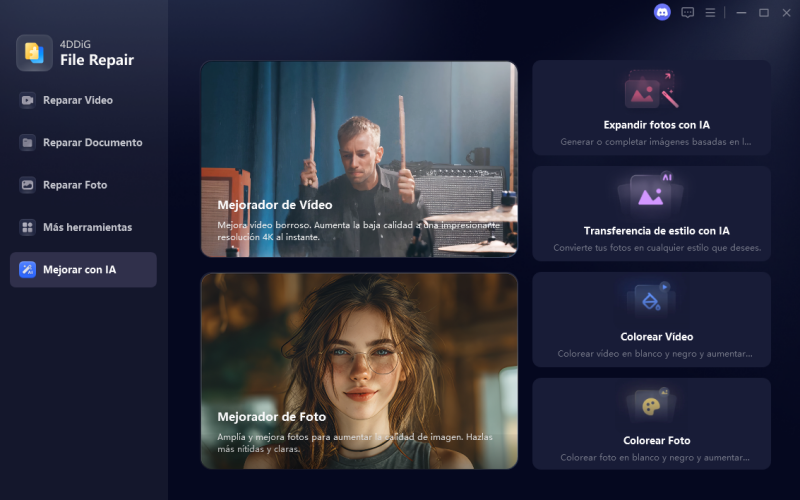
  • Abra el software 4DDiG File Repair en su computadora después de descargarlo e instalarlo. Haga clic en "Reparación de video" en el lado izquierdo y agregue sus videos haciendo clic en el botón "Agregar videos".

    DESCARGA GRATIS

    Descarga Segura

    DESCARGA GRATIS

    Descarga Segura

    agregue videos corruptos de HBO Max para reparar
  • Después de agregar todos sus videos, haga clic en el botón "Reparar todo" para comenzar el proceso de reparación automáticamente.

    comience a reparar videos de HBO Max
  • Una vez reparados los videos, haga clic en el botón "Vista previa" para ver una vista previa de los videos para garantizar los resultados correctos.

    vista previa de videos reparados
  • Haga clic en el botón "Guardar" para guardar un video o guardarlos todos a la vez haciendo clic en el botón "Guardar todo".

    guardar videos reparados

Preguntas frecuentes sobre HBO Max no funciona

P1: ¿Algo anda mal con HBO Max en este momento?

Las interrupciones del servicio ocurren. Consulte DownDetector o Downfor a la página de estado.

P2: ¿Por qué HBO Max está girando?

Esto generalmente significa que la aplicación está atascada cargándose debido a problemas de red o caché.

P3: ¿Cómo reinicio HBO Max?

Vaya a "Aplicaciones" en la configuración de TV y haga clic en el botón "Cerrar forzado" en las propiedades de la aplicación HBO Max.

P4: ¿Por qué HBO Max no carga mi programa?

Algunas fallas en la aplicación o una mala conexión de red a menudo causan esto.

Conclusión

Cuando se enfrenta al problema de que HBO Max no funciona, puede estar relacionado con subtítulos, problemas de red, fallas en el dispositivo o incluso archivos de video dañados. Esta guía cubrió las causas más comunes junto con soluciones prácticas para restaurar la transmisión sin problemas.

Si sus videos descargados de HBO Max no se reproducen, usar 4DDiG Video Repair es una de las formas más seguras y rápidas de corregir videos dañados y volver a ver su contenido sin interrupciones.

DESCARGA GRATIS

Descarga Segura

DESCARGA GRATIS

Descarga Segura

Teo Tomás (senior editor)

Teo Tomás, el editor de 4DDiG, tiene 5 años de experiencia escribiendo en informática de Windows y Mac, investiga especialmente la recuperación de datos, reparación de discos, ect.

(Haz clic para calificar esta artículo)

You rated 4.5 ( participó)