Cómo Solucionar Problemas de Vídeos AVI que No se Reproducen en Windows, Mac y Móviles (2026)

5 minutos leídos

Updated on 2026-07-30 10:51:59 to Reparar Videos

Luchar con un archivo AVI que no se reproduce en Windows, Mac, Android o iPhone puede ser increíblemente frustrante, interrumpiendo su experiencia de video. Ya sea que se trate de una falla en QuickTime, VLC o Windows Media Player, este problema afecta a varios dispositivos. Esta guía ofrece soluciones prácticas para corregir archivos AVI que no se reproducen en todas las plataformas, cubriendo actualizaciones de códec, conversiones de archivos y más, ¡asegurando una reproducción perfecta para todos!

Parte 1. ¿Por qué no se reproduce mi archivo AVI?

Escenarios comunes:

El problema de no reproducción de AVI puede aparecer en varias formas. En Windows, los archivos AVI que no se reproducen en el Reproductor de Windows Media pueden mostrar una pantalla en blanco. Los usuarios de Mac pueden enfrentar que Quicktime no reproducirá el archivo.AVI en Mac con mensajes de error.

Los usuarios de Android y iPhone pueden ver que AVI no se reproduce en Android o que el archivo AVI no se reproduce en iPhone en las aplicaciones predeterminadas, mientras que VLC o QuickTime pueden fallar con AVI no compatible con QuickTime Player. Ver: ¿Cómo reproducir archivos AVI? Soluciones rápidas

Causas comunes:

Varios factores contribuyen a este problema:

  • Codecs faltantes: La falta de códecs HEVC o H.264 puede explicar por qué los archivos.AVI no se reproduciendo sin problemas.
  • Archivos dañados: Los archivos AVI dañados (el archivo AVI recuperado no se reproduce) no se pueden cargar.
  • Software incompatible: Es posible que los reproductores obsoletos como QuickTime o VLC no sean compatibles con ciertas variantes AVI.
  • Limitaciones del dispositivo: Es posible que las versiones anteriores del sistema operativo en Mac, Windows, Android o iPhone no manejen archivos AVI modernos.
  • Tamaño de archivo grande y alta resolución: El tamaño de archivo grande, la alta resolución o los archivos dañados pueden causar tartamudeo o retraso durante la reproducción.

Comprender estas razones es el primer paso para resolver sus problemas de reproducción AVI de manera eficiente.

Parte 2. Cómo reparar el archivo AVI que no se reproduce en Windows/Mac/Android/iPhone

Ahora que hemos identificado las causas comunes detrás de los problemas de reproducción AVI, exploremos cinco soluciones comprobadas que abordan estos problemas en todas las plataformas principales. Estos métodos están organizados desde los más simples hasta los más técnicos, lo que le permite comenzar con las correcciones básicas antes de Aviing a la solución de problemas avanzada.

1. Actualizar o cambiar el reproductor multimedia (VLC, WMP, QuickTime)

A veces, el problema radica en el propio reproductor multimedia. Los reproductores populares como VLC, Windows Media Player y QuickTime pueden ocasionalmente no reproducir archivos AVI debido a versiones obsoletas o problemas de compatibilidad.

  • Actualice su reproductor multimedia a la versión más reciente para asegurarse de que todos los códecs y funciones estén actualizados.

  • Si la actualización no ayuda, intente cambiar a un reproductor diferente como VLC, conocido por su excelente soporte de archivos AVI.

  • Para los usuarios de Mac que enfrentan “.AVI no se reproduce en Mac” o “QuickTime no reproduce archivos.AVI”, reinstale QuickTime o use reproductores alternativos.

  • Los usuarios de Android que no pueden reproducir archivos AVI en Android deben probar VLC para Android u otras aplicaciones de terceros diseñadas para admitir la reproducción AVI.

  • En Windows, actualice el Reproductor de Windows Media a través de “Ayuda” > “Buscar actualizaciones”.

    actualice wmp para arreglar que avi no se reproduce en la PC

2. Convierta AVI a MP4 u otros formatos compatibles

Si su dispositivo o reproductor aún se niega a reproducir el archivo AVI, convertirlo a un formato más universalmente compatible como MP4 puede ser una solución simple. Este método es especialmente útil para dispositivos que tienen soporte limitado para archivos AVI. Puede optar por descargar una herramienta de convertidor AVI a MP4 gratuita confiable o usar el convertidor integrado de VLC.

  • En VLC Media Player, vaya a “Medios” > “Converter/Guardar”.

  • En el nuevo cuadro de diálogo, agregue su archivo AVI pulsando el botón “+Agregar”. Luego seleccione “Converter/Guardar” para continuar.

    abra archivos avi que no se están reproduciendo en vlc
  • En la ventana emergente Convertir, haga clic en el menú desplegable junto a la pestaña “Perfil” y seleccione “Video - H.264 + MP3 (MP4)” como formato de salida .

  • Inicie la conversión haciendo clic en “Inicio” en la parte inferior y luego intente reproducir el nuevo archivo MP4 en su dispositivo.

    convertir avi a mp4 a vlc

3. Comprobación y reparación de archivos AVI dañados

A veces, los archivos AVI no se reproducen porque están dañados, especialmente si se transfieren de un iPhone a una PC, lo que puede causar problemas de compatibilidad. Esta es una solución confiable cuando enfrenta problemas como “El archivo AVI del iPhone no se reproduce en la PC”. Cuando sus archivos AVI se corrompen o dañan, ya sea debido a transferencias interrumpidas, fallas repentinas del sistema o códecs incompatibles, los reproductores multimedia tradicionales a menudo no los reproducen.

Aquí es donde 4DDiG Video Repair brilla como una solución potente y confiable diseñada específicamente para restaurar MP4, AVI, MP4, MKV, MOV y más dañados. Este potente software está diseñado específicamente para tratar problemas de video, como encabezados dañados, fotogramas rotos y problemas de sincronización de audio-video. Lo más importante, no importa cuán gravemente dañados estén los archivos AVI, 4DDiG puede repararlos por lotes a la vez con una alta tasa de éxito para su robusta función de reparación avanzada.

DESCARGA GRATIS

Descarga Segura

DESCARGA GRATIS

Descarga Segura

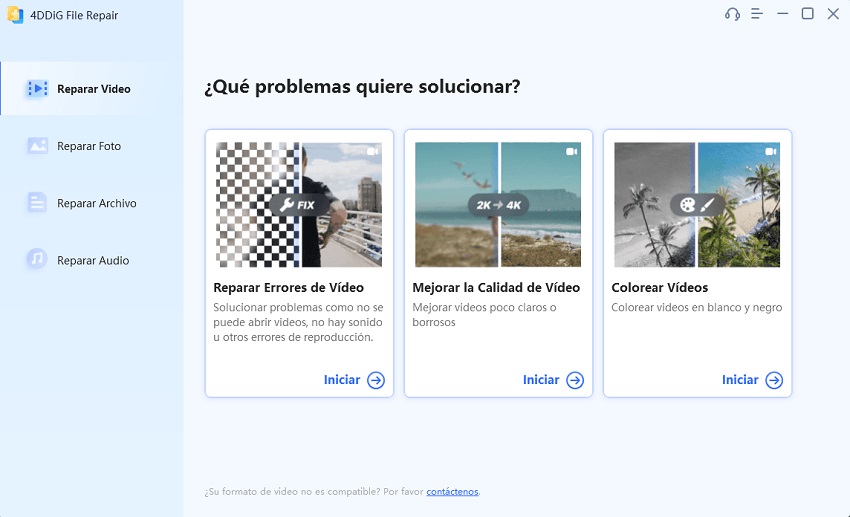
  • Después de la instalación de 4DDiG File Repair, vaya a la sección “Reparar Video” a la izquierda. Luego haga clic en la casilla derecha “Reparación de video”.

    use la reparación de video 4ddig para arreglar que avi no se reproduce
  • En la pantalla Reparar Video, simplemente toque el botón “Agregar videos” para transferir los archivos de video AVI no reproducirlos y dañados a esta utilidad de reparación de video. Alternativamente, arrástrelos y suéltelos directamente. 4DDiG permite a los usuarios cargar muchos archivos en diferentes formatos a la vez.

  • Una vez cargado, presione el botón inferior derecho “Reparar todo” para iniciar el proceso de reparación por lotes para reparar esos archivos AVI que no se pueden reproducir simultáneamente. Si el AVI está muy dañado, utilice la función “Reparación avanzada” para restaurarlo correctamente.

  • Si el proceso de reparación ha terminado, puede repasar el resultado fijo. En caso de que esté satisfecho, presione “Guardar todo” para exportar esos videos AVI restaurados y reproducirlos nuevamente.

    reparar avi no jugable con 4ddig

4. Instale los códecs adecuados (paquete de códecs K-Lite)

Los códecs faltantes u obsoletos pueden hacer que los archivos AVI no se reproduzcan, especialmente en plataformas Windows. Porque los archivos AVI pueden contener varios códecs de vídeo y audio que Windows no admite de forma nativa. Los códecs problemáticos comunes incluyen:

  • H.265/ HEVC: estándar de compresión moderno
  • ProRes: Códec de video profesional
  • DNxHD: Códec profesional de Avid
  • Códecs de audio inusuales: variaciones PCM, formatos de audio profesionales

Para los archivos AVI que no se reproducen en Windows 10, o los archivos.AVI que no reproducen video en Windows, los códecs que faltan suelen ser los culpables. Instale el paquete de códecs K-Lite (solo para Windows).

  • Descargue el paquete de códecs K-Lite del sitio oficial.
  • Ejecute el instalador, seleccione la versión “Completa” o “Estándar” para obtener soporte completo y reinicie su PC.
  • Durante la instalación, puede seleccionar “Instalación fácil” para conservar los códecs y la configuración recomendados.

    instale el paquete de códecs klite para reparar el archivo avi que no se reproduce
  • instale el paquete de códecs k lite para reparar AVI que no se reproduce en Windows
  • Abra el archivo AVI en su reproductor para probarlo. Esto mejora la compatibilidad con varias variantes de AVI.

5. Cambie el modo de salida y desactive la decodificación acelerada por hardware

Si está usando VLC y encuentra problemas como “el archivo AVI no se reproduce en VLC” o “VLC no reproduce AVI”, ajustar la configuración de salida de VLC puede ayudar. Este ajuste a menudo resuelve problemas de reproducción causados por conflictos de aceleración de hardware.

Establezca el modo de salida como Direct3D9:

  • Abra VLC y vaya a “Herramientas” > “Preferencias”.

  • En el panel Configuración simple, haga clic en la configuración de “Video”.

  • Cambie el modo “Salida” a “Salida de vídeo Direct3D9” en el menú desplegable.

    cambie el modo de salida vlc para corregir el archivo avi que no se reproduce en vlc

Deshabilite la decodificación acelerada por hardware:

  • Vuelva a la pantalla de inicio de VLC, vaya a “Herramientas” > “Preferencias”.

  • En el nuevo cuadro de diálogo, cambie a “Entrada/Códecs”, busque “ Decodificación acelerada por hardware” y ajústelo en “Deshabilitar”.

  • Guarde los cambios y reinicie VLC, luego intente reproducir su archivo AVI de nuevo.

    deshabilitar la decodificación acelerada por hardware vlc para arreglar vlc avi cat play

Parte 3. Cómo evitar errores que no se pueden reproducir en AVI [Consejos de prevención]

La prevención de problemas de reproducción de archivos AVI garantiza una reproducción fluida en Windows, Mac, Android y iPhone. Siga estos consejos:

  • Mantenga el software actualizado: actualice regularmente las versiones de QuickTime, VLC o OS para garantizar la compatibilidad con los códecs más recientes.
  • Evite la interrupción: Evite interrupciones abruptas al transferir archivos AVI entre dispositivos para evitar daños.
  • Archivos de copia de seguridad: Realice copias de seguridad de sus videos regularmente en varias ubicaciones para evitar la pérdida de datos.
  • Convertir AVI a MP4: Convierta archivos AVI a formatos más compatibles como MP4 si utiliza con frecuencia dispositivos con soporte AVI limitado.
  • Verifique los códecs: Instale paquetes de códecs confiables como K-Lite Codec Pack en Windows para cubrir la mayoría de las necesidades de reproducción.
  • Fuente de descarga confiable: Evite descargar archivos AVI de fuentes no confiables para reducir el riesgo de archivos dañados o maliciosos.
  • Prueba antes de la transferencia: Verifique la reproducción en el dispositivo de origen para omitir el error del archivo AVI del iPhone que no se reproduce en la PC.

Preguntas frecuentes sobre problemas de reproducción de archivos AVI

P1: ¿Cómo abrir por defecto los AVI con un formato diferente?

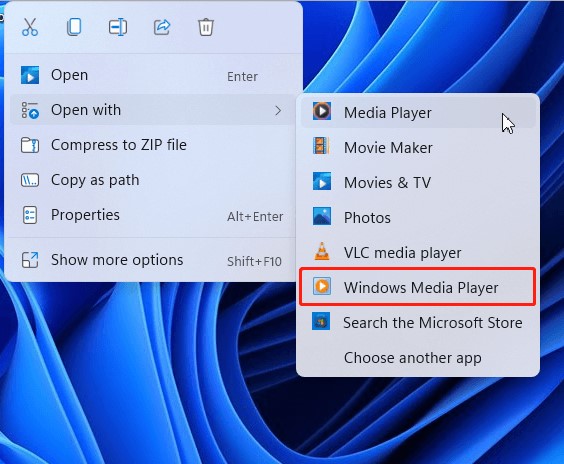
Para cambiar el programa predeterminado para abrir archivos.AVI, haga clic con el botón derecho en el archivo, seleccione “Abrir con”, elija su reproductor multimedia preferido y marque “ Usar siempre esta aplicación para abrir archivos.AVI”. Esto establece el nuevo reproductor predeterminado.

P2: ¿Cuál es el mejor reproductor AVI para Windows?

VLC Media Player es ampliamente considerado como el mejor reproductor AVI para Windows debido a su amplio soporte de códec, estabilidad y disponibilidad gratuita. Otras opciones incluyen QuickTime para Windows y PotPlayer.

P3: ¿Sabe algún software para reproducir archivos AVI?

El software popular que reproduce archivos AVI incluye VLC Media Player, QuickTime Player, Windows Media Player (con códecs) y KMPlayer.

P4: ¿El reproductor VLC reproduce archivos AVI?

Sí, ¿el reproductor VLC reproduce archivos AVI? VLC admite archivos AVI, incluidas las variantes de ProRes, lo que lo convierte en una opción confiable para VLC que no reproduzca correcciones AVI con la configuración adecuada.

P5: Cómo reproducir archivos AVI en Windows

Puede reproducir archivos AVI en Windows mediante VLC Media Player o instalando paquetes de códecs como K-Lite Codec Pack para permitir que el Reproductor de Windows Media admita la reproducción AVI.

P6: ¿Cómo abrir archivos.AVI en Mac?

Para abrir archivos.AVI en Mac, use QuickTime (preinstalado) o VLC. Haga doble clic en el archivo o arrástrelo al reproductor. Actualice QuickTime para AVI que no se reproduce en Mac. Si surgen problemas, intente actualizar QuickTime o usar reproductores alternativos como VLC.

Conclusión

Superar el desafío de no reproducir archivos AVI en Windows, Mac, Android o iPhone ahora se puede lograr con las soluciones proporcionadas en esta guía de 2025. Desde la actualización de reproductores y la conversión de archivos con el convertidor AVI a MP4 gratuito hasta la reparación de AVIs corruptas con 4DDiG Video Repair, estos pasos abordan problemas como AVI que no se reproduce en Mac o archivos AVI desde iPhone que no se reproducen en PC. Siga los consejos de prevención para evitar errores futuros y pruebe estas correcciones hoy mismo.

DESCARGA GRATIS

Descarga Segura

DESCARGA GRATIS

Descarga Segura

Teo Tomás (senior editor)

Teo Tomás, el editor de 4DDiG, tiene 5 años de experiencia escribiendo en informática de Windows y Mac, investiga especialmente la recuperación de datos, reparación de discos, ect.

(Haz clic para calificar esta artículo)

You rated 4.5 ( participó)