Cómo liberar espacio eliminando archivos de Windows Update: Guía completa

5 minutos leídos

Updated on 2026-04-21 17:34:15 to Disco Duro

Tras un uso prolongado del PC, es común encontrarse con problemas de falta de espacio, como cuando la unidad C aparece en rojo. Una de las principales causas es la acumulación de archivos antiguos de Windows Update que se siguen guardando en segundo plano. En este artículo, explicamos de forma clara los pasos concretos para limpiar de manera segura archivos del sistema innecesarios, como los de Windows Update, y recuperar una gran cantidad de espacio de almacenamiento en el ordenador.

¿Qué es la limpieza de Windows Update?

Los ordenadores con Windows ejecutan actualizaciones periódicas para mejorar la seguridad y añadir nuevas funciones. Durante este proceso, el sistema guarda automáticamente versiones antiguas de archivos del sistema y datos de respaldo de instalación, por si la actualización falla o es necesario restaurar el sistema a un estado anterior.

La limpieza de Windows Update consiste en eliminar estos archivos de respaldo antiguos y archivos temporales que ya no son necesarios una vez que la actualización se ha completado correctamente. Si se dejan durante mucho tiempo, estos archivos pueden ocupar desde varios GB hasta decenas de GB de espacio en el disco, por lo que se recomienda realizar esta limpieza de forma periódica.

Limpieza de Windows Update

¿Es seguro eliminar los archivos de la limpieza de Windows Update?

Una duda común es si realmente es seguro eliminar los archivos del sistema detectados en la limpieza de Windows Update. La respuesta es que, si el ordenador funciona con normalidad y se encuentra estable, no hay ningún problema en eliminarlos.

Al borrar los archivos innecesarios, se libera espacio de almacenamiento, lo que puede mejorar el rendimiento del sistema. Además, los archivos críticos del sistema que podrían causar daños no pueden eliminarse mediante las herramientas de limpieza estándar, ya que están protegidos, por lo que el proceso es seguro.

¿Cómo liberar espacio eliminando archivos de la limpieza de Windows Update?

Aquí te presentamos tres métodos efectivos, con pasos detallados, para eliminar archivos innecesarios relacionados con actualizaciones acumuladas en Windows y liberar espacio de almacenamiento. Elige el método que mejor se adapte a tu nivel y situación.

Método 1: Eliminar archivos del sistema con el Liberador de espacio en disco

Este es el método más básico y seguro, utilizando la herramienta integrada de Windows “Liberador de espacio en disco” para eliminar archivos del sistema ocultos en profundidad.

  • En la barra de búsqueda de la barra de tareas, escribe “Liberador de espacio en disco” y abre la aplicación.

  • Selecciona la unidad que deseas limpiar y haz clic en “OK”.

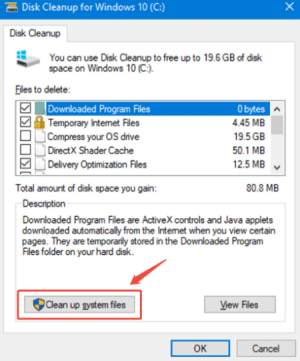
  • Cuando aparezca la primera ventana, haz clic en el botón “Limpiar archivos del sistema” situado en la parte inferior izquierda.

  • Selecciona nuevamente la unidad y haz clic en “OK” para iniciar un escaneo profundo del sistema.

  • Una vez finalizado el escaneo, aparecerá la opción “Limpieza de Windows Update” en la lista de archivos a eliminar. Marca esta casilla.

  • Haz clic en “OK” y selecciona “Eliminar archivos” para ejecutar la limpieza.

Método 2: Eliminar manualmente la carpeta Windows.old

Después de una actualización importante del sistema, como pasar de Windows 10 a Windows 11, se crea en la unidad C una carpeta grande llamada “Windows.old”. Esta carpeta también puede ser una causa importante de falta de espacio.

Intentar eliminarla directamente enviándola a la papelera suele generar errores, por lo que el siguiente procedimiento es la forma correcta de eliminar la carpeta Windows.old.

  • Haz clic en el botón de inicio y abre “Configuración”.

  • En el menú de la izquierda, haz clic en “Sistema” > “Almacenamiento”.

  • Se mostrará el uso del disco. Haz clic en “Archivos temporales”.

  • Una vez finalizado el escaneo, aparecerá una lista. Marca la opción “Instalaciones anteriores de Windows”.

  • Haz clic en el botón “Eliminar archivos” en la parte superior. Al eliminar las instalaciones anteriores de Windows, podrás liberar inmediatamente varios GB o incluso decenas de GB de espacio.

Método 3: Eliminar archivos innecesarios con una herramienta de terceros

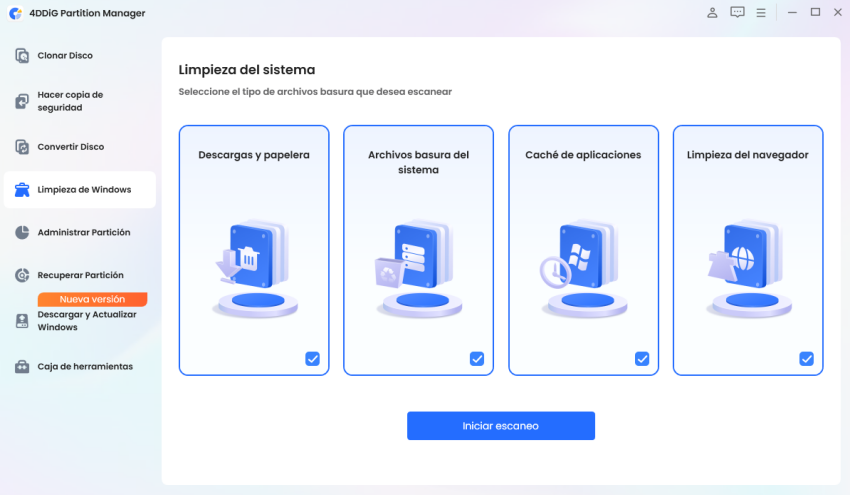
Si deseas eliminar de forma eficiente una mayor cantidad de archivos innecesarios que no pueden gestionarse solo con las funciones integradas del sistema, utilizar 4DDiG Partition Manager es una opción muy eficaz. Esta herramienta cuenta con una potente función de optimización llamada “Limpieza de Windows”.

La principal característica de esta nueva función es que cubre los principales factores que provocan la acumulación de datos innecesarios en el PC en cuatro categorías. En concreto, incluye los “archivos basura del sistema” y la “caché de aplicaciones” que se generan en el uso diario, así como los “datos del navegador” que ocupan espacio sin que te des cuenta, y también los “archivos de descargas y la papelera”.

Gracias a la fiabilidad de una herramienta especializada en la gestión de particiones, permite detectar y eliminar de forma conjunta los datos innecesarios dispersos en múltiples ubicaciones, llevando el sistema a un estado limpio. Es una solución inteligente que ahorra el esfuerzo de revisar carpetas manualmente y ayuda a recuperar el rendimiento óptimo del PC.

DESCARGA GRATIS

Descarga Segura

  • Instala y ejecuta 4DDiG Partition Manager, selecciona “Limpieza de Windows” en el panel izquierdo, elige los tipos de archivos que deseas limpiar y haz clic en “Iniciar escaneo”.

    Seleccionar “Windows Cleaner”
  • Tras el escaneo, se mostrará una lista de archivos basura. Los archivos que se pueden eliminar de forma segura estarán seleccionados por defecto, y puedes hacer clic en la flecha para revisar los archivos a eliminar.

    Revisar los archivos a eliminar
  • Haz clic en “Limpieza con un clic” y confirma para aumentar el espacio disponible en el disco.

    Hacer clic en “Limpieza con un clic”
  • Después, el espacio en disco se limpiará y se liberará almacenamiento.

    Espacio en disco liberado tras la limpieza

Conclusión

En este artículo hemos explicado cómo aumentar el espacio disponible del ordenador utilizando la función de limpieza de Windows Update. Métodos como el Liberador de espacio en disco o la eliminación desde la configuración son efectivos, pero si te resultan algo complejos o deseas una limpieza más completa, se recomienda utilizar 4DDiG Partition Manager. Además de eliminar de forma segura los archivos basura, esta herramienta permite ajustar el tamaño de las particiones fácilmente con el ratón, resolviendo de manera integral los problemas de gestión del almacenamiento. Si tienes problemas de falta de espacio, te animamos a probarla.

DESCARGA GRATIS

Descarga Segura

Preguntas frecuentes sobre la limpieza de Windows Update

1. ¿Es seguro eliminar la limpieza de Windows Update?

Si tu ordenador funciona de manera estable y sin problemas, puedes eliminar estos archivos sin inconvenientes. Sin embargo, ten en cuenta que después de eliminarlos ya no podrás volver a una versión anterior del sistema. Se recomienda esperar unos días tras aplicar la última actualización y confirmar que todo funciona correctamente antes de realizar la limpieza.

2. ¿Por qué no aumenta el espacio después de limpiar Windows Update?

Si el espacio no aumenta tras la limpieza, es probable que la causa no sean los archivos de actualización. Se recomienda revisar en la configuración de almacenamiento qué está ocupando espacio en el sistema.

3. ¿Es seguro eliminar la carpeta Windows.old?

Si no tienes intención de volver a la versión anterior de Windows, puedes eliminarla sin problemas. Normalmente, la carpeta Windows.old se elimina automáticamente unos 10 días después de la actualización, pero si necesitas liberar espacio de inmediato en la unidad C, puedes eliminarla manualmente (por ejemplo, desde la configuración de almacenamiento o mediante el Liberador de espacio en disco eliminando las instalaciones anteriores de Windows).

Teo Tomás (senior editor)

Teo Tomás, el editor de 4DDiG, tiene 5 años de experiencia escribiendo en informática de Windows y Mac, investiga especialmente la recuperación de datos, reparación de discos, ect.

(Haz clic para calificar esta artículo)

You rated 4.5 ( participó)