Cómo liberar espacio en la unidad C en Windows 11/10

5 minutos leídos

Updated on 2026-03-16 14:41:09 to Disco Duro

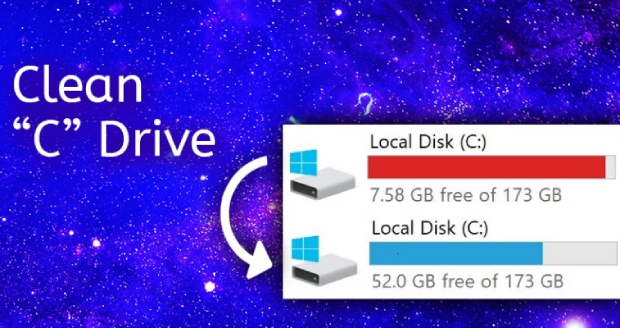
Al usar Windows 11/10, no es raro que surja la necesidad de liberar espacio en la unidad C. Cuando el espacio libre es insuficiente, puede provocar una disminución del rendimiento o errores del sistema, por lo que es importante comprobar primero el uso actual y organizarlo adecuadamente. En este artículo, explicaremos de forma clara los pasos para asegurar espacio libre en la unidad C mediante métodos como la eliminación de archivos y aplicaciones innecesarios, la limpieza de archivos temporales y también la actualización del almacenamiento a un SSD.

5 métodos para liberar espacio en la unidad C

Cuando el espacio libre de la unidad C disminuye, puede afectar el funcionamiento de Windows y los procesos de actualización. Antes de comenzar cualquier solución, es importante comprobar cuánto espacio se está utilizando actualmente y entender la causa. Aquí presentamos, en orden, cinco métodos prácticos para asegurar de forma eficiente espacio en la unidad C.

Método 1. Eliminar archivos y aplicaciones innecesarios

Los archivos innecesarios y las aplicaciones que no se utilizan son una de las principales causas de la saturación de la unidad C. Al organizar y eliminar datos innecesarios de forma periódica, es posible liberar espacio de manera eficiente. Tanto en Windows 11 como en Windows 10, este método es fácil de aplicar, y es importante revisar el uso del almacenamiento mientras se eliminan los elementos que no se necesitan.

  • Abra «Configuración» o «Panel de control» y seleccione «Aplicaciones y características».

  • Haga clic en «Aplicaciones y características» y busque en la lista la aplicación que desea eliminar.

  • Haga clic en el nombre de la aplicación y seleccione «Desinstalar».

    Hacer clic en el botón Desinstalar

Método 2. Limpieza de archivos temporales

Los archivos temporales se generan automáticamente durante el uso diario del sistema y de las aplicaciones, por lo que pueden consumir espacio en la unidad C sin que el usuario lo note. Al limpiar periódicamente estos archivos innecesarios, se puede asegurar espacio libre de forma eficiente y mejorar el rendimiento de Windows.

  • Abra «Sistema» desde la configuración de Windows.

  • Entre en «Almacenamiento > Archivos temporales».

  • Después de seleccionar los archivos innecesarios, haga clic en «Eliminar archivos».

Método 3. Actualizar a un SSD de mayor capacidad

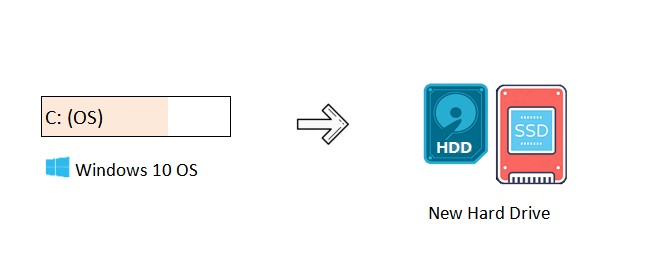
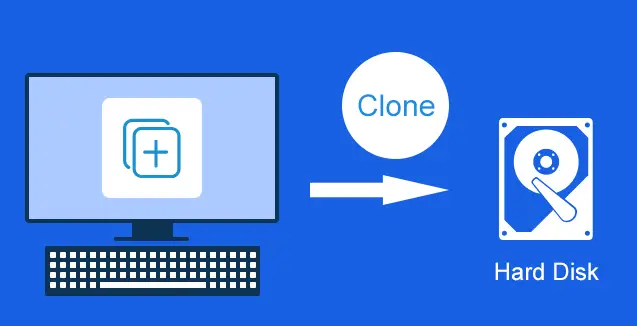
Para resolver de raíz la falta de espacio en la unidad C, se recomienda actualizar a un SSD de mayor capacidad. Al instalar un nuevo SSD, se puede disponer de más almacenamiento y también mejorar la velocidad del equipo. Especialmente para migrar de forma segura el sistema Windows y los programas importantes, resulta práctico y fiable crear un clon utilizando un software de clonación de SSD como 4DDiG Partition Manager.

DESCARGA GRATIS

Descarga Segura

  • Conecte el disco externo al ordenador, descargue e instale 4DDiG Partition Manager. Luego inicie la aplicación y seleccione «Clonar disco del sistema».

    Seleccionar clonar disco del sistema
  • Seleccione el disco de destino que recibirá los datos clonados desde el disco de origen y haga clic en el botón «Siguiente». (El disco de origen es el disco del sistema y, por defecto, el disco conectado se selecciona como disco de destino).

    Seleccionar disco de destino
  • A continuación, aparecerá una interfaz de vista previa que muestra el resultado del disco clonado. Las particiones del disco de origen ocuparán todo el disco de destino por defecto, y puede arrastrar los controladores laterales para ajustar el tamaño de las particiones clonadas. Una vez confirme que la vista previa es correcta, haga clic en «Iniciar» para comenzar la clonación.

    Interfaz de vista previa mostrada
  • Espere hasta que finalice la clonación del disco. La velocidad del proceso depende del tamaño del disco de origen. No realice otras operaciones ni interrumpa el proceso y espere unos momentos.

    Clonación del disco completada

Método 4. Limpieza de disco

La función de Limpieza de disco integrada en Windows es una forma eficaz de eliminar archivos temporales y archivos del sistema innecesarios de la unidad C para liberar espacio. Especialmente cuando la capacidad está casi llena, utilizar esta herramienta para organizar el almacenamiento resulta muy efectivo.

  • Busque «Limpieza de disco» en el «Menú Inicio» y ejecútelo.

  • Seleccione la unidad C.

    • Marque los elementos que desea eliminar y pulse «Aceptar».

      Marcar los archivos innecesarios
    • En el cuadro de confirmación, seleccione «Eliminar archivos».

    Método 5. Eliminar puntos de restauración

    Los puntos de restauración de Windows son útiles para solucionar problemas del sistema, pero pueden ocupar una gran cantidad de espacio. Al eliminar los puntos de restauración innecesarios, es posible aumentar el espacio libre en la unidad C y organizar el almacenamiento de manera más eficiente.

    • Abra «Sistema» desde el menú Inicio.

    • Acceda a «Protección del sistema > Propiedades del sistema».

    • En la pestaña «Protección del sistema», haga clic en «Configurar».

    • Ajuste el «Uso de espacio en disco» y haga clic en «Aceptar», o seleccione «Eliminar» para borrar todos los puntos de restauración.

    Nota: Lo que debes saber antes de liberar espacio en la unidad C

    Antes de comenzar a liberar espacio en la unidad C, es importante tener en cuenta algunos puntos clave. Eliminar archivos sin criterio para aumentar la capacidad puede afectar la estabilidad del sistema o datos importantes, por lo que es fundamental realizar comprobaciones y tomar precauciones con antelación. Al comprender los siguientes aspectos antes de proceder, podrás asegurar espacio de forma segura y eficaz.

    • Comprobar con precisión el uso actual del espacio: Es importante conocer el espacio libre del disco y qué carpetas están utilizando más capacidad.
    • No eliminar por error archivos importantes o del sistema: Ten cuidado de no borrar archivos necesarios para el funcionamiento correcto del sistema operativo o de las aplicaciones.
    • Considerar la creación de copias de seguridad: Realizar una copia de seguridad de datos importantes o del estado del sistema te permitirá estar preparado ante cualquier problema.
    • Los puntos de restauración y la configuración del sistema también influyen en la capacidad: Puedes gestionar el espacio eliminando puntos de restauración o ajustando configuraciones, pero es necesario hacerlo con precaución.

    Preguntas frecuentes sobre la unidad C

    1. ¿Qué debo hacer si la unidad C está llena?

    Es eficaz aumentar el espacio eliminando archivos y aplicaciones innecesarios, limpiando archivos temporales, ejecutando la limpieza de disco y, si es necesario, actualizando a un SSD de mayor capacidad.

    2. ¿Qué cosas no se deben borrar nunca en la unidad C?

    No elimines archivos del sistema, archivos importantes de Windows ni controladores. Borrarlos puede provocar fallos en el funcionamiento del sistema operativo.

    3. ¿Por qué no es recomendable guardar todo en la unidad C?

    La unidad C está destinada principalmente al sistema y a los programas. Si se queda sin espacio, el rendimiento del ordenador puede disminuir, por lo que es recomendable guardar archivos grandes en otra unidad con mayor capacidad o en un almacenamiento externo.

    Conclusión

    Para liberar espacio en la unidad C, primero es fundamental comprobar con detalle el uso actual del almacenamiento. Eliminar archivos sin cuidado puede provocar la pérdida de datos necesarios para el sistema, por lo que se debe proceder con precaución. Organizar aplicaciones innecesarias y archivos temporales, utilizar la limpieza de disco, gestionar los puntos de restauración y, en algunos casos, actualizar a un SSD de mayor capacidad son métodos que, combinados, permiten asegurar espacio de manera eficiente. Para aumentar el espacio libre de la unidad C de forma segura y eficaz, sigue los pasos y consejos presentados en este artículo y aplica las medidas adecuadas.

    DESCARGA GRATIS

    Descarga Segura

    Teo Tomás (senior editor)

    Teo Tomás, el editor de 4DDiG, tiene 5 años de experiencia escribiendo en informática de Windows y Mac, investiga especialmente la recuperación de datos, reparación de discos, ect.

    (Haz clic para calificar esta artículo)

    You rated 4.5 ( participó)