Cómo liberar espacio en el disco C en Windows 11 y 10: Guía completa

5 minutos leídos

Updated on 2026-04-20 17:00:43 to Disco Duro

¿Tu PC cada vez va más lento? Es una realidad inevitable: con el uso diario, la unidad C se llena de archivos temporales y basura que agotan el almacenamiento. Cuando el espacio es crítico, Windows empieza a fallar, las aplicaciones se cierran y las actualizaciones se bloquean. Pero no te preocupes: en este artículo te mostramos cómo recuperar el control de tu disco C y devolverle la velocidad a tu sistema.

En este artículo, explicamos de forma clara desde las causas hasta las soluciones concretas.

Principales causas de la falta de espacio en la unidad C

Entre las más comunes se encuentran las siguientes:

  • Archivos residuales de Windows Update
    Con cada gran actualización se acumulan archivos para revertir el sistema
  • Caché de aplicaciones y archivos temporales
    Se acumulan la caché del navegador o de Excel, así como archivos en la carpeta %temp%
  • Papelera de reciclaje y carpeta de descargas sin limpiar
    Siguen ocupando espacio hasta que se eliminan manualmente
  • Archivos del sistema
    El archivo de paginación (pagefile.sys) y el de hibernación (hiberfil.sys) aumentan de tamaño según la memoria RAM
  • Aumento de aplicaciones instaladas
    Si instalas aplicaciones con la configuración predeterminada, se concentrarán en la unidad C

Archivos que se pueden eliminar de la unidad C

Eliminar archivos desconocidos solo porque ocupan mucho espacio puede provocar daños en el sistema.

Elementos que se pueden eliminar

  • Contenido de la papelera de reciclaje
  • Instaladores y archivos ZIP ya utilizados en la carpeta de descargas
  • Archivos temporales de la carpeta %temp%
  • Carpeta Windows.old (si el sistema funciona con normalidad tras la actualización)
  • Caché y cookies del navegador

Elementos que no se deben eliminar

  • Archivos dentro de C:\Windows\System32
  • pagefile.sys (archivo de paginación)
  • Archivos del sistema con extensiones .dll o .sys

Soluciones para la falta de espacio en la unidad C

Según tu situación, prueba las siguientes opciones empezando por la más sencilla.

Solución 1. Usar un software de limpieza especializado

Si quieres eliminar archivos innecesarios de forma masiva sin tener que buscarlos manualmente, la función de limpiador de Windows de 4DDiG Partition Manager es muy útil.

Permite escanear de una sola vez cuatro categorías: «Descargas y papelera», «Archivos basura del sistema», «Caché de aplicaciones» y «Datos del navegador», y completar la limpieza con solo pulsar el botón «Iniciar escaneo». Así evitas tener que abrir configuraciones de cada navegador o acceder manualmente a la carpeta %temp%.

El uso específico de esta función es el siguiente:

DESCARGA GRATIS

Descarga Segura

  • Instala y ejecuta 4DDiG Partition Manager, selecciona «Limpieza de Windows» en el panel izquierdo, elige los tipos de archivos que deseas limpiar y haz clic en «Iniciar escaneo».

    Seleccionar «Limpiador de Windows»
  • Tras el escaneo, se mostrará una lista de archivos basura. Los archivos que se pueden eliminar de forma segura estarán seleccionados por defecto, y puedes hacer clic en la flecha para revisar los elementos que se eliminarán.

    Revisar los archivos a eliminar
  • Haz clic en «Limpieza con un clic» y confirma la acción para liberar espacio en el disco.

    Hacer clic en «Limpieza con un clic»
  • Después, el espacio libre del disco será limpiado.

    El espacio libre del disco ha sido limpiado

Solución 2. Eliminar archivos innecesarios con la limpieza de disco

Es una función integrada de Windows 10/11, por lo que no requiere instalación adicional.

  • Escribe «Liberador de espacio en disco» en el cuadro de búsqueda de la barra de tareas y ejecútalo

  • Selecciona «C:» y haz clic en «Aceptar»

  • Al hacer clic en «Limpiar archivos del sistema», se añadirán a la lista elementos como la caché de Windows Update y la carpeta Windows.old. Es especialmente efectivo después de grandes actualizaciones

    Botón «Limpiar archivos del sistema» en la limpieza de disco
  • Marca los archivos que deseas eliminar

  • Haz clic en «Aceptar» y luego en «Eliminar archivos» para finalizar

Solución 3. Desinstalar aplicaciones y programas innecesarios

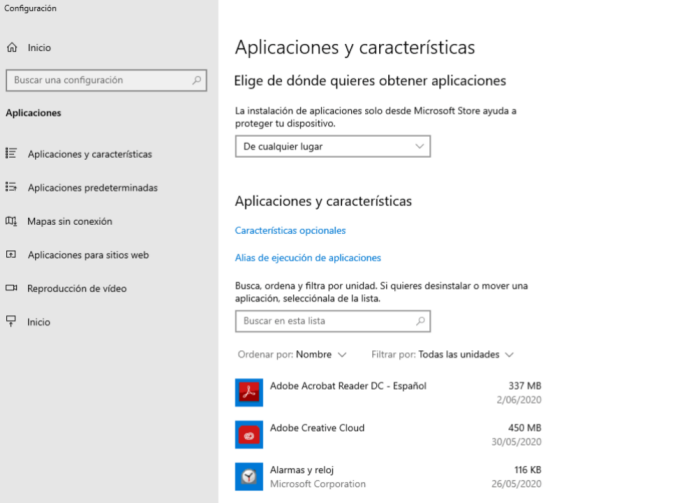
  • Abre Configuración > «Aplicaciones» > «Aplicaciones instaladas» (en Windows 10 es «Aplicaciones y características»)

  • Ordena por «Tamaño (de mayor a menor)» para identificar las aplicaciones que más espacio ocupan

  • Selecciona «…» > «Desinstalar» en las aplicaciones que no necesites

    Pantalla con aplicaciones instaladas ordenadas por tamaño

Solución 4. Usar la función de compresión de archivos de Windows

Con la función de compresión de archivos de NTFS, puedes aumentar el espacio libre comprimiendo carpetas que no utilizas con frecuencia. Sin embargo, evita aplicarla a carpetas de uso frecuente o a archivos de video e imagen, ya que puede aumentar la carga del CPU.

  • Haz clic derecho en la carpeta objetivo > «Propiedades» > «Opciones avanzadas»

    Pantalla de detalles de propiedades de carpeta con opción de compresión
  • Marca «Comprimir contenido para ahorrar espacio en disco» y haz clic en «Aceptar»

  • Selecciona «Aplicar cambios a esta carpeta, subcarpetas y archivos» y confirma. Los archivos comprimidos se mostrarán en azul en el Explorador de archivos

Solución 5. Mover archivos grandes a almacenamiento externo

Archivos como vídeos, datos RAW de fotos o copias de seguridad que no necesitan estar en la unidad C se pueden trasladar a un disco duro externo o a otra partición; es la forma más segura de liberar espacio.

  • Ve a Configuración > «Sistema» > «Almacenamiento» > «Mostrar más categorías» para revisar el uso de la unidad C por categorías.

    Pantalla que muestra el desglose de almacenamiento de la unidad C
  • Una vez identificadas las carpetas que ocupan más espacio, arrástralas en el Explorador de archivos hacia una unidad externa para moverlas.

Solución 6. Ampliar la unidad C

Si después de probar las soluciones 1 a 5 el espacio de la unidad C sigue siendo insuficiente, la función de ampliación de particiones de 4DDiG Partition Manager puede resultar útil.

La herramienta integrada de Windows «Administración de discos» solo permite ampliar la unidad C si existe espacio no asignado contiguo justo después de ella. Con 4DDiG Partition Manager, puedes redistribuir el espacio incluso desde áreas no contiguas. Además, al poder previsualizar los cambios en una interfaz gráfica antes de aplicarlos, es fácil de usar sin necesidad de conocimientos de línea de comandos.

El uso específico de la función de ampliación de particiones es el siguiente:

DESCARGA GRATIS

Descarga Segura

  • Instala y ejecuta 4DDiG Partition Manager. Selecciona «Gestión de particiones» en el panel izquierdo. Luego, haz clic derecho en la partición cuyo tamaño deseas modificar y elige «Redimensionar/Mover».

    Seleccionar «Redimensionar/Mover»
  • En la ventana emergente, arrastra los bordes de la partición seleccionada para ajustar su tamaño. También puedes introducir el tamaño en GB manualmente. Una vez configurado, podrás previsualizar el resultado. Si todo es correcto, haz clic en «Aceptar».

    Configurar el tamaño de la partición
  • La operación de redimensionamiento se añadirá a la lista de tareas. Haz clic en «Ejecutar tarea» y luego en «Aceptar» para iniciar el proceso.

    Hacer clic en «Ejecutar tarea»
  • El proceso de redimensionamiento comenzará de inmediato y puede tardar un tiempo. Espera hasta que el tamaño de la partición se ajuste correctamente y haz clic en «Aceptar».

    Inicio del redimensionamiento de la partición

Conclusión

Cuando falta espacio en la unidad C en Windows, puedes liberar almacenamiento mediante la limpieza de disco y la eliminación de aplicaciones innecesarias. Si el problema persiste, considera ampliar la partición.

Con 4DDiG Partition Manager, puedes gestionar todo lo relacionado con la unidad C, desde la eliminación masiva de archivos basura hasta la ampliación de particiones y la migración de discos.

DESCARGA GRATIS

Descarga Segura

Preguntas frecuentes

1. ¿Por qué el espacio libre de la unidad C parece incorrecto?

La principal razón por la que el espacio libre mostrado no coincide con el total real de archivos son los archivos de sistema ocultos. En muchos casos, permanecen archivos como hiberfil.sys, pagefile.sys o la carpeta Windows.old.

2. ¿Hay formas de aumentar rápidamente el espacio libre de la unidad C?

Si necesitas liberar espacio rápidamente, prueba lo siguiente: ① vaciar la papelera de reciclaje, ② usar la limpieza de disco, ③ eliminar cachés de forma masiva con el limpiador de Windows de 4DDiG Partition Manager.

3. ¿La limpieza de disco por sí sola puede resolver la falta de espacio?

En casos leves, la limpieza de disco puede liberar una cantidad considerable de espacio. Para una solución más completa, es recomendable combinarla con la desinstalación de aplicaciones innecesarias o el uso del limpiador de Windows de 4DDiG Partition Manager. Si el tamaño de la unidad C es insuficiente en sí, considera ampliar la partición o cambiar a un SSD.

Teo Tomás (senior editor)

Teo Tomás, el editor de 4DDiG, tiene 5 años de experiencia escribiendo en informática de Windows y Mac, investiga especialmente la recuperación de datos, reparación de discos, ect.

(Haz clic para calificar esta artículo)

You rated 4.5 ( participó)