HP Solicita la Clave de Recuperación de BitLocker Tras una Actualización de BIOS

5 minutos leídos

Updated on 2026-06-12 14:28:33 to Disco Duro

Si utilizas un ordenador HP (como Spectre, ENVY, Pavilion u OMEN) y, tras una actualización de la BIOS, apareció de repente una pantalla azul solicitando la clave de recuperación de BitLocker, no eres el único.

Muchos usuarios entran en pánico al preguntarse: «¿Por qué se ha bloqueado el equipo si no he cambiado ninguna configuración?» o «¿Dónde encuentro esa clave de 48 dígitos?». De hecho, en los últimos años se han reportado numerosos casos en todo el mundo de bucles de recuperación de BitLocker inesperados tras actualizaciones de Windows 11 o actualizaciones de firmware específicas de HP.

En este artículo explicaremos en detalle las causas más comunes por las que un equipo HP puede solicitar la clave de recuperación de BitLocker después de una actualización de la BIOS. Además, veremos cómo localizar correctamente la clave y qué hacer si no puedes encontrarla. Sigue esta guía para resolver el problema de forma segura y rápida.

¿Por qué BitLocker solicita la clave de recuperación después de una actualización de BIOS en HP?

Aunque BitLocker está diseñado para proteger los datos frente a accesos no autorizados o robos, determinadas actualizaciones en equipos HP pueden hacer que el sistema detecte erróneamente un posible cambio de seguridad y solicite la clave de recuperación.

Causa 1. Incompatibilidad de los certificados de Arranque Seguro (UEFI Secure Boot) tras la actualización de la BIOS

En los últimos años, algunos modelos HP de gama alta, como las series ZBook y Spectre, han experimentado bucles de recuperación de BitLocker después de actualizar el firmware (BIOS).

Esto ocurre porque ciertas actualizaciones de BIOS modifican los certificados de UEFI Secure Boot utilizados para verificar la integridad del sistema durante el arranque. Si se produce una incompatibilidad entre los nuevos certificados y la configuración de seguridad existente, BitLocker puede interpretar el cambio como una posible manipulación del hardware o del entorno de arranque.

Como medida de protección, el sistema entra automáticamente en modo de recuperación y solicita la clave de recuperación de BitLocker antes de permitir el acceso a Windows.

Causa 2. Cambios en TPM detectados por las funciones de seguridad de Windows 11

Windows 11 incorpora requisitos de seguridad más estrictos que Windows 10 y depende en gran medida del módulo de seguridad TPM (Trusted Platform Module).

Cuando se actualiza la BIOS en un equipo HP, la información de seguridad almacenada en el TPM puede actualizarse o restablecerse temporalmente. Como resultado, Windows 11 puede detectar que el entorno de hardware ha cambiado respecto al estado considerado seguro anteriormente.

Para evitar accesos potencialmente no autorizados, el sistema bloquea el acceso a la unidad cifrada y solicita la clave de recuperación de BitLocker antes de iniciar el sistema operativo.

¿Cómo encontrar la clave de recuperación de BitLocker en HP?

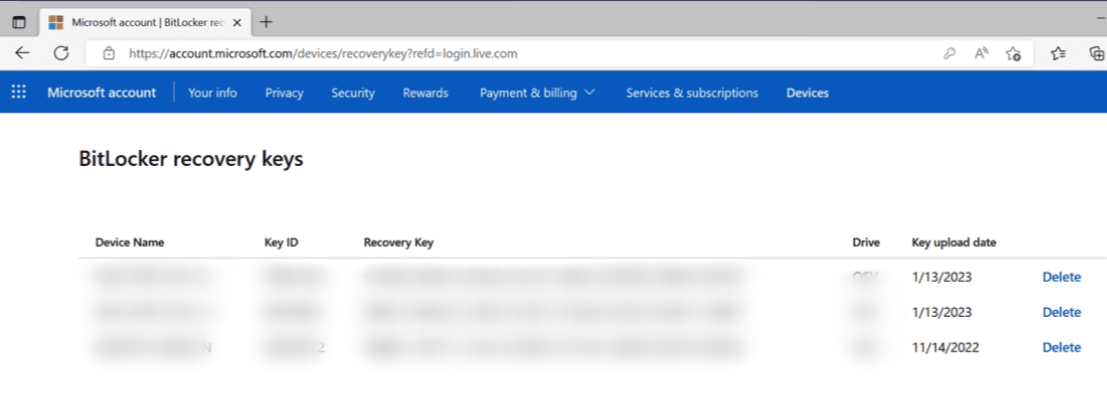
En la mayoría de los casos, la clave de recuperación de BitLocker se guarda automáticamente en la cuenta de Microsoft utilizada para iniciar sesión en el equipo.

  • Desde otro dispositivo (como un smartphone o una tableta), accede a https://account.microsoft.com/devices/recoverykey

  • Inicia sesión con la cuenta de Microsoft vinculada al equipo HP afectado.

  • Busca el ID de clave de recuperación que aparece en la pantalla de BitLocker y escribe la clave de 48 dígitos correspondiente.

    Lista de claves de recuperación de BitLocker disponibles en una cuenta de Microsoft

¿Cómo desbloquear BitLocker en un PC HP cuando no puedes avanzar? [Sin clave de recuperación]

Si no encuentras la clave de recuperación de 48 dígitos, la solución habitual suele ser restablecer el equipo y perder todos los datos almacenados. Sin embargo, con 4DDiG Partition Manager, es posible desbloquear la unidad sin necesidad de borrar tus archivos.

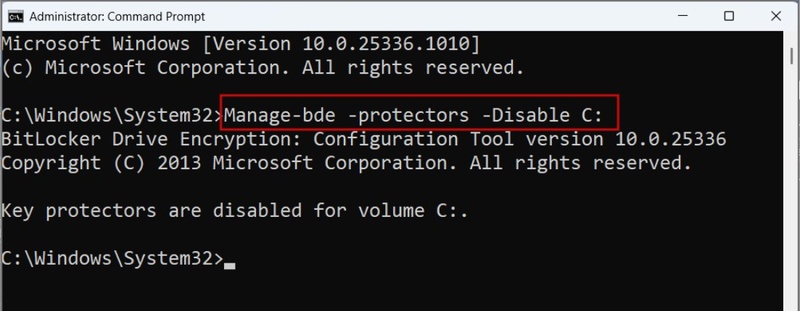
El proceso es sencillo: utiliza otro ordenador que funcione correctamente para crear una unidad USB de arranque WinPE y arranca desde ella el equipo HP bloqueado. Como el software se ejecuta fuera de Windows, puede acceder directamente al sistema y ayudarte a omitir la solicitud de la clave de recuperación para desactivar el cifrado de BitLocker de forma segura.

Esta es una de las mejores alternativas cuando deseas recuperar el acceso al equipo y evitar una restauración de fábrica.

Los pasos detallados son los siguientes:

DESCARGA GRATIS

Descarga Segura

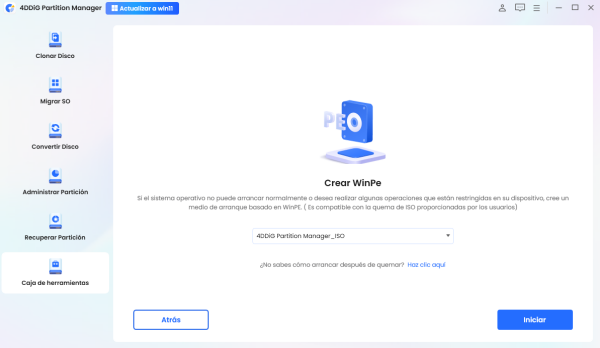
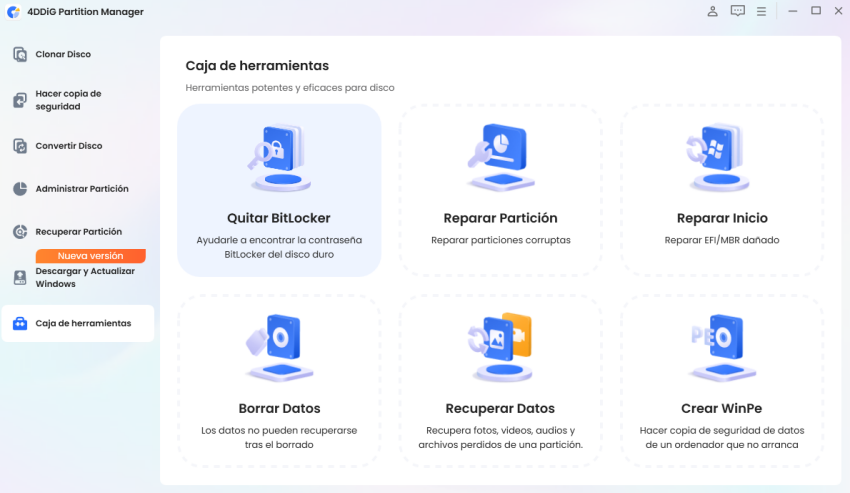
  • Inicia 4DDiG Partition Manager, selecciona "Caja de herramientas" en el menú de la izquierda y haz clic en "Crear WinPE". Después, pulsa "Iniciar" para crear una unidad USB de arranque. Inserta la USB creada en el ordenador HP donde deseas omitir la pantalla de recuperación de BitLocker. A continuación, abre el menú de arranque (la tecla varía según el modelo) y selecciona iniciar desde la USB para acceder al entorno WinPE.

    Seleccionar archivo ISO
  • Una vez dentro del entorno WinPE, abre 4DDiG Partition Manager. Ve a "Caja de herramientas" y haz clic en "Quitar BitLocker".

    Haz clic en Eliminar BitLocker
  • Selecciona el disco o la partición protegidos con BitLocker y haz clic en "Desbloquear".

    Seleccionar la partición protegida con BitLocker
  • Si deseas eliminar BitLocker de la partición, haz clic en "Seguro". Si solo quieres desbloquear la unidad sin eliminar el cifrado, selecciona "Cancelar".

    Eliminar BitLocker
  • Espera unos minutos mientras 4DDiG Partition Manager completa el proceso de descifrado de la partición.

    Descifrado de la partición completado

Soluciones si el bucle de recuperación de BitLocker continúa en HP

Tras la última actualización de BIOS en 2026, se han reportado casos en los que los nuevos certificados de seguridad de Microsoft no se aplican correctamente, provocando un bucle de recuperación de BitLocker. En estos casos, es posible resolver el problema activando manualmente la configuración de certificados desde la BIOS.

  • Enciende el ordenador y, cuando aparezca el logotipo de HP, pulsa repetidamente la tecla F10 para acceder a la BIOS (pantalla de configuración del sistema).

  • Ve a la pestaña Security (Seguridad) y selecciona Secure Boot Configuration (Configuración de arranque seguro).

  • Activa todas las casillas de verificación de Certificate settings (Configuración de certificados) disponibles en el menú.

  • Regresa al menú Main (Principal) y selecciona Save Changes and Exit (Guardar cambios y salir) para reiniciar el equipo.

    Habilitar la configuración de certificados en la BIOS

Conclusión

Si después de una actualización de BIOS en un ordenador HP se solicita la clave de recuperación de BitLocker, lo primero que debes hacer es buscar la clave de 48 dígitos en la página de tu cuenta de Microsoft.

Si no puedes encontrar la clave de recuperación y quieres evitar la inicialización del equipo y la pérdida de datos importantes, una de las soluciones más eficaces es utilizar 4DDiG Partition Manager para desbloquear de forma segura el cifrado. Para evitar este tipo de problemas en el futuro, se recomienda realizar copias de seguridad de la clave de recuperación y tener precaución antes de aplicar actualizaciones automáticas del sistema.

DESCARGA GRATIS

Descarga Segura

Preguntas frecuentes sobre la clave de recuperación de BitLocker

1. ¿Por qué BitLocker se activa automáticamente en los PCs HP?

Esto se debe a que los PCs HP con Windows 11 incluyen de forma predeterminada la función de “cifrado del dispositivo”, que puede cifrar automáticamente la unidad durante la configuración inicial. Incluso si el usuario no lo configura manualmente, al iniciar sesión con una cuenta de Microsoft, la clave se respalda automáticamente y BitLocker puede activarse.

2. ¿Existe una forma de suspender BitLocker antes de actualizar la BIOS?

Sí. Con Windows en ejecución, abre “Panel de control” → “Sistema y seguridad” → “Cifrado de unidad BitLocker” y haz clic en “Suspender protección”. Esto evita que aparezca la pantalla de recuperación durante la actualización de la BIOS (la protección se reanudará automáticamente después de completar la actualización).

3. ¿Es posible omitir la clave de recuperación de BitLocker para iniciar Windows?

En condiciones normales no es posible. Debido al cifrado, la unidad no puede desbloquearse sin introducir la clave de recuperación de 48 dígitos correcta. Sin embargo, si inicias el PC desde un USB de rescate creado con “4DDiG Partition Manager”, puedes arrancar el sistema sin introducir la clave y desbloquear forzosamente el cifrado para poder iniciar el equipo.

Teo Tomás (senior editor)

Teo Tomás, el editor de 4DDiG, tiene 5 años de experiencia escribiendo en informática de Windows y Mac, investiga especialmente la recuperación de datos, reparación de discos, ect.

(Haz clic para calificar esta artículo)

You rated 4.5 ( participó)