BitLocker pide la clave tras Windows Update: causas y solución

5 minutos leídos

Updated on 2026-06-10 17:41:31 to Disco Duro

Si aparece la pantalla de recuperación de BitLocker después de Windows Update, usa tu smartphone para acceder a aka.ms/myrecoverykey. Si la clave de recuperación de 48 dígitos está guardada en tu cuenta de Microsoft, solo tienes que introducirla para resolver el problema.

En este artículo explicamos las causas y soluciones del problema de BitLocker.

Por qué Windows Update hace que el PC solicite la clave de recuperación de BitLocker

BitLocker funciona junto con el TPM y verifica la configuración del BIOS, el cargador de arranque y el estado de Secure Boot durante el inicio. Cuando Windows Update modifica estos elementos, BitLocker puede detectar el entorno como desconocido y solicitar la clave de recuperación.

KB5083769 incluye cambios relacionados con componentes de arranque, y muchos usuarios reportaron la aparición de la pantalla de recuperación después de instalar esta actualización.

Además, en Windows 11, si el usuario inicia sesión con una cuenta de Microsoft y el equipo cuenta con TPM, BitLocker puede activarse automáticamente aunque el usuario no lo haya configurado manualmente. Por eso, muchas personas afirman “nunca activé BitLocker”.

Las principales causas pueden resumirse en los siguientes puntos:

  • Los cambios en el entorno de arranque tras Windows Update modificaron las mediciones del TPM
  • Actualizaciones como KB5083769 afectaron componentes de arranque
  • El cifrado automático de Windows 11 activó BitLocker sin que el usuario lo notara

Cómo solucionar la pantalla de recuperación de BitLocker después de Windows Update

Si sigues los pasos correctos, en la mayoría de los casos podrás resolver el problema sin perder tus datos. A continuación, te mostramos tres métodos según tu situación.

Solución 1. Verificar la clave de recuperación desde la cuenta de Microsoft

Utiliza un smartphone u otro PC para realizar estos pasos.

  • Accede a https://aka.ms/myrecoverykey o entra en account.microsoft.com → “Dispositivos” → selecciona el PC afectado → “Administrar claves de BitLocker”

  • Comprueba el nombre del dispositivo y el ID de la clave de recuperación, luego anota la clave de 48 dígitos

    Lista de claves de recuperación de BitLocker en la cuenta de Microsoft
  • Introduce la clave de 48 dígitos en la pantalla de recuperación de BitLocker para iniciar el sistema

  • Después de iniciar sesión, revisa la configuración de BitLocker desde “Configuración” → “Privacidad y seguridad” → “Cifrado del dispositivo”

Atención

En PCs de trabajo o escuela (Azure AD / Entra ID), la clave puede estar guardada en la página de administración del sistema.

Solución 2. Usar software de terceros para evitar la pantalla de recuperación de BitLocker

Este método es útil si no encuentras la clave de recuperación o si la clave no funciona.

4DDiG Partition Manager de Tenorshare es una herramienta especializada en la gestión de discos y particiones en Windows. Incluso cuando el sistema no puede iniciarse, permite acceder al equipo mediante un medio de arranque y ofrece funciones para gestionar unidades cifradas con BitLocker.

Gracias a su interfaz gráfica, no necesitas conocimientos de línea de comandos. Incluye funciones diseñadas para situaciones en las que BitLocker se bloquea inesperadamente, por lo que puede ser una opción útil si buscas una forma de resolver el problema sin la clave de recuperación.

Los pasos para desbloquear BitLocker con este software son los siguientes.

DESCARGA GRATIS

Descarga Segura

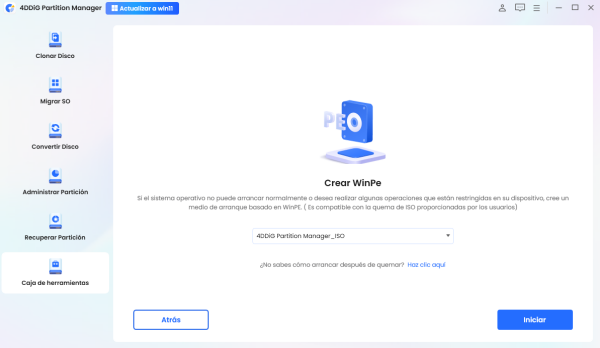
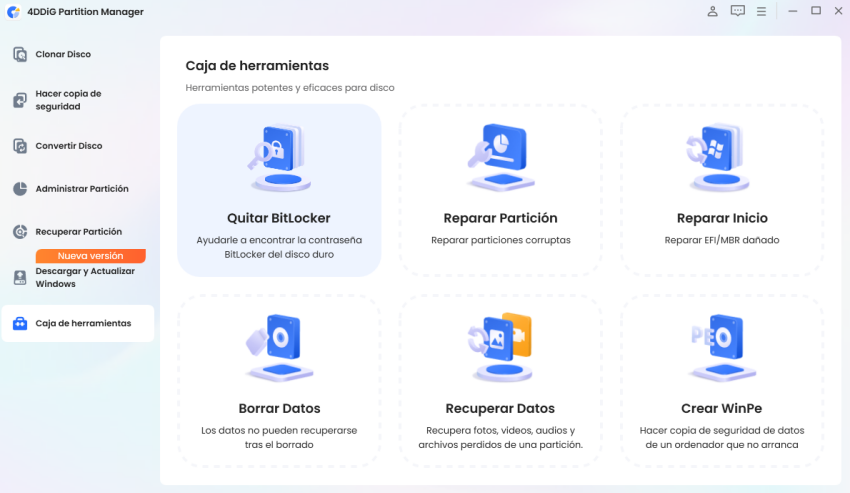
  • Inicia 4DDiG Partition Manager, selecciona “Caja de herramientas” en el menú lateral y haz clic en “Crear WinPE”. Luego pulsa “Iniciar” para crear un USB de arranque. Inserta el USB creado en el PC donde deseas omitir la pantalla de recuperación de BitLocker, abre el menú de arranque mediante el teclado (el método varía según el fabricante) y selecciona iniciar desde el USB para entrar en el entorno PE.

    Seleccionar archivo ISO
  • En el entorno PE, inicia 4DDiG Partition Manager. Abre “Caja de herramientas” y haz clic en “Desbloquear BitLocker”.

    Haz clic en “Desbloquear BitLocker”
  • Selecciona el disco o la partición protegida con BitLocker. Luego haz clic en “Desbloquear”.

    Seleccionar la partición protegida con BitLocker
  • Si deseas eliminar BitLocker de la partición, haz clic en “Sí”. Si solo quieres desbloquear BitLocker temporalmente, haz clic en “Cancelar”.

    Eliminar BitLocker
  • Espera unos minutos hasta que 4DDiG Partition Manager complete el descifrado de la partición.

    Descifrado de la partición completado

Solución 3. Reinstalar el sistema operativo (último recurso)

Aunque se perderán los datos, este método permite volver a utilizar el PC. Si se trata de un ordenador de trabajo o escuela, contacta primero con el administrador de TI.

  • Inicia WinRE: en la pantalla de BitLocker, pulsa “Esc” o fuerza el apagado del PC tres veces seguidas

  • Selecciona “Solucionar problemas” → “Restablecer este PC” → “Quitar todo”

  • Sigue las instrucciones en pantalla para completar el restablecimiento (aproximadamente entre 30 minutos y 1 hora)

  • Después de la configuración, guarda la clave de recuperación en tu cuenta de Microsoft o en una memoria USB

Conclusión

El bloqueo de BitLocker después de Windows Update es un comportamiento previsto del sistema. Lo primero que debes hacer es comprobar la clave de recuperación en tu cuenta de Microsoft.

Si no puedes encontrarla, una herramienta con interfaz gráfica como 4DDiG Partition Manager puede ayudarte a resolver el problema. Si ninguna solución funciona, la última opción será reinstalar el sistema operativo.

DESCARGA GRATIS

Descarga Segura

Preguntas frecuentes

Hemos recopilado las dudas más comunes sobre Windows Update y BitLocker.

1. ¿Por qué BitLocker se activa automáticamente?

Si el PC cuenta con TPM 2.0, se inicia sesión con una cuenta de Microsoft y el disco está formateado en NTFS, Windows 11 puede activar BitLocker automáticamente. Para desactivarlo, ve a “Configuración” → “Privacidad y seguridad” → “Cifrado del dispositivo” y desactiva la función.

2. ¿Cómo pausar BitLocker antes de actualizar el BIOS?

Abre el Panel de control → “Cifrado de unidad BitLocker” → “Suspender protección” → “Sí”. Después de actualizar el BIOS, haz clic en “Reanudar protección”. Ten en cuenta que la protección puede reactivarse automáticamente tras reiniciar el PC, así que revisa la configuración después de la actualización.

3. ¿Qué debo hacer si no quiero usar BitLocker?

Ve a “Configuración” → “Privacidad y seguridad” → “Cifrado del dispositivo” y desactiva la opción, o selecciona “Desactivar BitLocker” desde “Cifrado de unidad BitLocker”. En Windows Home, utiliza la opción “Cifrado del dispositivo”. Desactivar BitLocker no afecta otras funciones de seguridad de Windows, pero aumenta el riesgo de filtración de datos en caso de pérdida o robo del PC.

Teo Tomás (senior editor)

Teo Tomás, el editor de 4DDiG, tiene 5 años de experiencia escribiendo en informática de Windows y Mac, investiga especialmente la recuperación de datos, reparación de discos, ect.

(Haz clic para calificar esta artículo)

You rated 4.5 ( participó)