¿Por Qué Dell Solicita de Repente la Clave de Recuperación de BitLocker?

5 minutos leídos

Updated on 2026-06-12 14:28:33 to Disco Duro

Recientemente, se han reportado casos en los que los equipos Dell solicitan de forma repentina la clave de recuperación de BitLocker. En Windows 11, algunos usuarios encuentran una pantalla de recuperación después de reiniciar el sistema, lo que les impide iniciar sesión normalmente.

Entre las posibles causas no solo se encuentran las actualizaciones de Windows, sino también las actualizaciones de Dell SupportAssist, así como cambios en el BIOS o en los controladores. En particular, un fallo de SupportAssist puede hacer que BitLocker detecte cambios en la configuración del sistema y solicite la clave de recuperación.

En este artículo, explicaremos de forma clara las causas y las soluciones cuando Dell solicita la clave de recuperación de BitLocker.

Dell solicita la clave de recuperación de BitLocker

¿Por qué Dell solicita la clave de recuperación de BitLocker?

¿Alguna vez has iniciado tu ordenador Dell (Inspiron, XPS, Latitude, entre otros) y te has encontrado de repente con una pantalla azul que te pide la clave de recuperación de BitLocker?

BitLocker es una función de cifrado de datos integrada en Windows que protege la información frente a accesos no autorizados, como en caso de robo o pérdida del dispositivo. Sin embargo, cuando el sistema detecta una situación que considera inusual o potencialmente sospechosa, puede activar un bloqueo de seguridad y solicitar la clave de recuperación, incluso si eres el usuario legítimo.

Las principales causas de este problema en los equipos Dell son las siguientes:

  • Fallos en Dell SupportAssist
    Se han reportado casos en los que determinadas versiones de Dell SupportAssist (o Alienware SupportAssist), como la versión 5.5.16.0, contienen errores que provocan que el sistema detecte falsamente problemas, activando la pantalla de recuperación de BitLocker o generando bucles de reinicio.
  • Actualizaciones del BIOS o del firmware
    Cuando se realiza una actualización del BIOS mediante Dell Command Update o Windows Update, la información almacenada en el chip de seguridad TPM puede modificarse temporalmente. Como consecuencia, BitLocker puede interpretar este cambio como una posible alteración del hardware y solicitar la clave de recuperación.
  • Cambios en el hardware o conexión de dispositivos externos
    La sustitución de un SSD o HDD, la ampliación de memoria RAM o incluso iniciar el equipo con determinados dispositivos conectados, como estaciones de acoplamiento, discos duros externos o memorias USB, puede desencadenar el bloqueo de seguridad de BitLocker.
  • Modificaciones en Windows o en el Arranque Seguro (Secure Boot)
    Las grandes actualizaciones de Windows, como Windows 11, pueden modificar archivos críticos del sistema. Asimismo, cambios en la configuración de Secure Boot dentro del BIOS o inconsistencias en los certificados de arranque seguro también pueden provocar que BitLocker solicite la clave de recuperación.

¿Cómo encontrar la clave de recuperación de BitLocker en Dell?

¿Estás entrando en pánico porque no recuerdas haber configurado una clave de recuperación o no sabes dónde se encuentra guardada? En realidad, la clave de recuperación de BitLocker (un código de 48 dígitos) suele guardarse automáticamente durante la configuración inicial del equipo o al crear una cuenta de Microsoft.

Si la pantalla te solicita la clave de recuperación, sigue estos pasos para localizarla:

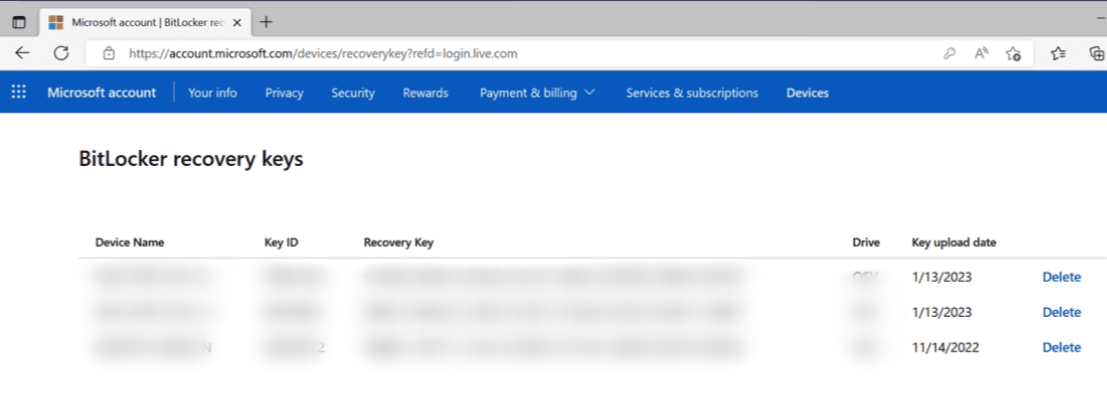
  • Desde otro dispositivo (como un smartphone o una tableta), accede a https://account.microsoft.com/devices/recoverykey

  • Inicia sesión con la cuenta de Microsoft asociada al equipo afectado.

  • Busca el ID de clave de recuperación que aparece en la pantalla de BitLocker y localiza la clave de 48 dígitos correspondiente para introducirla.

    Lista de claves de recuperación de BitLocker disponibles en una cuenta de Microsoft

¿Qué hacer si no encuentras la clave de recuperación de BitLocker en Dell?

Si has revisado tu cuenta de Microsoft y no encuentras la clave, o no logras localizar el código de 48 dígitos por ningún medio, la situación puede parecer desesperada. En muchos casos, la única alternativa parece ser restablecer el equipo y borrar todos los datos.

Sin embargo, antes de renunciar a tus archivos y realizar un formateo completo, todavía existe una solución eficaz. Puedes utilizar 4DDiG Partition Manager, una herramienta profesional de gestión de discos diseñada para recuperar sistemas y resolver problemas avanzados de Windows.

4DDiG Partition Manager permite realizar migraciones del sistema, administrar particiones y solucionar incidencias críticas de arranque. Para casos como este, en los que Windows no puede iniciarse debido a la pérdida de la clave de recuperación de BitLocker, ofrece dos funciones especialmente útiles:

  • Creación de un disco de arranque WinPE
    Utilizando otro ordenador que funcione correctamente, puedes crear fácilmente una memoria USB de rescate con entorno WinPE. Con ella, podrás iniciar de forma segura el ordenador Dell bloqueado y acceder al sistema desde un entorno independiente.
  • Función de desbloqueo forzado de BitLocker
    Una vez iniciado el equipo desde la memoria USB de rescate, podrás seleccionar la unidad afectada en la interfaz de 4DDiG Partition Manager y desactivar el cifrado de BitLocker, incluso cuando no dispongas de la clave de recuperación.
DESCARGA GRATIS

Descarga Segura

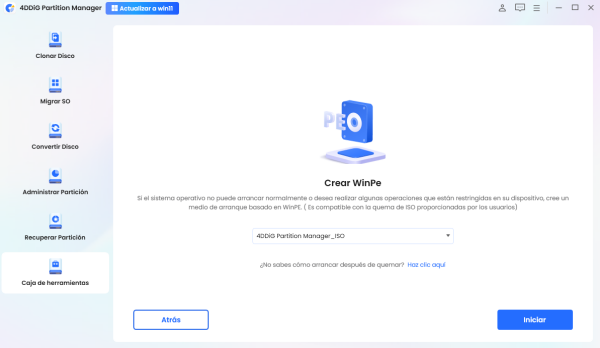
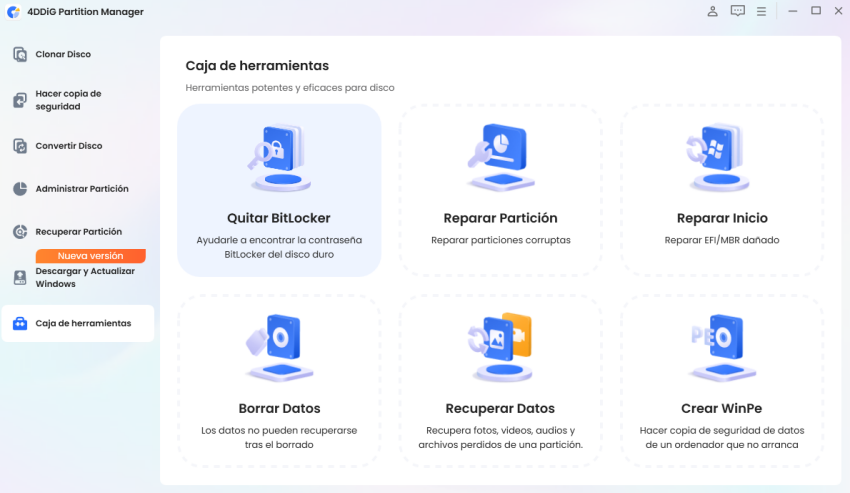
  • Inicia 4DDiG Partition Manager, selecciona «Caja de herramientas» en el menú lateral izquierdo y haz clic en «Crear WinPE». Después, pulsa «Iniciar» para crear una memoria USB de arranque. Una vez creada, conecta la USB al ordenador que muestra la pantalla de recuperación de BitLocker. Accede al menú de arranque (la tecla puede variar según el modelo), selecciona el arranque desde la USB e inicia el entorno WinPE.

    Seleccionar archivo ISO
  • Una vez dentro del entorno WinPE, abre 4DDiG Partition Manager. Accede a «Caja de herramientas» y haz clic en «Quitar BitLocker».

    Haz clic en «Desbloquear BitLocker»
  • Selecciona el disco o la partición protegidos con BitLocker y haz clic en «Desbloquear».

    Seleccionar la partición protegida con BitLocker
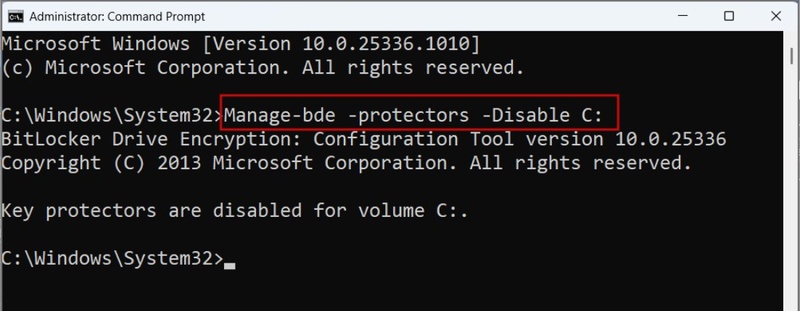
  • Si deseas eliminar BitLocker de la partición, haz clic en «Seguro». Si solo quieres desbloquear la unidad sin desactivar el cifrado, selecciona «Cancelar».

    Eliminar BitLocker
  • Espera unos minutos mientras 4DDiG Partition Manager completa el proceso de descifrado de la partición.

    Proceso de descifrado de la partición completado

¿Cómo solucionar la recuperación de BitLocker recurrente en Dell?

Si después de introducir la clave de recuperación Windows logra iniciarse, pero la pantalla de recuperación de BitLocker vuelve a aparecer cada vez que reinicias el equipo (entrando en un bucle de reinicio), es muy probable que exista un error específico del sistema.

Estas son dos soluciones eficaces para corregir este problema de forma definitiva.

Método 1. Actualizar Dell SupportAssist a la última versión

  • Abre la aplicación Configuración de Windows (icono de engranaje) y ve a Aplicaciones > Aplicaciones instaladas.

  • Busca Dell SupportAssist (o Alienware SupportAssist) en la lista y verifica si la versión instalada corresponde a alguna versión con problemas conocidos, como la 5.5.16.0.

  • Abre SupportAssist y utiliza la función Actualizar software (Update Software) desde la pantalla principal, o realiza la actualización manualmente desde el área de notificaciones.

  • Una vez instalada la versión corregida más reciente (5.5.16.1 o superior), reinicia el equipo y comprueba si la pantalla de recuperación de BitLocker deja de aparecer.

    Actualizar Dell SupportAssist a la última versión

Método 2. Aplicar los últimos parches con Dell command update

  • Escribe Dell Command Update en el menú Inicio o en la barra de búsqueda de Windows y abre la aplicación.

  • Haz clic en el botón Check (Comprobar) para buscar los controladores, actualizaciones de BIOS y parches del sistema más recientes disponibles para tu equipo.

  • Una vez finalizado el análisis, selecciona todas las actualizaciones recomendadas, especialmente las relacionadas con la BIOS, el firmware y los parches de corrección de SupportAssist.

    Aplicar los últimos parches con Command Update

Conclusión

Que un PC Dell solicite repentinamente la clave de recuperación de BitLocker no siempre significa que exista un problema de hardware. En muchos casos, puede deberse a actualizaciones de la BIOS o a errores de software relacionados con Dell SupportAssist.

Lo primero que debes hacer es comprobar si la clave de recuperación de 48 dígitos está respaldada en tu cuenta de Microsoft e intentar acceder al sistema. Una vez que Windows vuelva a iniciarse correctamente, se recomienda actualizar Dell SupportAssist y Dell Command Update a las versiones más recientes para evitar que la pantalla de recuperación aparezca de forma repetitiva.

Si no encuentras la clave de recuperación o el equipo permanece bloqueado, no formatees ni restablezcas el sistema de inmediato. Antes de perder tus datos, te recomendamos crear un disco de arranque WinPE con 4DDiG Partition Manager desde otro ordenador e intentar desactivar BitLocker para recuperar el acceso al sistema.

DESCARGA GRATIS

Descarga Segura

Preguntas Frecuentes

1. ¿Dónde puedo encontrar la clave de recuperación de BitLocker en un equipo Dell?

La forma más habitual es acceder a la página de recuperación de claves de BitLocker de Microsoft desde otro dispositivo, como un smartphone, e iniciar sesión con la cuenta de Microsoft vinculada al PC Dell. También es posible que la clave esté almacenada en una cuenta corporativa o educativa (Azure AD), o que se haya guardado previamente en una memoria USB o impreso en papel.

2. ¿Por qué aparece la pantalla de recuperación de BitLocker cada vez que inicio mi PC Dell?

Si el sistema solicita la clave de recuperación en cada arranque o reinicio, la causa suele estar relacionada con un error en determinadas versiones de Dell SupportAssist (como la 5.5.16.0) o con cambios en la información del TPM (módulo de seguridad) tras una actualización de la BIOS. Como resultado, Windows interpreta erróneamente cada inicio como un posible riesgo de seguridad y activa el modo de recuperación. Instalar las últimas actualizaciones suele resolver el problema.

3. ¿Puede un fallo de Dell SupportAssist provocar problemas con BitLocker?

Sí. Dell ha reconocido que determinadas versiones de Dell SupportAssist y Alienware SupportAssist (especialmente la versión 5.5.16.0) pueden provocar errores en Windows 11, incluyendo pantallas azules (BSOD), solicitudes inesperadas de la clave de recuperación de BitLocker y bucles de reinicio. Actualizar a la versión más reciente (5.5.16.1 o posterior) suele solucionar este problema.

Teo Tomás (senior editor)

Teo Tomás, el editor de 4DDiG, tiene 5 años de experiencia escribiendo en informática de Windows y Mac, investiga especialmente la recuperación de datos, reparación de discos, ect.

(Haz clic para calificar esta artículo)

You rated 4.5 ( participó)