¿Cómo particionar un disco duro sin perder datos?

5 minutos leídos

Updated on 2026-06-29 14:47:48 to Disco Duro

Imagine que su computadora es como un enorme almacén con todo arrojado a una habitación gigante. Encontrar archivos lleva una eternidad, las copias de seguridad son desordenadas y la instalación de un segundo sistema operativo parece imposible. Eso es exactamente lo que sucede cuando solo tiene una partición en su disco duro.

Aprender a particionar un disco duro organiza perfectamente su vida digital, acelera el rendimiento y mantiene sus datos más seguros. ¿La mejor parte? Puede hacerlo sin perder un solo archivo. En esta guía, lo guiaremos paso a paso para los usuarios de Windows y Mac, incluida la solución de riesgo cero más fácil de 2026.

ajustar el tamaño de la partición

1. ¿Cuáles son los riesgos de particionar un disco duro?

Antes de aprender a particionar una unidad, es importante comprender los riesgos:

  • Pérdida de datos: La falla de energía, la eliminación errónea o los errores de software durante la partición pueden borrarlo todo.
  • Sistema que no se puede arrancar: Reducir o mover la partición del sistema (generalmente C:) incorrectamente) puede hacer que Windows no se pueda arrancar.
  • Corrupción de la tabla de particiones: Rara, pero grave; es posible que su PC ya no reconozca la unidad.
  • Preocupaciones de la garantía: Algunos fabricantes de computadoras portátiles afirman que la partición invalida la garantía (casi nunca se aplica).

¿Las buenas noticias? Las herramientas modernas y el software profesional como 4DDiG Partition Manager han hecho que estos riesgos sean casi nulos para la mayoría de los usuarios. A continuación se muestra la guía paso a paso.

2. ¿Cómo particionar un disco duro en Windows 11/10?

Método 1: Particionar un disco duro mediante el Administrador de particiones 4DDiG sin pérdida de datos

Si está buscando la manera más segura y rápida de aprender a particionar el disco duro en 2026 sin perder un solo archivo, 4DDiG Partition Manager es la solución profesional definitiva. Esta herramienta poderosa pero amigable para principiantes actúa como su administrador de disco duro todo en uno de Windows, lo que le permite crear, cambiar el tamaño, mover, dividir y fusionar particiones con un solo clic, cero riesgo de pérdida de datos y sin cálculos complicados. Aquí es exactamente cómo:

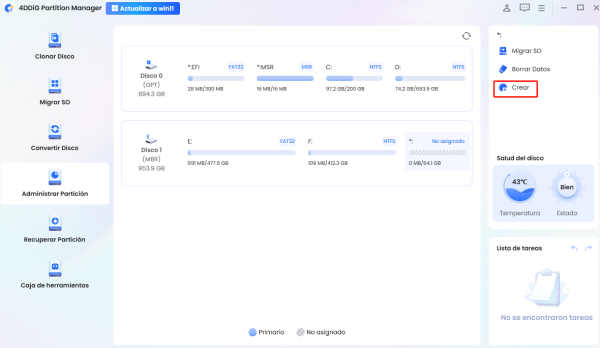
  • Descargue e inicie 4DDiG Partition Manager y seleccione “ Administración de particiones”. A continuación, seleccione la unidad o partición que desea dividir y, a continuación, haga clic en “Dividir” en el panel de acciones de la derecha.

    DESCARGA GRATIS

    Descarga Segura

    seleccione la partición para dividir
  • Arrastre el control deslizante de partición para establecer el tamaño de la nueva partición o escriba el tamaño exacto que desee. A continuación, personalice la nueva partición eligiendo una letra de unidad, un sistema de archivos (NTFS, exFAT, FAT32 o FAT16) y el tamaño del clúster.

    ajustar el tamaño de la partición
  • La operación dividida aparecerá instantáneamente en la Lista de tareas. Simplemente haga clic en “Ejecutar 1 tarea (s)” (o Ejecutar si hay más), luego presione “Aceptar” para confirmar.

    ejecutar tarea de división
  • Entonces espere pacientemente y haga clic en “Terminado” cuando la partición se haya dividido correctamente en dos pequeñas.

    se dividió con éxito

Método 2: Particionar un disco duro mediante administración de discos

En cierto grado, el uso de Windows Disk Management conlleva un riesgo real de pérdida de datos (una falla de energía, un error de cálculo o fallas de software pueden borrar su unidad). Realice una copia de seguridad de todo primero y siga los pasos cuidadosamente.

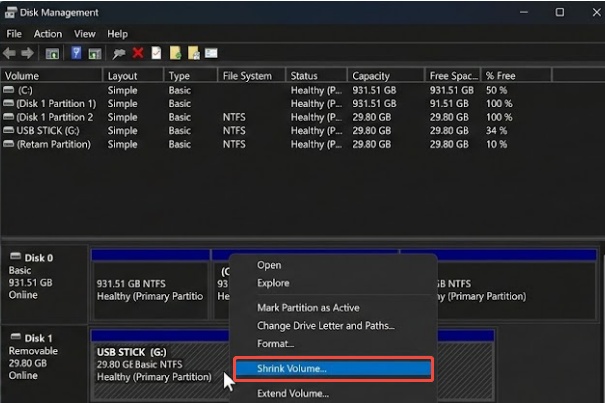
  • Presione Win + X y seleccione Administración de discos en el menú. Haga clic con el botón derecho en la unidad que desea particionar y elija Reducir volumen para crear espacio no asignado para una nueva partición.

    elija reducir el volumen
  • Después de reducir el volumen, haga clic con el botón derecho en el espacio no asignado y seleccione Nuevo volumen simple. Siga las prompts en pantalla para definir el tamaño y el formato de la nueva partición.

    seleccione un nuevo volumen simple

Finalmente, asignará una letra de unidad (por ejemplo, D: o E:) a la nueva partición.

3. ¿Cómo particionar un disco duro en Mac?

Los usuarios de Mac pueden particionar fácilmente un disco duro para Mac utilizando la Utilidad de Discos incorporada.

  • Primero, debe abrir Aplicaciones > Utilidades > Utilidad de discos. A continuación, seleccione su unidad interna (generalmente “Macintosh HD”) en la barra lateral.

  • Haga clic en la pestaña Partición en la parte superior. Luego, haga clic en el botón + debajo del gráfico circular.

  • Arrastre el controlador de redimensionamiento o introduzca el nuevo tamaño y nombre su nueva partición. Elija APFS (recomendado) o Mac OS Extended como formato.

  • Finalmente, haga clic en Aplicar para iniciar el proceso. Entonces espere unos segundos hasta que se complete.

    partición del disco duro en Mac
Nota:

En Apple Silicon Macs (M1/M2/M3/M4), solo puede agregar volúmenes APFS (más ligeros y seguros que las particiones antiguas), pero el proceso es el mismo y completamente no destructivo.

Más preguntas frecuentes sobre cómo particionar un disco duro

1. ¿Puedo particionar un disco duro existente?

Sí. Tanto Windows como Mac le permiten particionar un disco duro existente sin formatear, siempre y cuando haya espacio libre.

2. ¿Cómo dividir la unidad C en D y E?

Utilice el Administrador de particiones 4DDiG → Cree dos particiones separadas a partir de C: una para D y otra para E en una sola operación. Mucho más seguro y más rápido que la administración de discos de Windows.

Conclusión

Aprender a particionar un disco duro es una de las formas más sencillas de organizar archivos, sistemas operativos de arranque dual o mejorar el rendimiento. Aunque Windows Disk Management y macOS Disk Utility funcionan, el riesgo de errores aún existe.

Para una seguridad y velocidad absolutas, 4DDiG Partition Manager sigue siendo la mejor opción en 2026: millones de personas confían para crear, cambiar el tamaño y administrar particiones sin tocar sus datos.

¿Listo para dividir su unidad de manera segura? Descargue 4DDiG Partition Manager hoy y termine el trabajo en menos de 5 minutos sin estrés ni pérdida de datos.

DESCARGA GRATIS

Descarga Segura

Teo Tomás (senior editor)

Teo Tomás, el editor de 4DDiG, tiene 5 años de experiencia escribiendo en informática de Windows y Mac, investiga especialmente la recuperación de datos, reparación de discos, ect.

(Haz clic para calificar esta artículo)

You rated 4.5 ( participó)