Clonar HDD/SSD con BitLocker activado
5 minutos leídos

Updated on 2026-06-16 15:46:22 to Disco Duro

Cuando el ordenador va lento y quieres cambiar a un SSD, o transferir todos los datos a un HDD de mayor capacidad, el proceso inevitable es la “clonación de disco”. Sin embargo, al intentar realizarlo, es posible que aparezcan errores debido a la encriptación de BitLocker o que el sistema no arranque después de la clonación, lo que puede resultar problemático.

BitLocker es una función de seguridad, pero puede convertirse en un obstáculo importante al clonar SSD o HDD.

En conclusión, incluso con BitLocker activado es posible realizar una clonación si se siguen los pasos correctos. En este artículo explicamos de forma sencilla para principiantes cómo clonar un disco de forma segura manteniendo BitLocker, así como las soluciones a los problemas más comunes.

¿Se puede clonar un disco aunque tenga BitLocker activado?

BitLocker, la función de cifrado de unidades de Windows, protege los datos de forma muy segura, por lo que no es posible migrarlos mediante una simple copia de archivos. Sin embargo, si se utiliza un “software de clonación” capaz de duplicar el disco sector por sector, es posible clonar incluso con el estado cifrado.

¿Es mejor desactivar el cifrado o mantenerlo?

Existen dos enfoques para realizar la clonación:

  • Clonar manteniendo BitLocker activado (disco cifrado)
  • Desactivar primero BitLocker (descifrar) y luego clonar, para después volver a cifrar

Si se prioriza la seguridad, el método más estable y con menos problemas para principiantes es desactivar BitLocker antes de la clonación. Esto se debe a que, al clonar con el disco cifrado, existe un mayor riesgo de que el nuevo entorno (cambios en placa base o chip TPM) solicite la clave de recuperación y provoque problemas de arranque.

Si aun así deseas mantener el estado cifrado durante la clonación, es imprescindible seguir correctamente los pasos que se explicarán más adelante y tener preparada la clave de recuperación.

Cómo clonar manteniendo BitLocker activado

A continuación se explica el procedimiento concreto para migrar datos a un nuevo SSD o HDD manteniendo el cifrado de BitLocker.

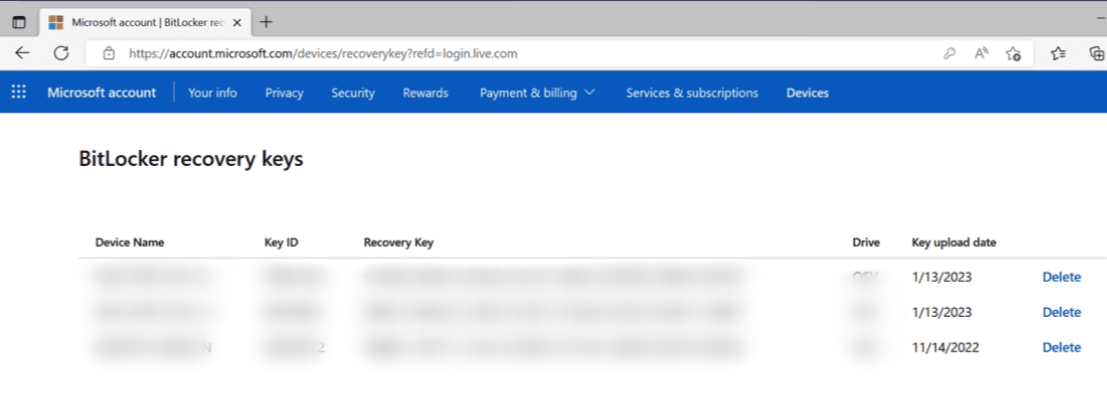
Paso 1: hacer una copia de seguridad de la clave de recuperación de BitLocker

Este es el paso más importante al clonar manteniendo el cifrado. Es muy probable que después de la clonación se solicite la clave de recuperación. Si no la tienes a mano, podrías perder el acceso a los datos en el peor de los casos.

  • “Panel de control” > “Sistema y seguridad” > abra “Cifrado de unidad BitLocker”.

  • Haga clic en “Copia de seguridad de la clave de recuperación” para la unidad correspondiente.

  • Guarde la clave en su cuenta de Microsoft o almacénela de forma segura en una memoria USB o en papel impreso.

Paso 2: preparar un software de clonación compatible con BitLocker

No todos los programas de clonación son compatibles con BitLocker. De hecho, son frecuentes los casos en los que no es posible clonar discos con BitLocker activado. Muchas herramientas gratuitas o antiguas no pueden reconocer correctamente unidades cifradas, lo que provoca errores y detenciones durante el proceso.

Por ello, para garantizar una clonación fiable en entornos con BitLocker, se recomienda utilizar un software especializado de clonación de discos como 4DDiG Partition Manager.

  • 100% seguridad de datos: Incluso en discos BitLocker con estructuras de cifrado complejas, permite clonar todo el contenido de forma segura y sin dañar los datos.
  • Clonación sector por sector: Mantiene el estado de cifrado mientras copia físicamente cada sector del disco, lo que permite migrar sin necesidad de desbloquear BitLocker.
  • Interfaz fácil para principiantes: No se requieren conocimientos técnicos; basta con seguir las instrucciones en pantalla para completar la clonación de HDD a SSD con unos pocos clics.

Al utilizar un software compatible con BitLocker como 4DDiG Partition Manager, es posible eliminar las complejas operaciones manuales con comandos y continuar el proceso de clonación de forma segura.

DESCARGA GRATIS

Descarga Segura

  • Conecte el disco externo al ordenador, descargue e instale 4DDiG Partition Manager. Luego inicie la aplicación y seleccione “Clonar disco del sistema”.

    Seleccionar “Clonar disco del sistema”
  • Seleccione el disco de destino donde se copiarán los datos desde el disco origen y haga clic en “Siguiente”. (El disco origen es el disco del sistema y el disco conectado se selecciona como destino por defecto).

    Seleccionar disco de destino
  • A continuación, se mostrará una vista previa del efecto de clonación. Las particiones del disco origen ocuparán por defecto todo el disco de destino, y puede ajustar el tamaño arrastrando los controles laterales. Una vez confirmada la vista previa, haga clic en “Iniciar” para comenzar el proceso.

    Interfaz de vista previa de clonación
  • Espere a que se complete la clonación del disco. La velocidad depende del tamaño del disco de origen. No realice otras operaciones ni interrumpa el proceso y espere unos momentos.

    Clonación de disco completada

¿El SSD/HDD clonado no arranca? Causas comunes y soluciones

Un problema muy frecuente en entornos con BitLocker es que, aunque la clonación se haya completado correctamente, el sistema no arranque al cambiar al nuevo SSD/HDD. A continuación se explican tres causas típicas y sus soluciones.

1. Solicitud de la clave de recuperación

En el primer arranque después de la clonación, puede aparecer una pantalla azul (pantalla de recuperación) indicando “Ingrese la clave de recuperación de esta unidad”.

Causa: Aunque el disco se haya copiado correctamente, la función de seguridad de Windows (TPM) detecta un cambio en la configuración del hardware (como el SSD/HDD) y bloquea el acceso para evitar usos no autorizados.

Solución: Introduzca correctamente la clave de recuperación de 48 dígitos que guardó en el paso 1. Una vez ingresada correctamente, el sistema arrancará normalmente en los siguientes inicios.

2. Verificación de BIOS/UEFI (orden de arranque y Secure Boot)

En algunos casos, la pantalla de recuperación no aparece y el equipo se queda en negro o no avanza más allá del logotipo del fabricante.

Causa: El ordenador no reconoce correctamente el nuevo SSD/HDD como unidad de arranque o hay configuraciones de seguridad que lo bloquean.

Solución:

  • Al iniciar el ordenador, presione repetidamente la tecla “F2” o “Delete” para acceder a la configuración de BIOS/UEFI.

  • Orden de arranque (Boot Priority): compruebe que el nuevo SSD/HDD esté configurado como la primera opción.

  • Secure Boot: en entornos con BitLocker, Secure Boot debe estar activado (Enabled). Si está desactivado, actívelo, guarde los cambios y reinicie el sistema.

3. Desajuste del chip TPM y cómo desbloquearlo

Este problema suele ocurrir cuando se traslada el SSD/HDD a otro ordenador diferente durante el proceso de clonación.

Causa: La clave de cifrado de BitLocker está vinculada al chip de seguridad “TPM” de la placa base del ordenador. Si se mueve el disco a otro equipo, el TPM cambia y el sistema no puede descifrar la unidad.

Solución: En este caso también es posible desbloquearlo introduciendo la clave de recuperación de 48 dígitos. Sin embargo, si la configuración del hardware es completamente diferente, puede haber problemas de compatibilidad y el sistema podría no arrancar incluso con la clave. En ese caso, lo recomendable es volver a colocar el disco en el ordenador original, desactivar completamente BitLocker y repetir el proceso de clonación desde cero.

Qué hacer si olvidas la clave de recuperación de BitLocker

Si después de la clonación se solicita la clave de recuperación y no recuerdas haberla guardado, o no sabes “ dónde está la clave de recuperación de BitLocker”, aquí se explica cómo actuar.

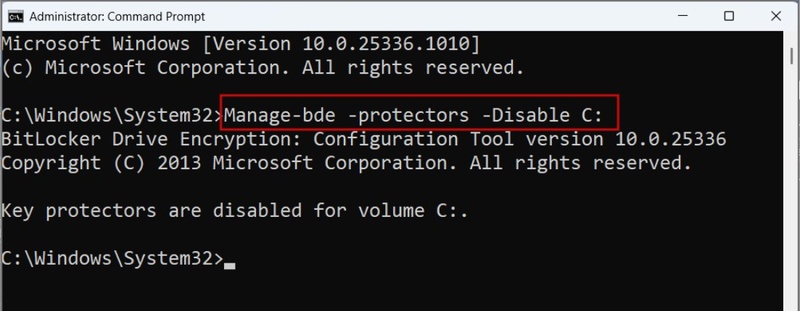
Normalmente, si se pierde la clave de recuperación, el acceso a la unidad queda completamente bloqueado y, con las herramientas estándar de Windows, la única opción es formatear el disco y renunciar a los datos. Sin embargo, utilizando “4DDiG Partition Manager”, es posible desactivar o eliminar de forma segura el cifrado de BitLocker incluso sin disponer de la clave de recuperación, manteniendo los datos intactos.

4DDiG Partition Manager incorpora un potente algoritmo de eliminación de cifrado de disco que permite desbloquear BitLocker de forma segura y devolver la unidad a un estado normal sin necesidad de realizar operaciones complejas mediante comandos.

DESCARGA GRATIS

Descarga Segura

  • Inicie 4DDiG Partition Manager. Para desbloquear una partición bloqueada por BitLocker o eliminar BitLocker sin contraseña, abra “Caja de herramientas” y haga clic en “Desbloquear BitLocker”.

    Hacer clic en “Desbloquear BitLocker”
  • Seleccione el disco o partición donde está activado BitLocker y haga clic en “Desbloquear”.

    Seleccionar partición con BitLocker
  • Para eliminar BitLocker de la partición, haga clic en “Sí”. Si solo desea desbloquear BitLocker, haga clic en “Cancelar”.

    Eliminar BitLocker
  • Espere a que 4DDiG Partition Manager complete el proceso de descifrado de la partición.

    Desencriptación de la partición completada

Conclusión

La clonación de discos con BitLocker activado puede generar problemas graves si se comete un error en el proceso, como la imposibilidad de clonar la unidad o fallos de arranque en Windows tras la migración. Sin embargo, si se comprenden correctamente las características del cifrado y se utilizan las herramientas adecuadas, incluso los principiantes pueden migrar de forma segura su sistema a un SSD o HDD.

Entre las opciones disponibles, un software avanzado de gestión de discos como 4DDiG Partition Manager permite completar de forma fluida tanto la clonación con cifrado activo como el desbloqueo forzado en caso de pérdida de la clave de recuperación. Antes de arriesgar la integridad del sistema con operaciones manuales en la línea de comandos de Windows, es recomendable utilizar herramientas dedicadas que protejan los datos y resuelvan los problemas de forma intuitiva, logrando así una migración segura y sin complicaciones a un nuevo entorno de almacenamiento.

DESCARGA GRATIS

Descarga Segura

Teo Tomás (senior editor)

Teo Tomás, el editor de 4DDiG, tiene 5 años de experiencia escribiendo en informática de Windows y Mac, investiga especialmente la recuperación de datos, reparación de discos, ect.

(Haz clic para calificar esta artículo)

You rated 4.5 ( participó)