Mac外接硬碟格式化完整指南:格式選擇與資料救援

5 分鐘閱讀

已於2025-12-31 11:15:58更新至Mac 資料救援

當Mac外接硬碟空間不足或需要清理時,格式化是最直接的解決方式。不過許多Mac用戶在執行Mac外接硬碟格式化前,常困惑該選擇哪種檔案系統,或擔心格式化後重要資料無法復原。本文將詳細說明Mac如何格式化外接硬碟,並提供實用的資料救援方法,讓您安心完成格式化作業。

💡 使用 AI 總結這篇文章:

ChatGPT ChatGPT Perplexity Perplexity Google Google AI 模式 Grok Grok

一、Mac外接硬碟格式化:檔案系統選項

在進行Mac格式化外接硬碟之前,了解不同檔案系統的特性非常重要。選擇合適的格式能確保硬碟在各種裝置間順暢使用。

  • 檔案系統
  • 相容性
  • 適用情境
  • 檔案大小限制
  • APFS
  • 僅Mac(macOS 10.13以上)
  • Mac專用,速度最快
  • 無限制
  • Mac OS擴充格式(HFS+)
  • 僅Mac
  • 舊版Mac系統
  • 8EB
  • exFAT
  • Mac、Windows、Linux
  • 跨平台使用
  • 16EB
  • FAT32
  • 所有系統
  • 相容性最佳
  • 單檔4GB
  • NTFS
  • Windows 獨有
  • 檔案加密
  • 2TB

若您需要在Mac和Windows之間共用檔案,Mac外接硬碟格式化exFAT是最理想的選擇,既能突破FAT32的4GB限制,又保有良好的跨平台相容性。

二、Mac如何格式化外接硬碟?「磁碟工具程式」

Macbook格式化外接硬碟的步驟其實相當簡單,系統內建的「磁碟工具程式」就能完成所有操作。

操作步驟:

  • 將外接硬碟連接至Mac,前往「應用程式」>「工具程式」開啟「磁碟工具程式」

    開啟磁碟工具程式
  • 在左側邊欄選擇要格式化的外接硬碟,點擊上方「清除」按鈕

    mac格式化硬碟清除
  • 輸入硬碟名稱,並在「格式」下拉選單中選擇適合的檔案系統(如exFAT或APFS)

  • 「分割區配置」選擇「GUID分割區配置表」,確認設定後點擊「清除」

    Mac格式化外接硬碟設定

整個Mac格式化外置硬碟過程通常只需數分鐘,完成後硬碟將回復全新狀態。請務必在格式化前備份重要資料,因為此操作會永久刪除硬碟內所有內容。

三、Mac格式化外接硬碟後救援資料

即使已完成格式化,仍有機會救回遺失的檔案。以下提供三種有效的資料復原方法。

1. 專業軟體還原Mac外接硬碟格式化的資料

當您不慎格式化外接硬碟後,專業的資料救援軟體是最可靠的解決方案。4DDiG Mac資料救援是目前市場上功能強大的工具,能深度掃描格式化後的硬碟,找回各類型檔案。

使用4DDiG Mac資料救援的步驟:

操作步驟:

免費下載

安全下載

免費下載

安全下載

  • 選擇一個位置

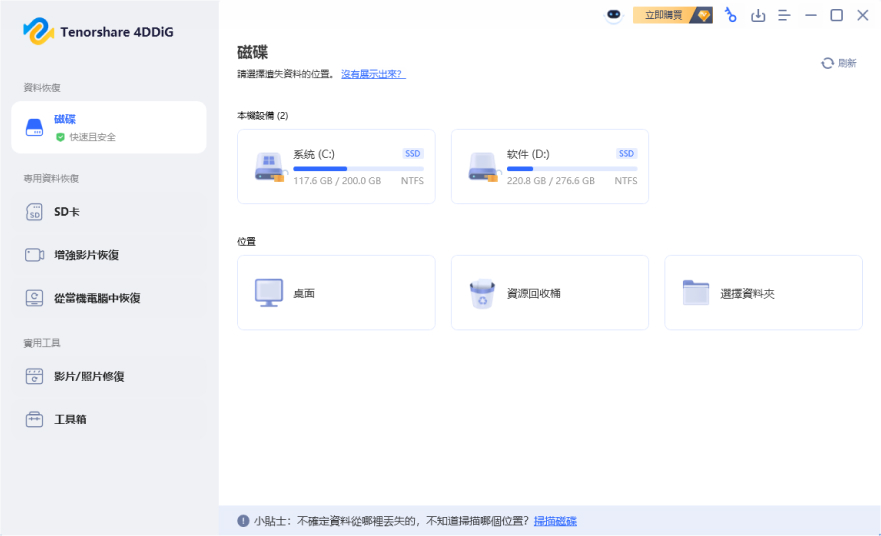
    啟動 4DDiG Mac 資料救援軟體,選擇您遺失資料的位置,例如本機磁碟機或「Time Machine」或「垃圾桶」等常用位置。然後點選「掃描」開始掃描。

    選擇一個位置
  • 掃描遺失的檔案

    4DDiG Mac 將自動開始快速的全面掃描,節省您的時間並加快救援速度。掃描執行時,您可按「檔案狀態」、「檔案類型」、「修改時間」、「檔案大小」或「檔案標籤」篩選並選擇要復原的檔案。

    掃描遺失的檔案
  • 預覽並救援檔案

    掃描完成後,您可以點擊某個文件類型來預覽其詳細資訊,以照片為例。

    預覽文件

4DDiG支援超過1000種檔案格式,包括照片、影片、文件等,復原成功率高達98%。更重要的是,軟體操作介面直覺友善,即使是技術新手也能輕鬆上手。

2. Time Machine找回格式化外接硬碟數據

如果您平時有使用Time Machine備份,可透過此功能還原格式化前的資料。

操作步驟:

  • 點擊選單列的Time Machine圖示,選擇「進入Time Machine」

    進入Time Machine
  • 使用時間軸瀏覽備份版本,找到格式化前的日期

  • 選取需要恢復的檔案或資料夾,點擊「回復」將檔案還原至Mac

此方法的前提是您必須在格式化前已建立Time Machine備份,否則無法使用此功能。

四、Mac外接硬碟格式化失敗怎麼辦?

遇到Mac外接硬碟格式化失敗時,可嘗試以下解決方案:

排除步驟:

  • 檢查連接狀態:更換USB連接線或連接埠,確保硬碟正常被辨識

  • 急救功能修復:在磁碟工具程式中選擇硬碟,點擊「急救」檢查並修復錯誤

  • 關閉檔案保險箱:若硬碟啟用了加密功能,需先關閉才能格式化

  • 終端機強制格式化:開啟終端機,使用diskutil指令強制清除硬碟

  • 檢查硬碟健康狀態:多次格式化失敗可能表示硬碟有物理損壞,建議送修或更換

若以上方法仍無法解決,硬碟可能存在硬體問題,建議尋求專業維修協助。

總結

Mac外接硬碟格式化是維護儲存裝置的必要操作,透過磁碟工具程式即可輕鬆完成。選擇適當的檔案系統(如exFAT)能確保跨平台使用的便利性。若不慎格式化導致資料遺失,4DDiG Mac資料救援提供了高效可靠的復原方案,能幫助您快速找回重要檔案。記得定期使用Time Machine備份,為資料安全多添一層保障。掌握正確的格式化與救援知識,讓您的Mac外接硬碟使用更加安心無憂。

免費下載

安全下載

免費下載

安全下載

家豪 (資深編輯)

4DDiG 主編家豪致力於為 Windows 和 Mac 相關問題提供最佳解決方案,包括數據恢復、修復、錯誤修復等。

(點擊為該文章評分)

您的評分為4.5 (人參與)