意外刪除
從 USB 隨身碟刪除的檔案通常可恢復,只要它們沒有被覆寫。
USB 隨身碟資料救援
快速還原 USB 隨身碟中的檔案
適用於誤刪、格式化及損壞的 USB 隨身碟,資料救援快速又可靠
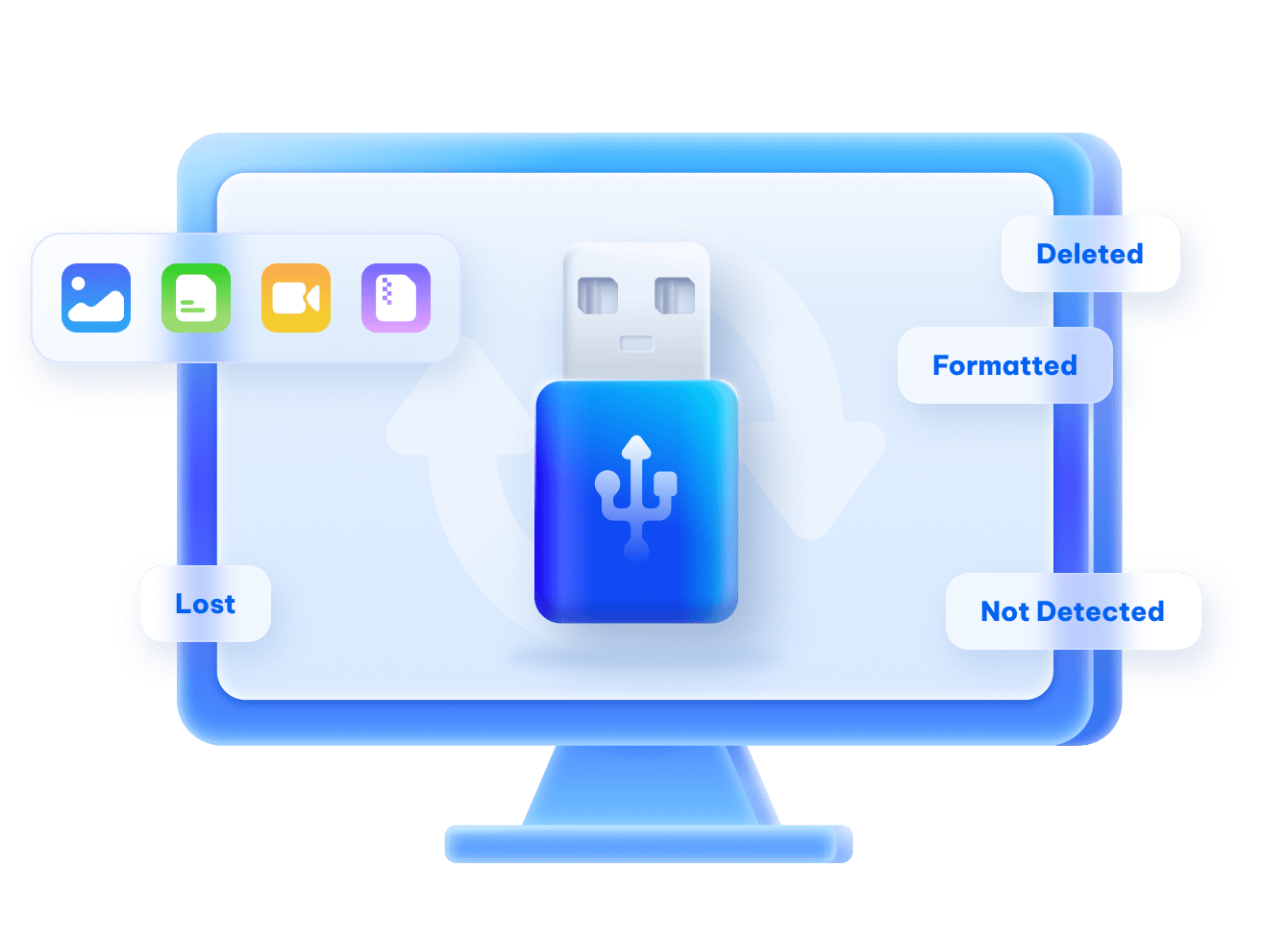
常見的 USB 隨身碟資料遺失情境

意外刪除
檔案被錯誤刪除,並在回收站中找不到。
意外刪除
檔案被錯誤刪除,並在回收站中找不到。

錯誤格式化
USB 隨身碟被故意或意外格式化,清除所有資料。
錯誤格式化
USB 隨身碟被故意或意外格式化,清除所有資料。

檔案系統損壞
不當彈出、電源故障或系統崩潰導致 USB 隨身碟無法讀取。
檔案系統損壞
不當彈出、電源故障或系統崩潰導致 USB 隨身碟無法讀取。

不支援或RAW格式
USB 隨身碟顯示為RAW或在使用前要求格式化。
不支援或RAW格式
USB 隨身碟顯示為RAW或在使用前要求格式化。

物理損壞
USB 隨身碟損壞、彎曲或有損壞的連接器或晶片。
物理損壞
USB 隨身碟損壞、彎曲或有損壞的連接器或晶片。

分割區遺失
USB 隨身碟分割區因錯誤而變為未分配或消失。
分割區遺失
USB 隨身碟分割區因錯誤而變為未分配或消失。

壞區塊
老化或低品質的 USB 驅動器會產生壞區塊,導致資料遺失。
壞區塊
老化或低品質的 USB 驅動器會產生壞區塊,導致資料遺失。

不相容的設備
在不同系統(Windows、macOS、Linux、相機)之間使用 USB 隨身碟會導致格式衝突。
不相容的設備
在不同系統(Windows、macOS、Linux、相機)之間使用 USB 隨身碟會導致格式衝突。
 不確定是否可以從 USB 驅動器復原資料?請嘗試以下四種方法。
 USB 隨身碟資料救援方法(免費與專業)

方法2:CMD / Windows內建工具
修復檔案系統錯誤並恢復可讀的檔案片段。
命令:
chkdsk X: /f (將X替換為您的 USB 驅動器字母)
最適合:檔案系統損壞、RAW USB
限制:可能將檔案重新命名為.chk


方法3:使用檔案總管的「隱藏檔案」選項
某些病毒會隱藏檔案而不是刪除它們。
步驟:
1. 開啟檔案總管
2. 前往檢視 → 顯示 → 隱藏項目
3. 檢查檔案是否重新出現
最適合:病毒隱藏的檔案
限制:僅隱藏檔案

方法4:使用 Windows File Recovery(微軟官方工具)
微軟提供的免費命令行救援工具。
步驟:
1. 開啟命令提示字元並以管理員身份執行。
2. 執行命令:"winfr c: e: /n"(將e替換為 USB 驅動器字母)。
最適合:刪除或格式化的檔案
限制:僅命令行,無法預覽

 成功率高達 99%
4DDiG USB 隨身碟資料救援
Windows 與 Mac 平台最佳 USB 隨身碟資料救援軟體
救援 USB 隨身碟中刪除的檔案 3 步驟
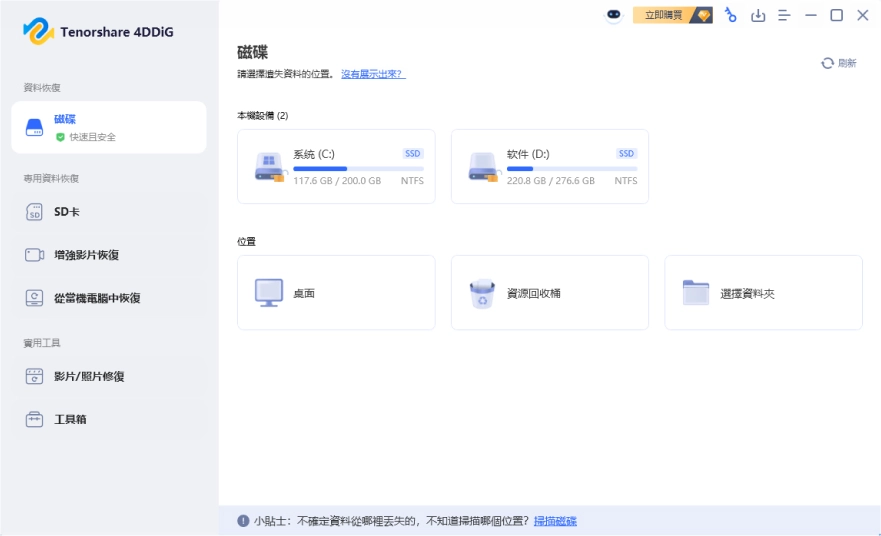
第 1 步
選擇 USB 隨身碟並掃描其中的刪除檔案
將 USB 隨身碟連接到電腦,4DDiG 將自動檢測 USB。選擇 USB 隨身碟並開始掃描。
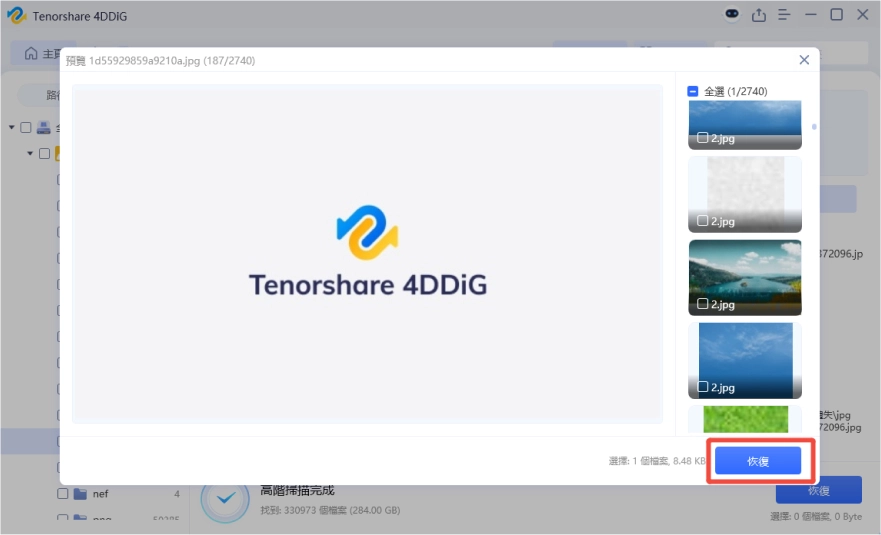
第 2 步
預覽並還原 USB 隨身碟中的資料
掃描完成後,您可以預覽任何檔案以確認其質量再進行救援。

第 3 步
將資料救援到不同的位置
為了避免覆蓋和永久資料丟失,切勿將檔案恢復到原來丟失的位置。選擇不同的硬碟或分區以安全成功地恢復。
支援的 USB 驅動器設備









關於 4DDiG 資料救援的用戶評價
部落格
2024 年 10 月 1 日
Tenorshare 4DDiG Windows 資料救援,輕鬆救援電腦、記憶卡、隨身碟不見或誤刪的資料
部落格
2024 年 6 月 26 日
「心得」Tenorshare 4DDiG 資料救援軟體 - 資料誤刪不用怕!
影片
2025 年 1 月 31 日
4DDiG 三步輕鬆救回電腦/記憶卡/隨身碟遺失資料,內容完整恢復!
部落格
2024 年 8 月 6 日
4DDiG Windows 資料救援,輕鬆救援PC/記憶卡/隨身碟不見/誤刪的資料!

影片
2024 年 11 月 30 日
輕鬆救回刪除資料檔案!【Tenorshare 4DDiG】誤刪也不怕!資料救援必備軟體
USB 隨身碟資料救援常見問題
是的,如果新資料未覆蓋原始檔案,則通常可以從格式化的 USB 驅動器中復原資料。資料救援軟體可以進行深度掃描以定位和恢復格式化設備中的丟失檔案。
所需時間取決於 USB 驅動器的大小、資料量以及使用的掃描模式。快速掃描可能只需幾分鐘,而深度掃描可能需要更長時間來定位更多可恢復的檔案。
這取決於恢復方法和您使用的軟體。一些資料救援工具提供免費版本,允許您掃描 USB 驅動器並恢復有限量的資料。然而,恢復大量檔案或使用進階救援功能可能需要付費版本。好消息是,大多數專業工具允許您在購買之前預覽可恢復的檔案。
不,資料救援軟體不會損壞您的 USB 驅動器。大多數專業救援工具僅掃描存儲設備以定位丟失的資料,而不會修改原始檔案。然而,您應避免將恢復的檔案保存回同一 USB 驅動器,以防覆蓋現有資料。
這取決於物理損壞的嚴重程度。如果 USB 驅動器存在輕微問題,例如接觸不良或邏輯錯誤,資料救援軟體仍然可能能夠恢復檔案。然而,如果 USB 晶片或電路板損壞嚴重,則可能需要專業資料救援服務。
立即停止使用 USB 驅動器,以防新資料覆蓋丟失的檔案。避免格式化驅動器或複製新檔案到其中。然後,盡快使用可靠的 USB 隨身碟資料救援軟體掃描設備並恢復您的檔案。
當 USB 驅動器顯示為 RAW 或提示您格式化時,通常意味著文件系統已損壞。這可能是由於不當移除、病毒攻擊、文件系統錯誤或突然的電源中斷所造成。在這種情況下,您應該避免先格式化驅動器,而是使用資料救援軟體在嘗試任何修復之前恢復檔案。
USB 驅動器可能因多種原因而不在您的電腦上顯示,包括驅動程式問題、文件系統損壞、USB 端口損壞或分區錯誤。您可以嘗試重新連接設備、更換 USB 端口、更新驅動程式或檢查磁碟管理以查看驅動器是否被檢測到。
未來如何防止 USB 隨身碟資料遺失

永遠不要依賴 USB 驅動器作為唯一的存儲位置。
將重要檔案備份到計算機、雲存儲或外接硬碟
遵循 3-2-1 備份規則 (3 份副本,2 個設備,1 個離線)
始終安全彈出 USB 驅動器。
不當移除可能會損壞文件系統。
- 在 Windows 上使用「安全移除硬體」
- 在 macOS 上使用「彈出」
- 等待系統確認可以安全移除
在讀取/寫入操作期間移除 USB 可能會導致資料損壞。
- 等待文件傳輸完成
- 避免在指示燈閃爍時拔掉 USB