SATA
確保穩定可靠的流程,輕鬆克隆任何 SATA 硬碟 或 SSD,完成日常系統維護。
想克隆硬碟嗎?可靠的硬碟對拷軟體與 SSD 對拷方法,協助您安全轉移資料、輕鬆升級儲存空間。
 100% 安全
 高速傳輸
高速傳輸
 瞬間開機
瞬間開機
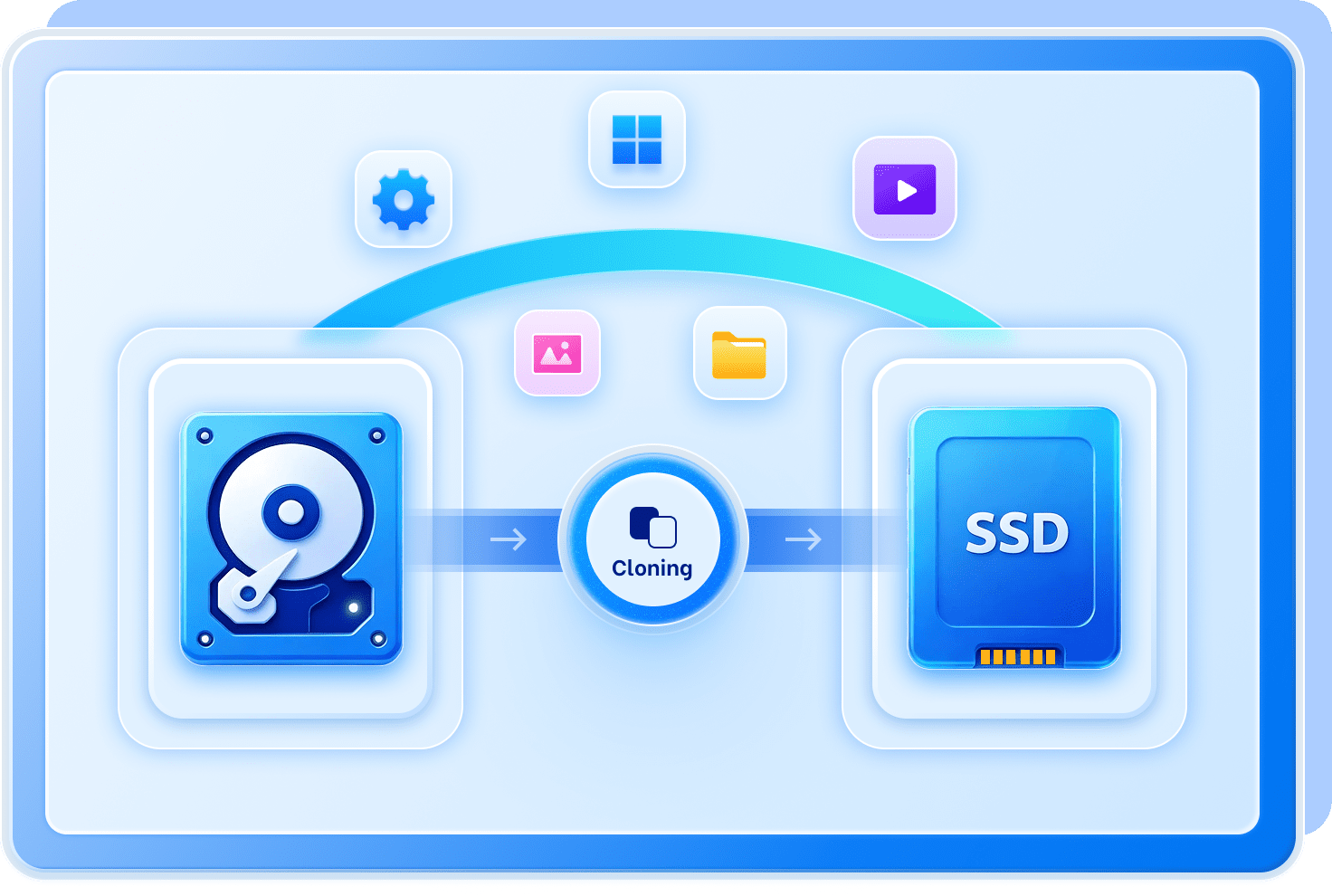
以下不分將協助您識別常見情境,了解何時可能需要複製硬碟,以獲得更佳的電腦使用體驗。
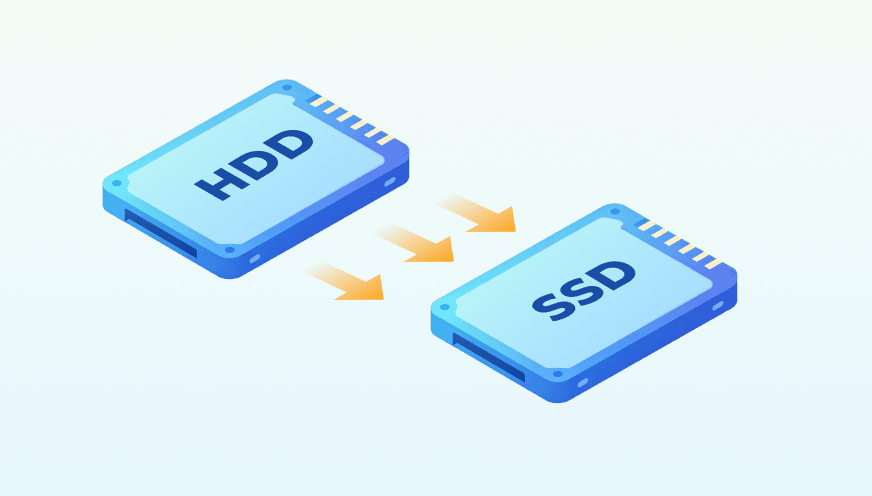
將 HDD 轉移到 SSD,以更換速度較慢的硬碟,獲得大幅度的效能提升,並將整個系統遷移,無需重新安裝所有內容。
將 SSD 系統轉移至更大容量的 SSD,為遊戲與專案騰出更多空間,無需刪除檔案或遺失原始分割區結構。
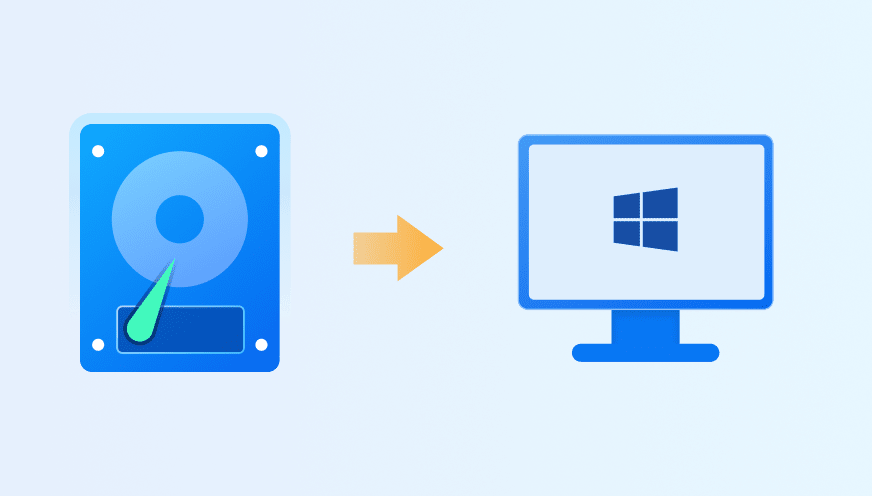
無縫將舊電腦資料轉移新電腦,透過傳輸作業系統、應用程式與設定,立即開始工作,無需重新設定。


建立安全的系統映像,防止資料遺失。

無需重新安裝,即可將 Windows 無縫轉移至高速 SSD。

無限制升級硬碟
使用硬碟對拷軟體,輕鬆繞過硬體與分割區衝突。

確保系統遷移後可正常開機,無需複雜的手動設定。

自動調整分割區大小,完美適配小體積的高速儲存裝置。

跳過損壞區域,安全將資料救援至健康的硬碟。

建立相同的可開機備份,隨時保有可攜式設定與檔案。

SD 卡對拷
將應用程式與遊戲移至更大容量儲存裝置,無需重新設定。
以下整理了幾種常見的硬碟對拷方法,從原廠製造商提供的官方工具、系統內建功能,到專業硬體對拷機解決方案,帶您了解不同資料轉移方式的特點。
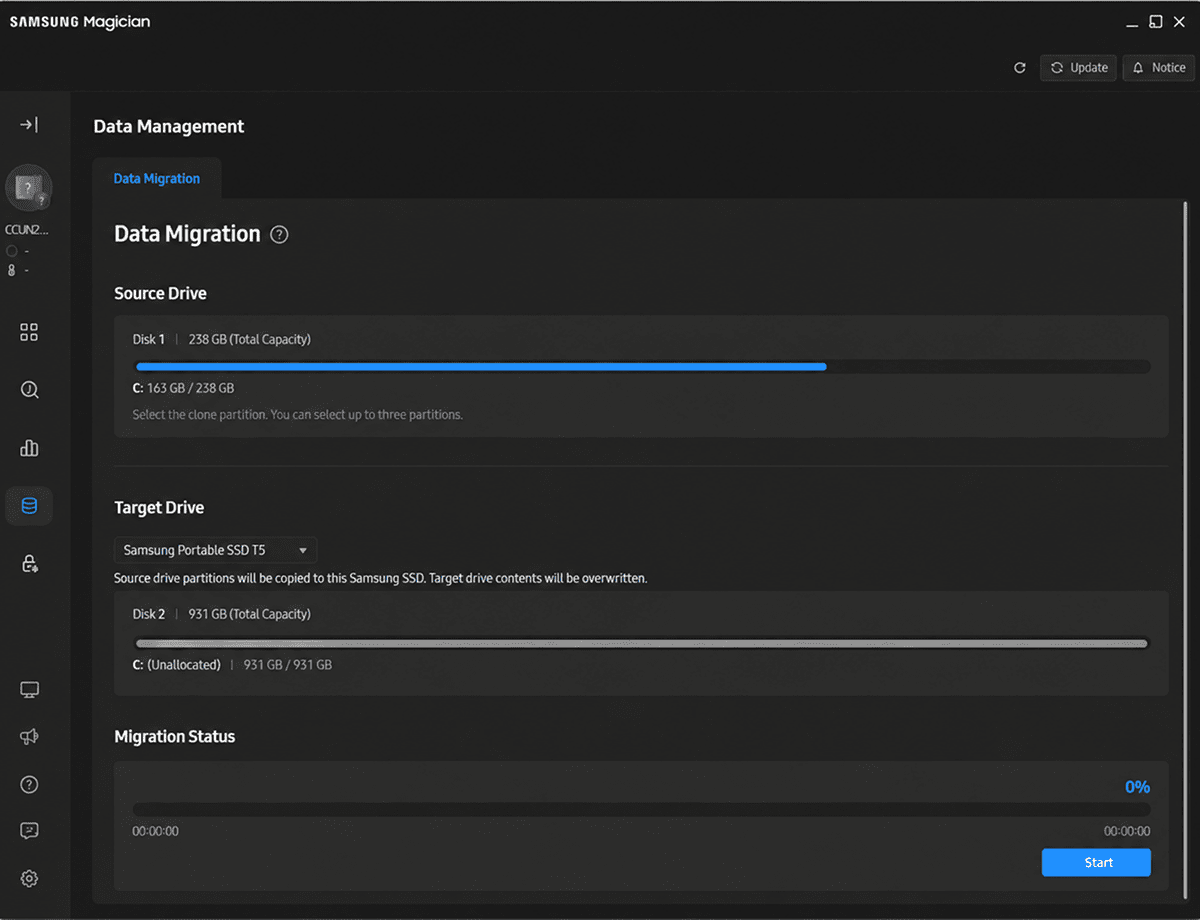
許多 SSD 品牌,例如 Seagate 與 WD,都提供專屬的軟體工具,專門用於將作業系統轉移到自家硬碟產品上。
優點:
針對特定硬體有高度可靠性,且品牌客戶可免費使用。
缺點:
僅限特定品牌使用,且缺乏進階分割區管理工具。
適合對象?
適合非技術背景的使用者,想以簡單、安全的方式將系統轉移到同品牌的新款 SSD。
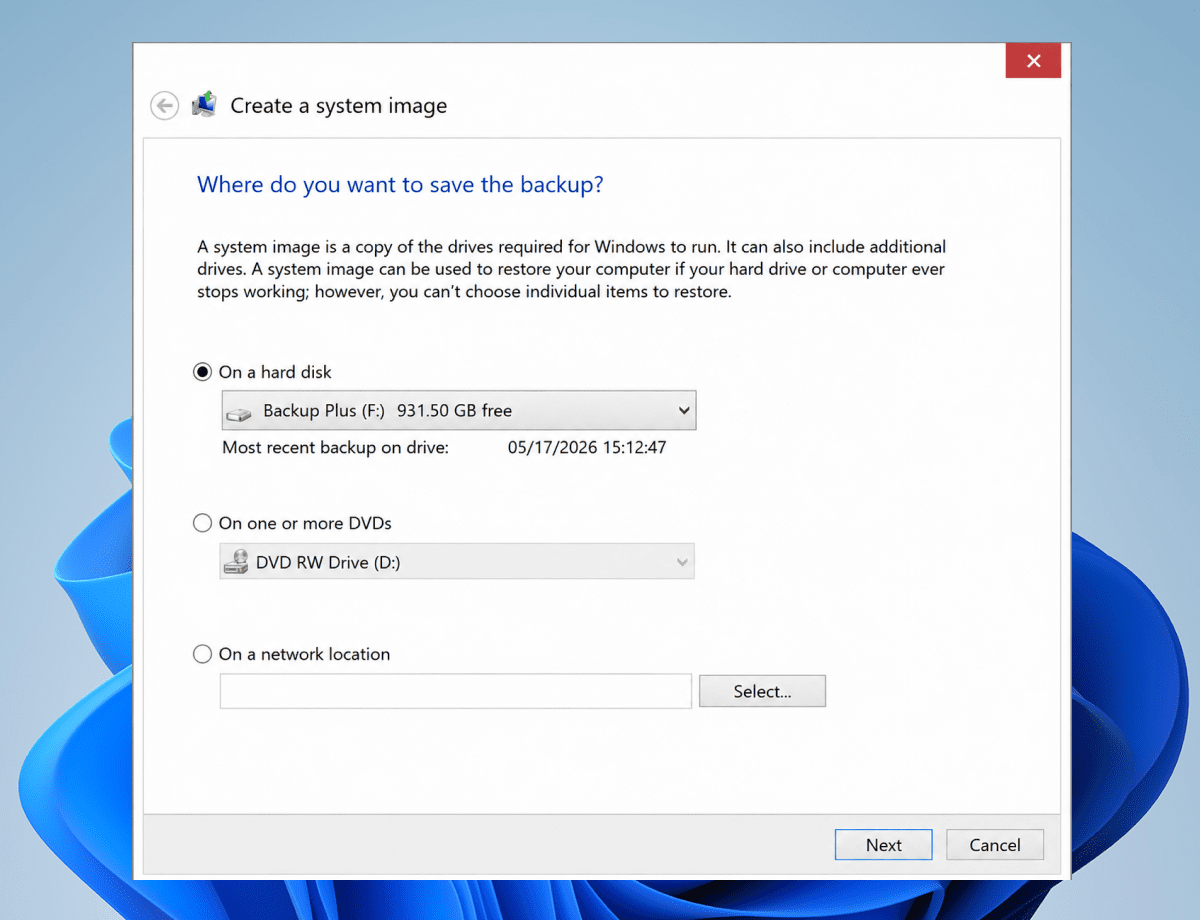
Windows 內建「系統映像」功能,可讓您建立完整的作業系統備份,並還原到新硬碟,不需安裝任何第三方軟體。
優點:
完全免費且 Windows 已內建,不需額外下載任何外部工具。
缺點:
處理速度非常慢,失敗率偏高;對目標分割區大小要求嚴格。
適合對象?
適合預算有限、偏好使用微軟原生工具的使用者,且不在意多步驟、較耗時的還原流程。
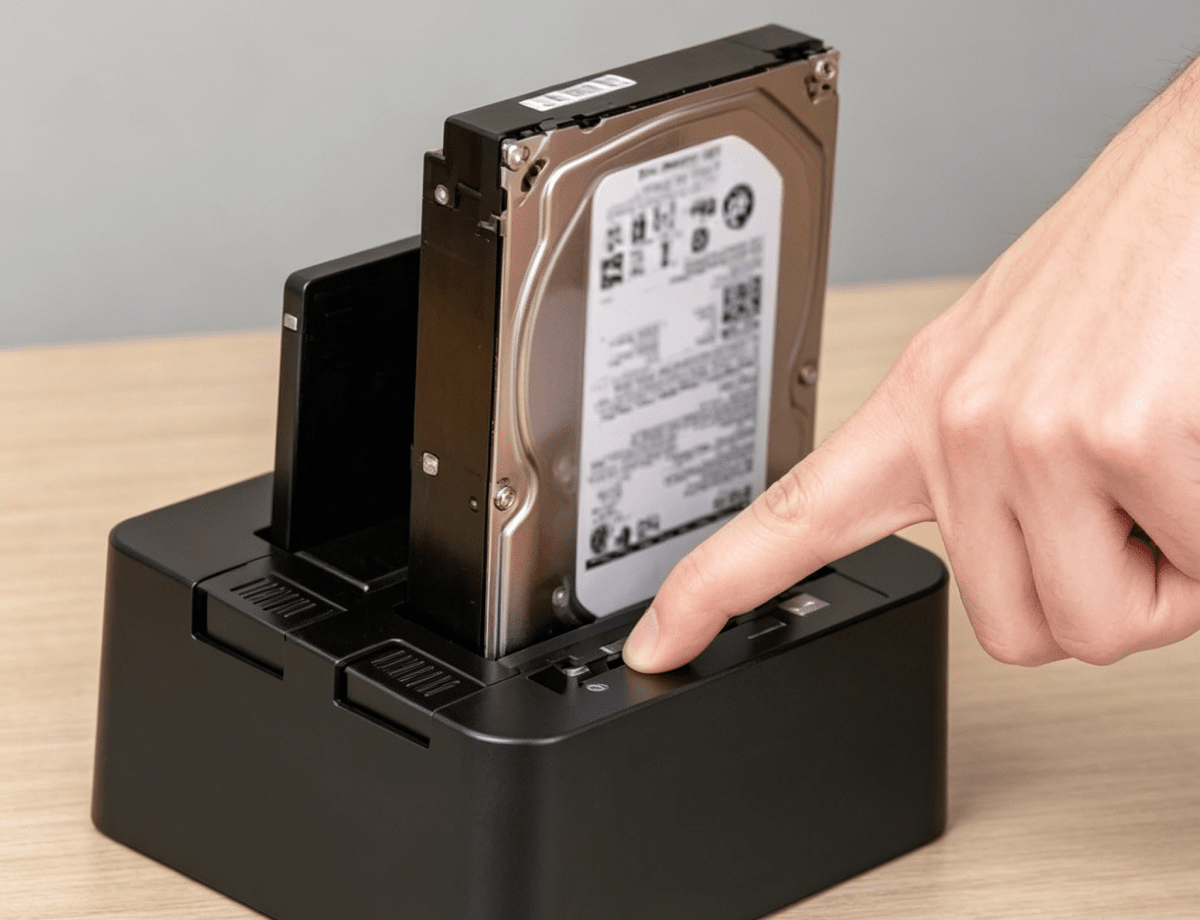
這是一種以硬體為基礎的方式,可在兩顆硬碟之間進行獨立的「逐位元」複製,無需電腦或作業系統介入。
優點:
速度極快,不需依賴電腦運作,也完全不用安裝任何軟體。
缺點:
目標硬碟容量須等於或大於來源硬碟;克隆過程中無法調整分割區大小。
適合對象?
適合預算有限,且不在意多步驟、較耗時還原流程的使用者。
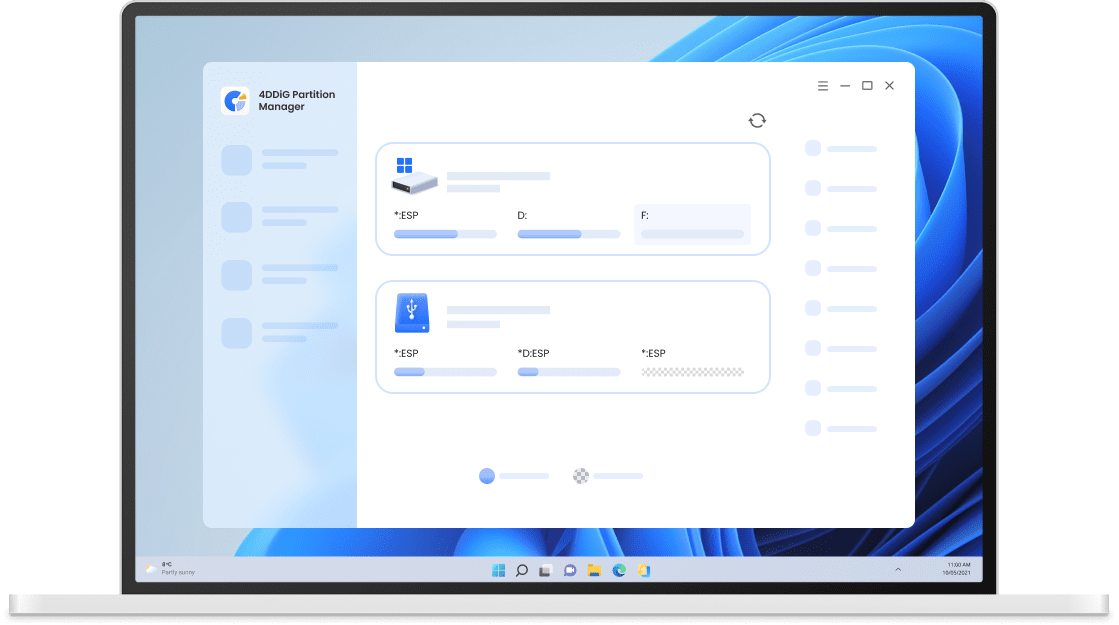
為突破標準工具的限制,4DDiG Partition Manager 提供適用於各種裝置的通用解決方案。只需安裝工具並連接您的硬碟,即可輕鬆開始進行克隆流程。
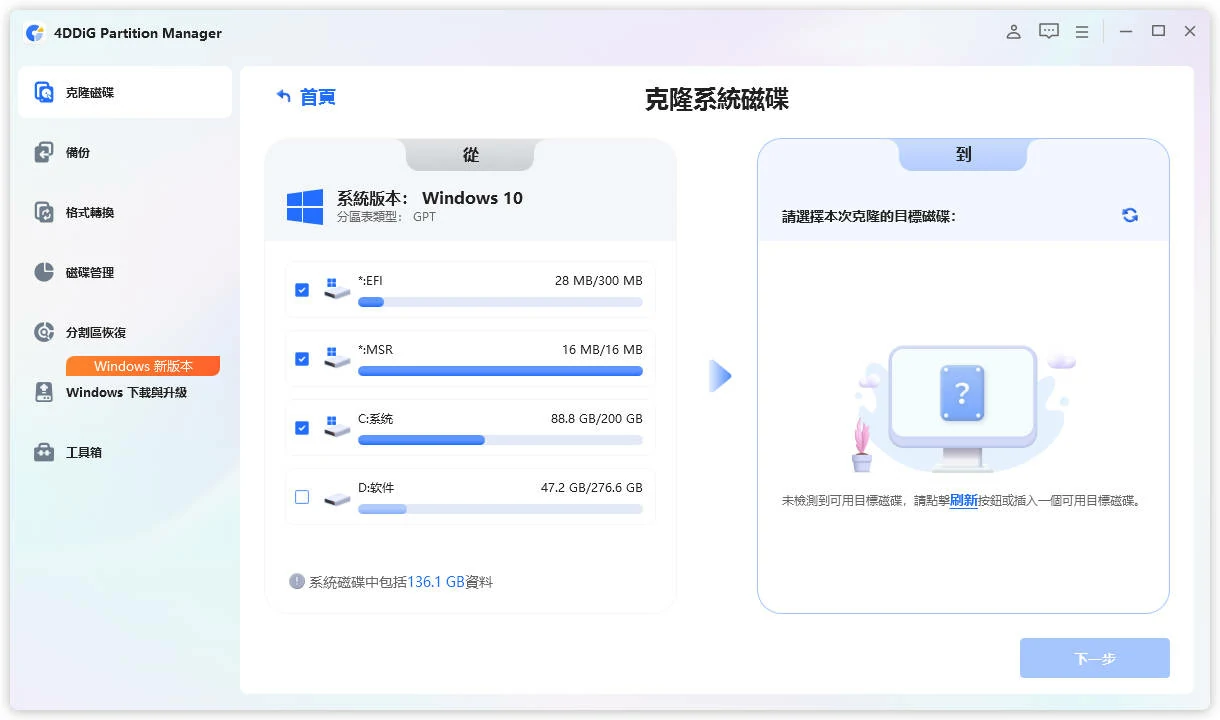
選擇想要複製的原始硬碟作為來源,並選擇新的 SSD 或 HDD 作為目標硬碟。
確認選擇後,點選「下一步」繼續。
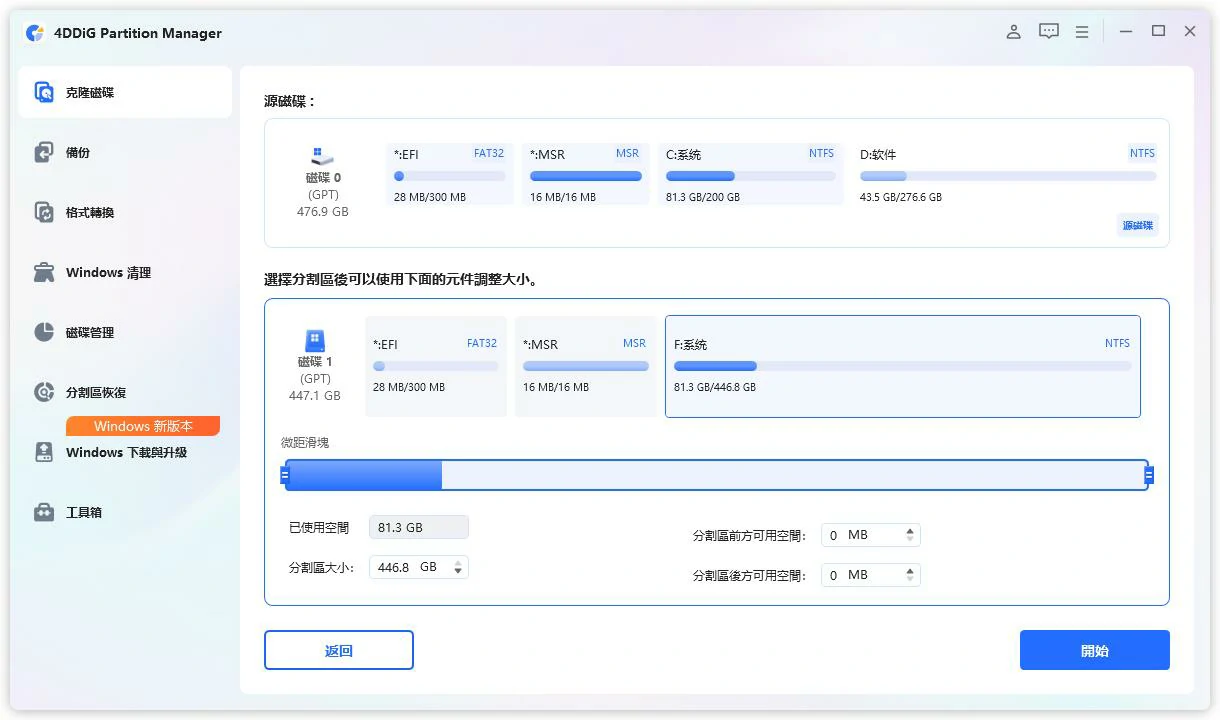
系統將顯示克隆後硬碟的預覽介面。預設情況下,來源分割區會自動擴展以填滿整個目標硬碟,但您也可以拖曳兩側的控制點手動調整分割區大小。
確認預覽結果無誤後,點選「開始」按鈕即可開始進行克隆。
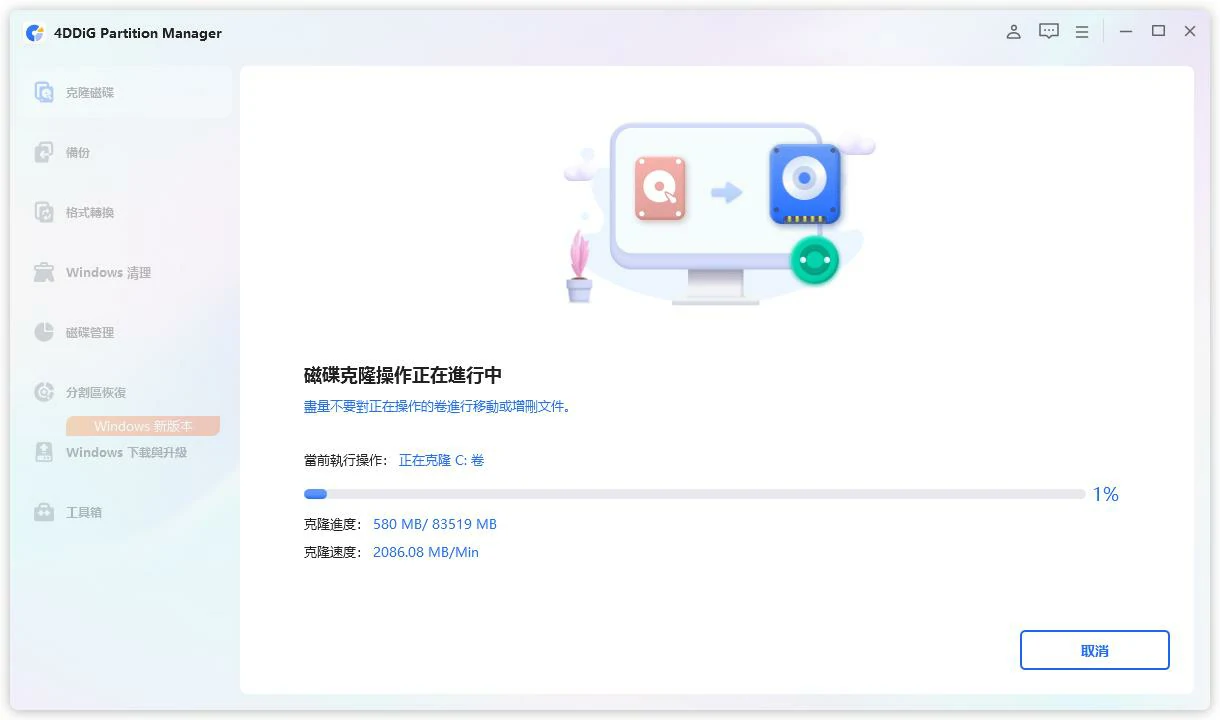
請耐心等待硬碟對拷流程完成,所需時間將依來源硬碟的總容量而有所不同。
為確保資料轉移順利完成,請勿在過程中中斷或執行其他操作。
4DDiG Partition Manager 具備廣泛的相容性,讓您輕鬆複製 Seagate、WD、三星等主流品牌的 HDD 與 SSD,以及許多其他儲存裝置,無需擔心相容性問題。








確保穩定可靠的流程,輕鬆克隆任何 SATA 硬碟 或 SSD,完成日常系統維護。
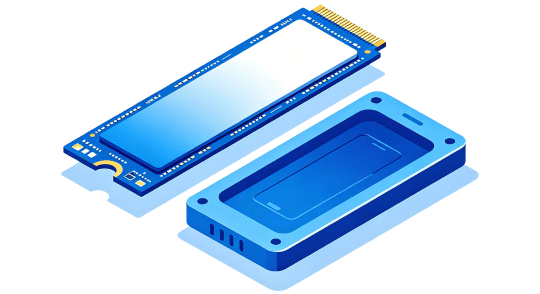
完整支援高效能 NVMe SSD 升級,體驗極致的克隆速度。
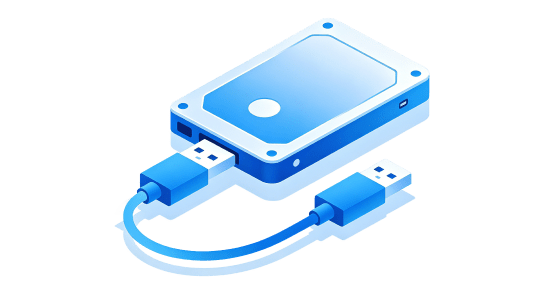
透過 USB 介面,輕鬆將硬碟資料轉移至外接硬碟,方便進行隨身備份與資料轉移。
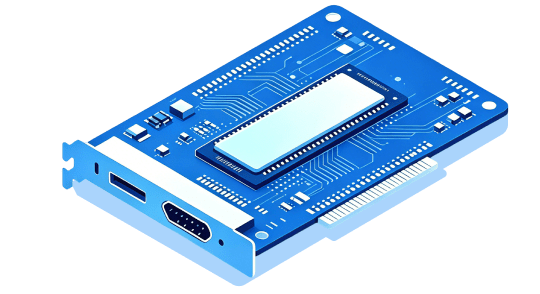
透過專業 PCIe 擴充卡,直接善用高頻寬效率進行硬碟複製。
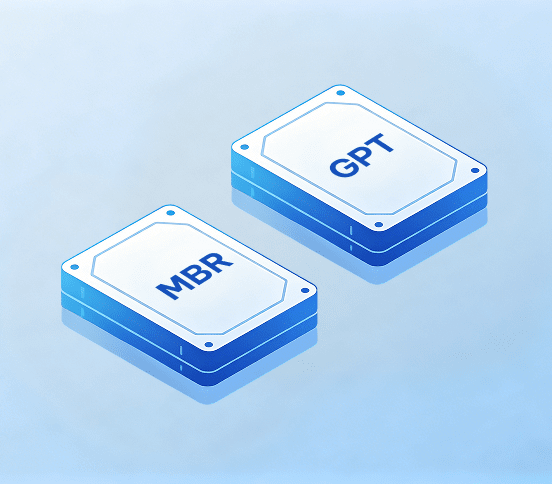
同時相容 MBR 與 GPT 分割區格式。4DDiG Partition Manager 讓您能克隆任何容量的硬碟,包括超過 2TB 的大容量硬碟。
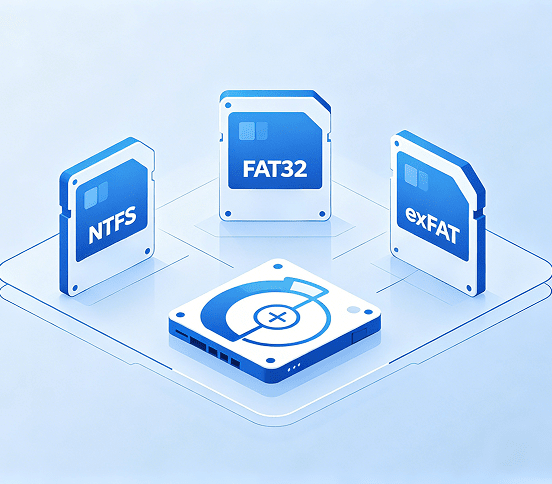
完整支援 NTFS、FAT32 與 exFAT 格式,讓您輕鬆複製硬碟,並確保 100% 資料完整性與完美的分割區對齊。
可以。硬碟對拷軟體能完整複製整顆硬碟,包括作業系統、開機檔案、應用程式、設定與個人資料。複製完成後,新硬碟通常可以直接開機並正常運作,使用體驗與原硬碟相同。
可以。大多數專業工具,例如 4DDiG Partition Manager,都會自動調整分割區大小,以符合容量較小的 SSD。
是的,只要使用可靠的硬碟對拷軟體,並正確選擇來源與目標硬碟,複製過程相當安全。建議在開始前再次確認硬碟,並備份重要資料,以避免發生問題。
您可以使用 4DDiG Partition Manager、Macrium Reflect、Acronis True Image 或 Clonezilla 等工具來復製硬碟,依照您想要簡易操作、進階功能,或免費方案來選擇適合的軟體。
所需時間取決於資料量與硬碟速度。一般來說,克隆硬碟大約需要 30 分鐘到 3 小時不等。
請先檢查 BIOS/UEFI 中的開機順序,確認已將 SSD 設定為開機硬碟。若仍然無法開機,可以重新連接 SSD,或再次嘗試進行復製。