4DDiG Partition Manager
為 26H2 做好準備
升級至 Windows 11
無安全風險
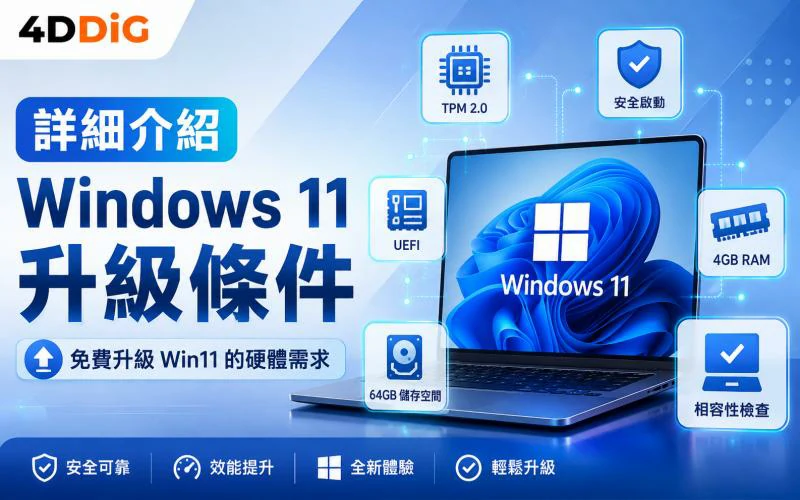
Windows 11 需具備 TPM 2.0、支援的 CPU 及 Secure Boot,這讓許多較舊的電腦難以進行 Windows 11 升級。4DDiG Partition Manager 提供更安全簡便的 Windows 11 更新方法,一次到位解決所有升級障礙。
您在升級至 Windows 11時
是否遇過以下問題?
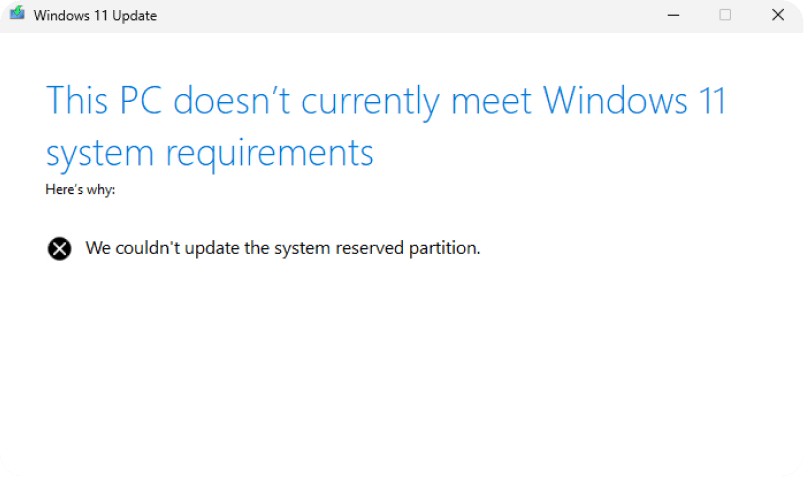
不支援的電腦
您的電腦未通過 Microsoft 的相容性檢查,並顯示「此電腦不符合 Windows 11 的最低系統需求」錯誤訊息。由於部分硬體需求未達標,導致無法順利進行 Windows 11 更新或安裝。
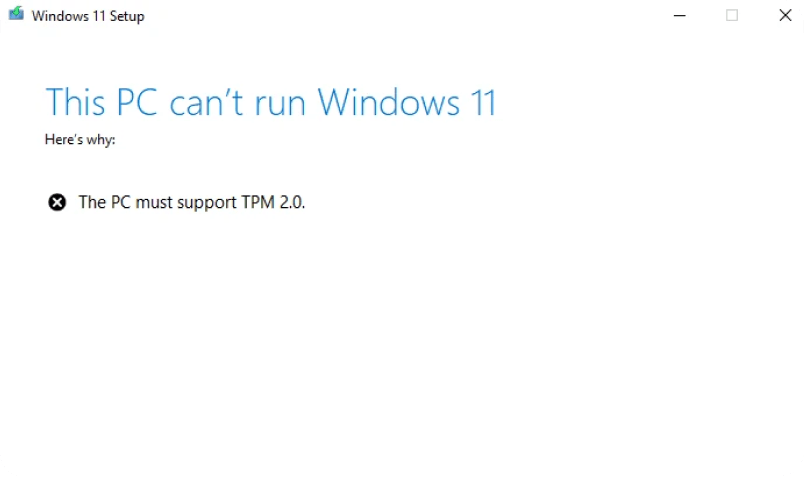
不支援 TPM 2.0
主機板不支援 TPM 2.0,或該功能在 BIOS 中被關閉,導致 Windows 11 升級無法滿足安全性需求。
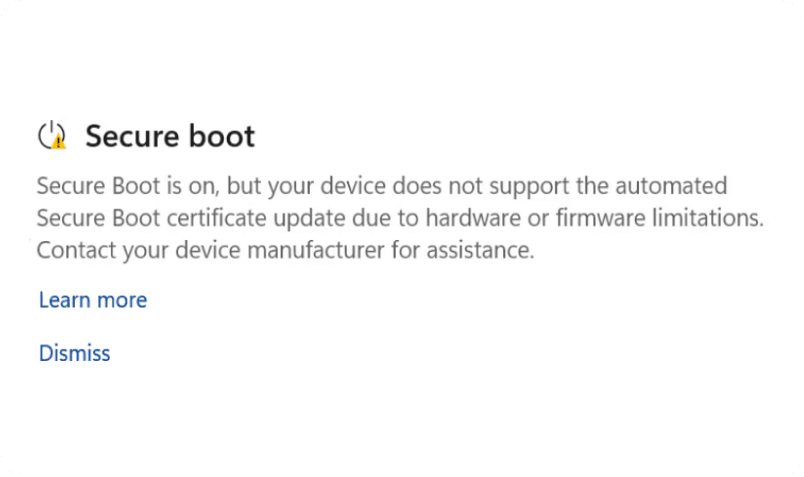
不支援 Secure Boot
較舊的系統可能不支援 Secure Boot,或該功能處於停用狀態,導致 Win11 升級安裝程式卡住或失敗。
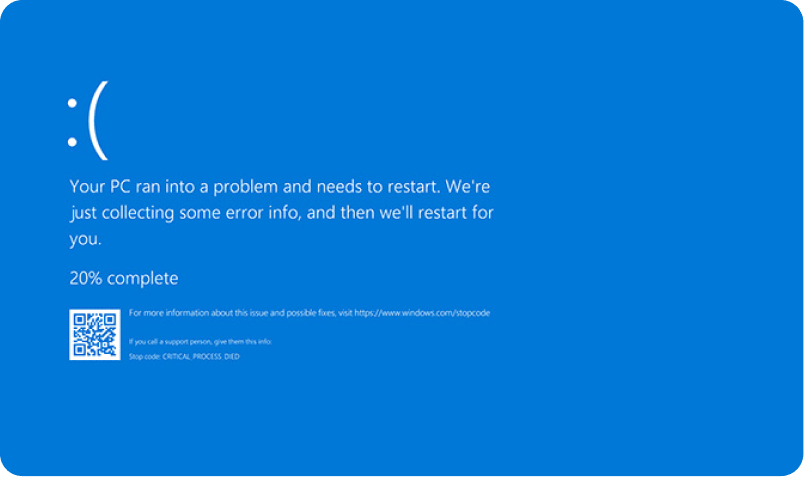
不支援的 CPU
若您的電腦使用未列在 Microsoft 支援處理器清單中的 CPU,可能會在升級過程中遇到警告、無法接收未來更新,或出現相容性問題。
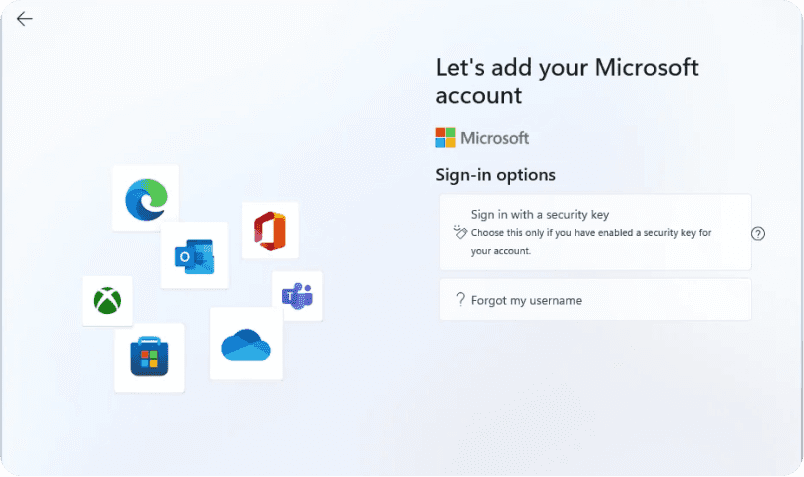
強制登入 Microsoft 帳戶
Windows 11 升級的安裝程式可能會要求網路連線及 Microsoft 帳戶登入,導致無法直接建立本機離線帳戶。
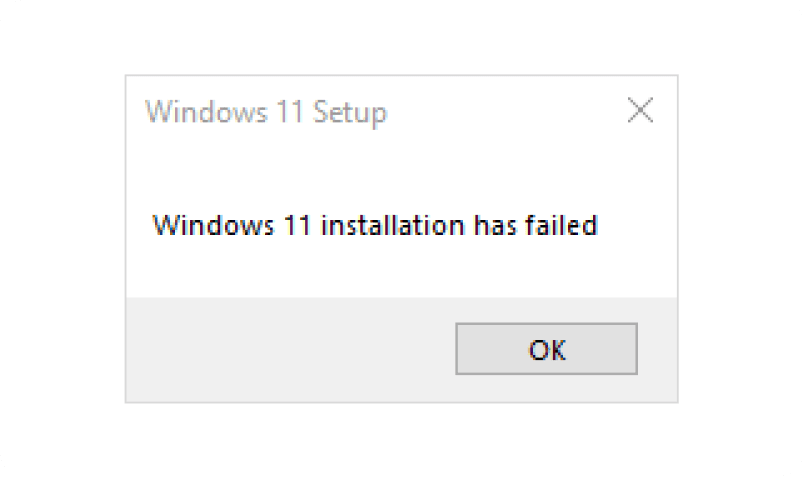
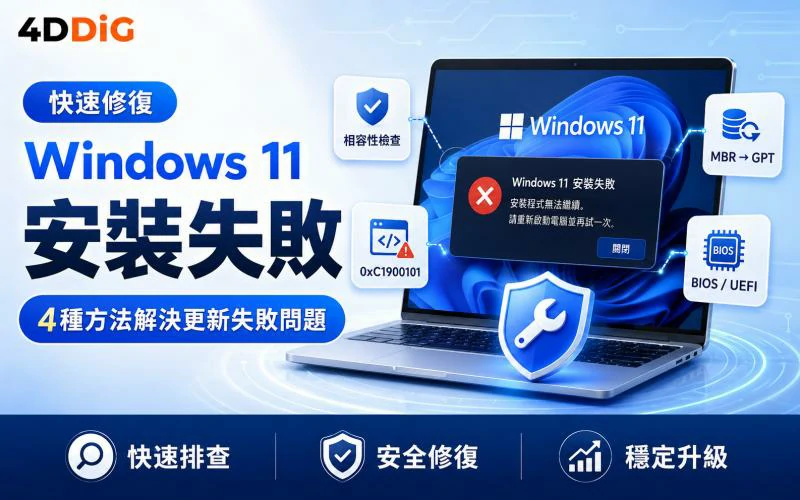
Windows 11 USB 安裝失敗
製作開機 USB 或安裝過程中發生錯誤,可能導致無法順利從 USB 隨身碟完成 Windows 11 更新安裝。






技術方法指南

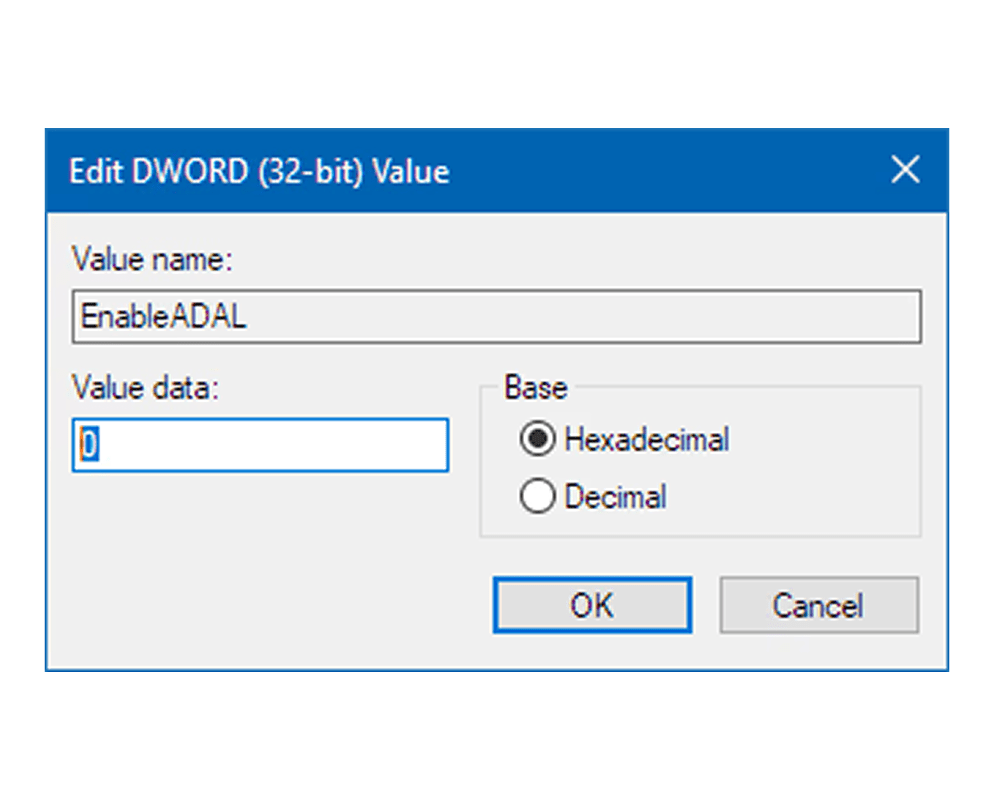
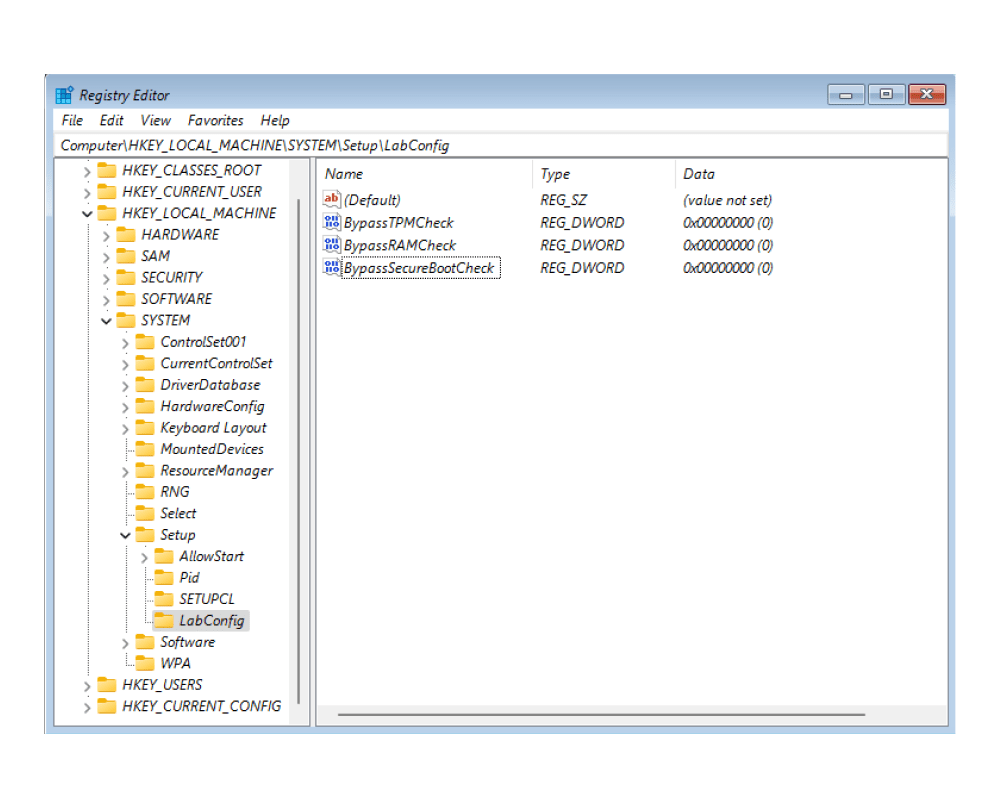
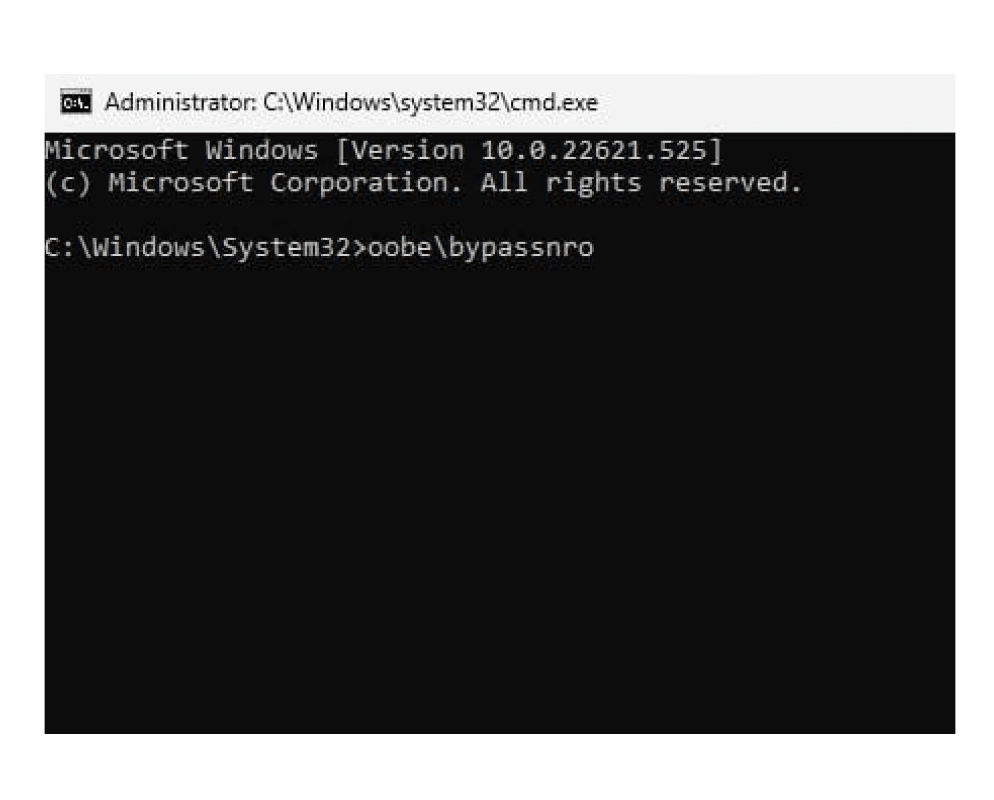



如何在 3 步驟內將不相容的電腦升級至 Windows 11
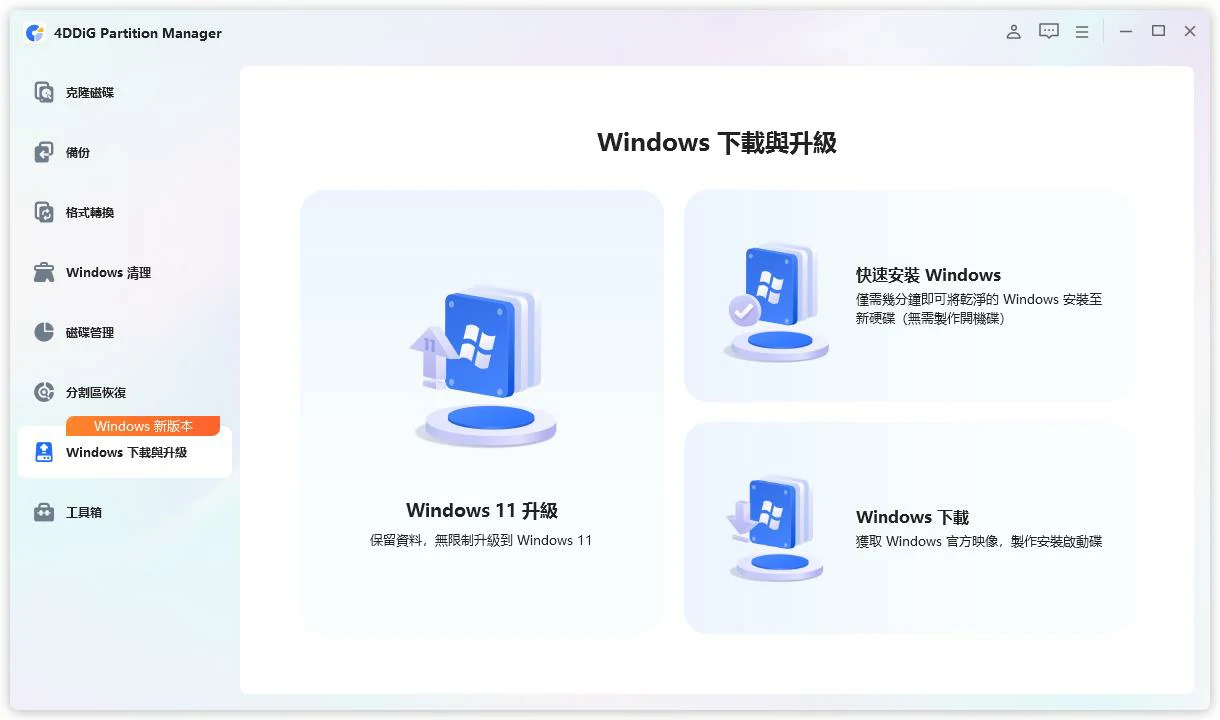
安裝並啟動 4DDiG Partition Manager
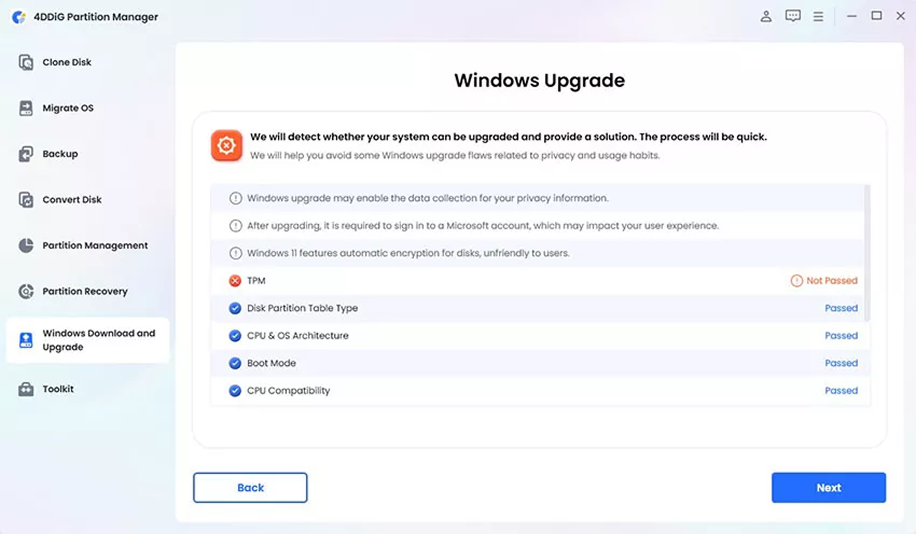
安裝並啟動 4DDiG Partition Manager。前往「Windows 下載與升級」,選擇「Windows 11 升級」。軟體會自動檢查您的電腦相容性,並顯示您的裝置是否支援 Windows 11。
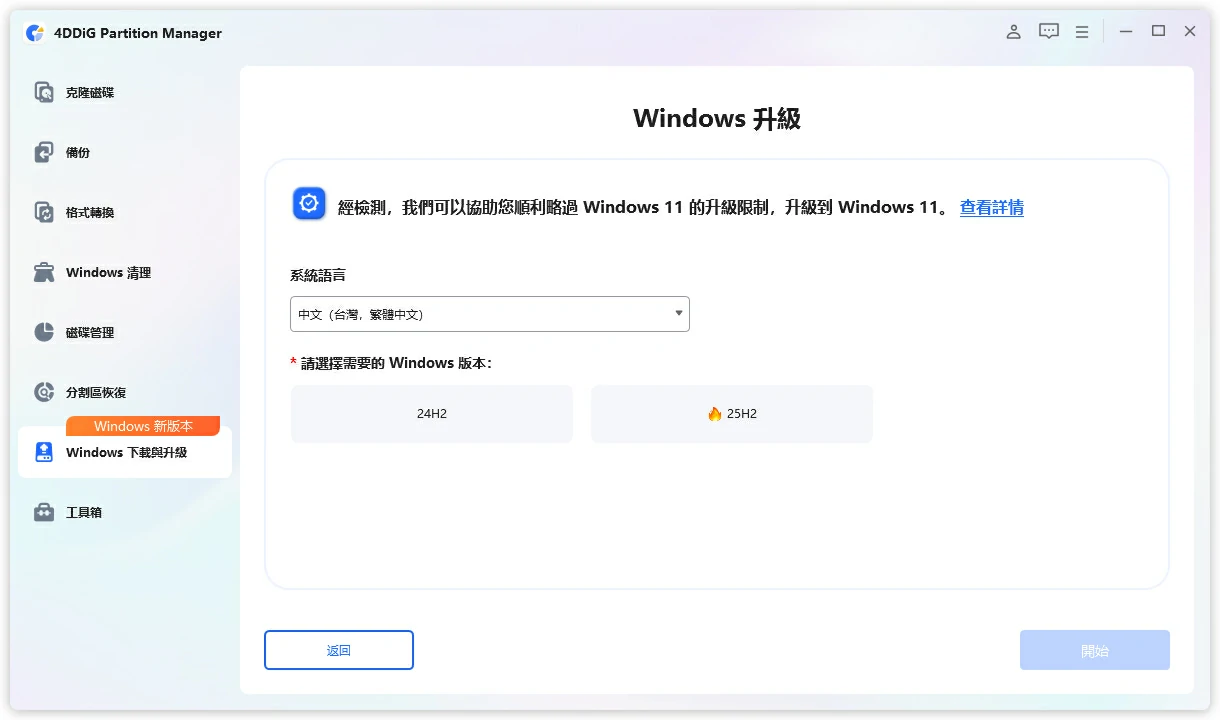
選擇語言與版本,點擊開始升級
選擇偏好的 Windows 語言與版本,然後點擊「開始」。確認操作後點擊「確定」以繼續升級程序。
注意: 若您的電腦不符合需求,請依照引導建立開機安裝媒體或轉換磁碟類型。
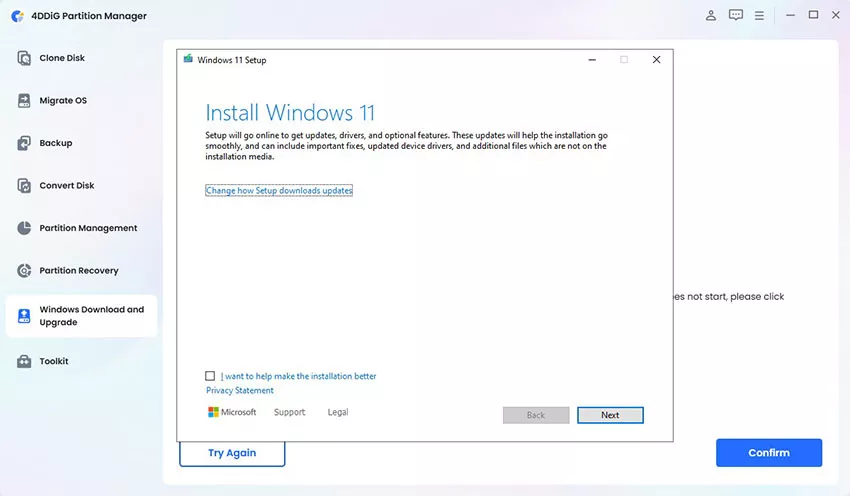
完成 Windows 11 安裝步驟
請稍候,軟體會自動繞過 Windows 11 系統需求檢查。完成後,您即可順利升級至 Windows 11。
在使用 Windows 11 時
可能遇到的問題
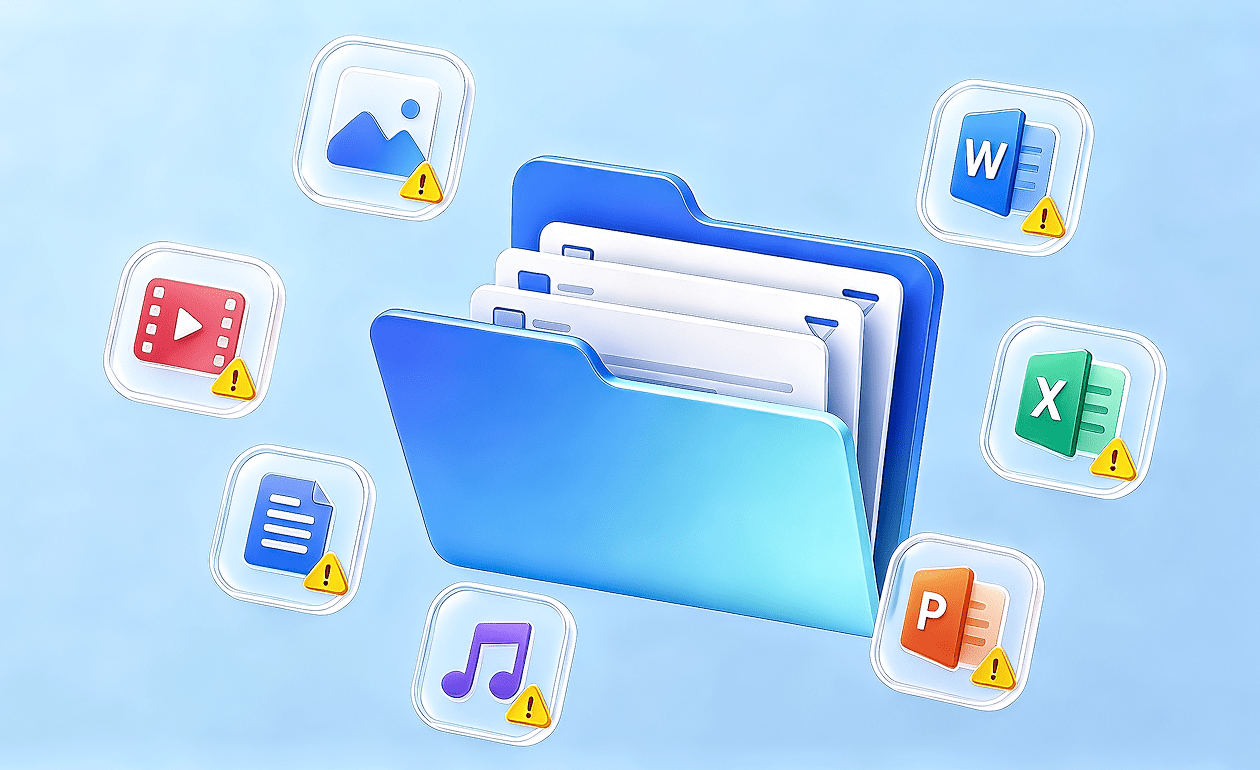
 為什麼會發生
- 安裝 Windows 前未備份重要檔案
- 安裝時選錯分割區
- 不小心格式化或覆寫了現有磁碟
 如何預防
如何預防
- 01.開始繞過程序前,先備份所有重要檔案
- 02.安裝前仔細確認分割區名稱與磁碟大小
- 03.拔除不必要的外接磁碟,避免誤格式化
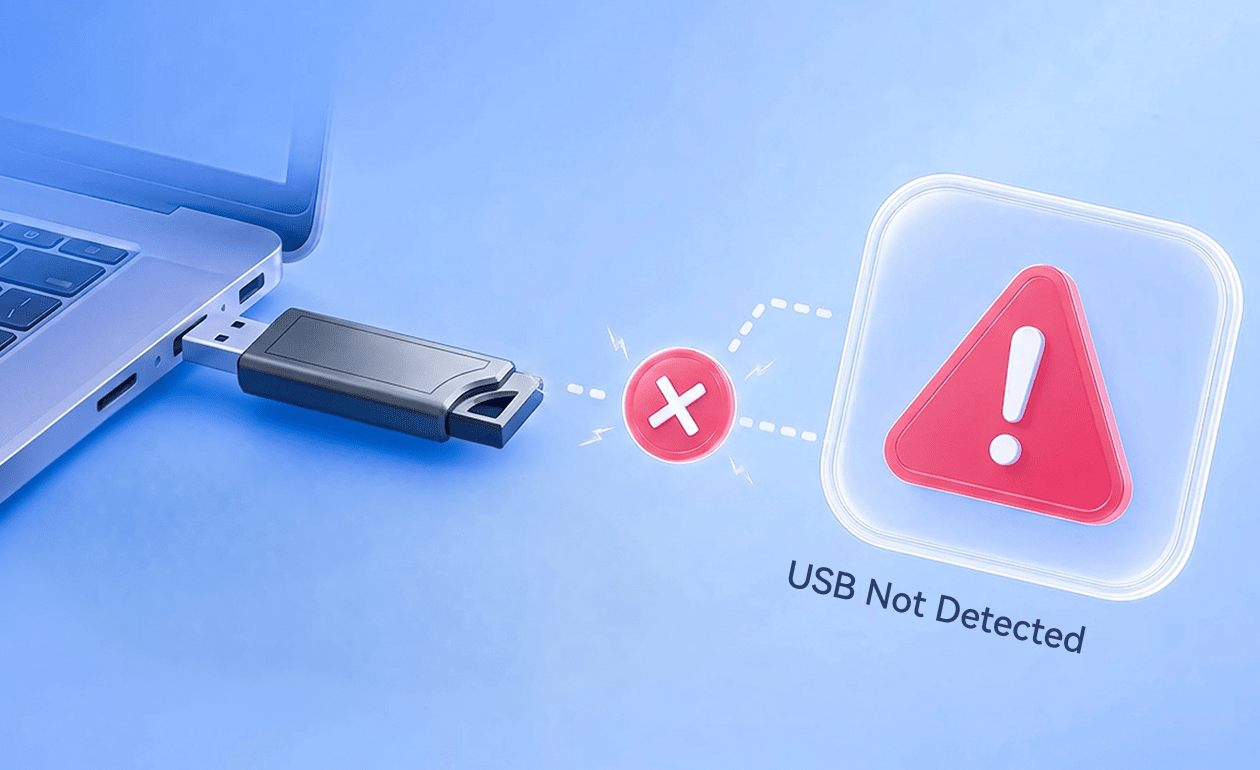
為什麼會發生
- USB 製作設定錯誤
- 不支援的開機模式(UEFI/Legacy 不符)
- 安裝媒體損毀
如何預防
- 01.製作安裝媒體前先格式化 USB 隨身碟
- 02.確保 BIOS 開機模式與 USB 格式相符(UEFI 或 Legacy)
- 03.使用官方 Windows 11 ISO 檔案與可靠的 USB 製作工具
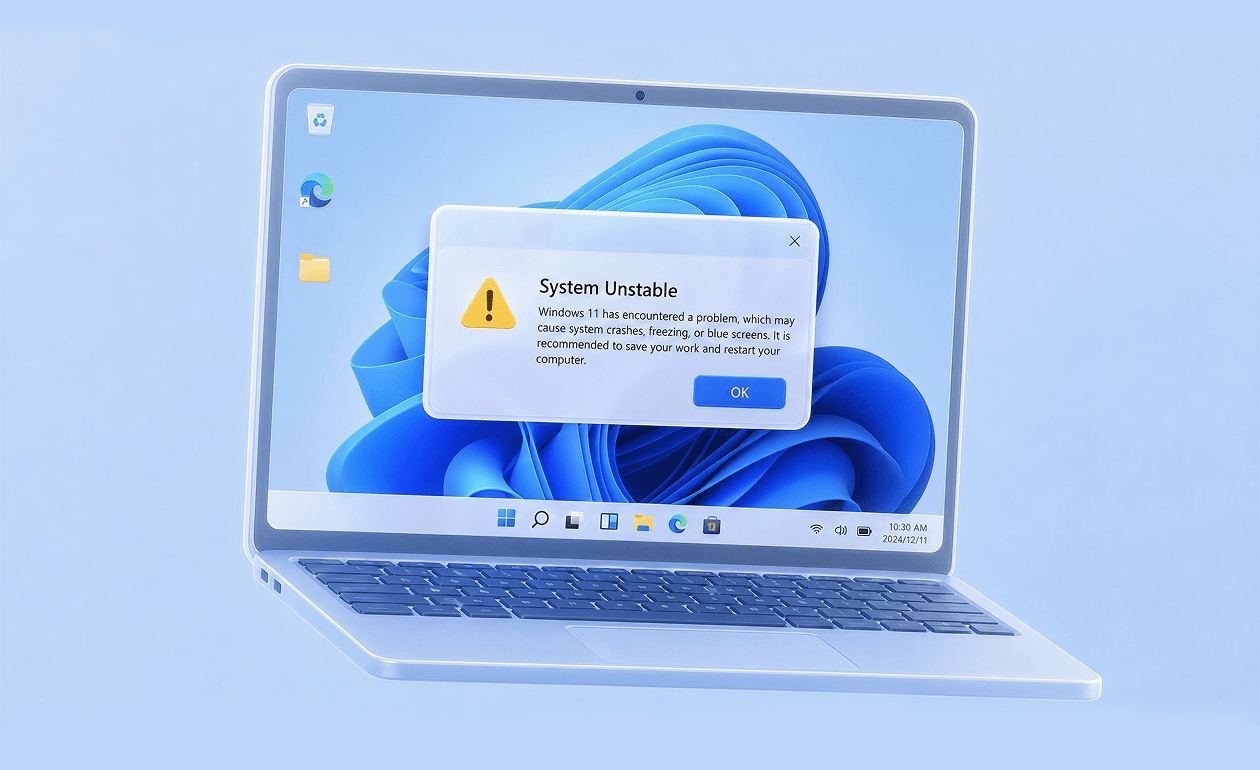
為什麼會發生
- 不支援的硬體相容性
- 遺失或過舊的驅動程式
- 不相容的繞過修改
如何預防
- 01.安裝完成後立即更新晶片組、顯示卡與網路驅動程式
- 02.避免使用過時的繞過腳本或來路不明的修改工具
- 03.保持 Windows 更新,並定期監控系統穩定性
關於繞過 Windows 11 系統需求的常見問答
在大多數情況下,安裝後仍可正常運作,但繞過官方需求始終存在一定風險,例如驅動程式不相容、系統不穩定,或日後無法接收更新。強烈建議在進行 Win11 升級前,先備份所有重要資料。
官方規定 Windows 11 需配備 TPM 2.0,但可透過登錄檔修改或製作修改版安裝媒體等方式,在不相容的裝置上進行安裝。部分安裝情境下,亦可藉助 4DDiG Partition Manager 等工具輔助完成 Windows 11 TPM 繞過。
仍有可能收到更新,但 Microsoft 不保證為繞過系統需求的裝置提供完整的更新支援。部分功能更新或安全性修補程式日後可能會受到限制,不相容的配置最終可能喪失更新資格。
可以,透過非官方方法,例如繞過 TPM、Secure Boot 或 CPU 檢查,或使用一站式工具 4DDiG Partition Manager。
會。不相容的硬體可能導致效能下降、驅動程式問題、系統不穩定,或與某些功能不相容。即使安裝成功,Windows 11 是針對較新的支援硬體進行最佳化,較舊的硬體可能無法提供流暢的使用體驗。