






能否從資源回收桶還原已刪除的檔案?
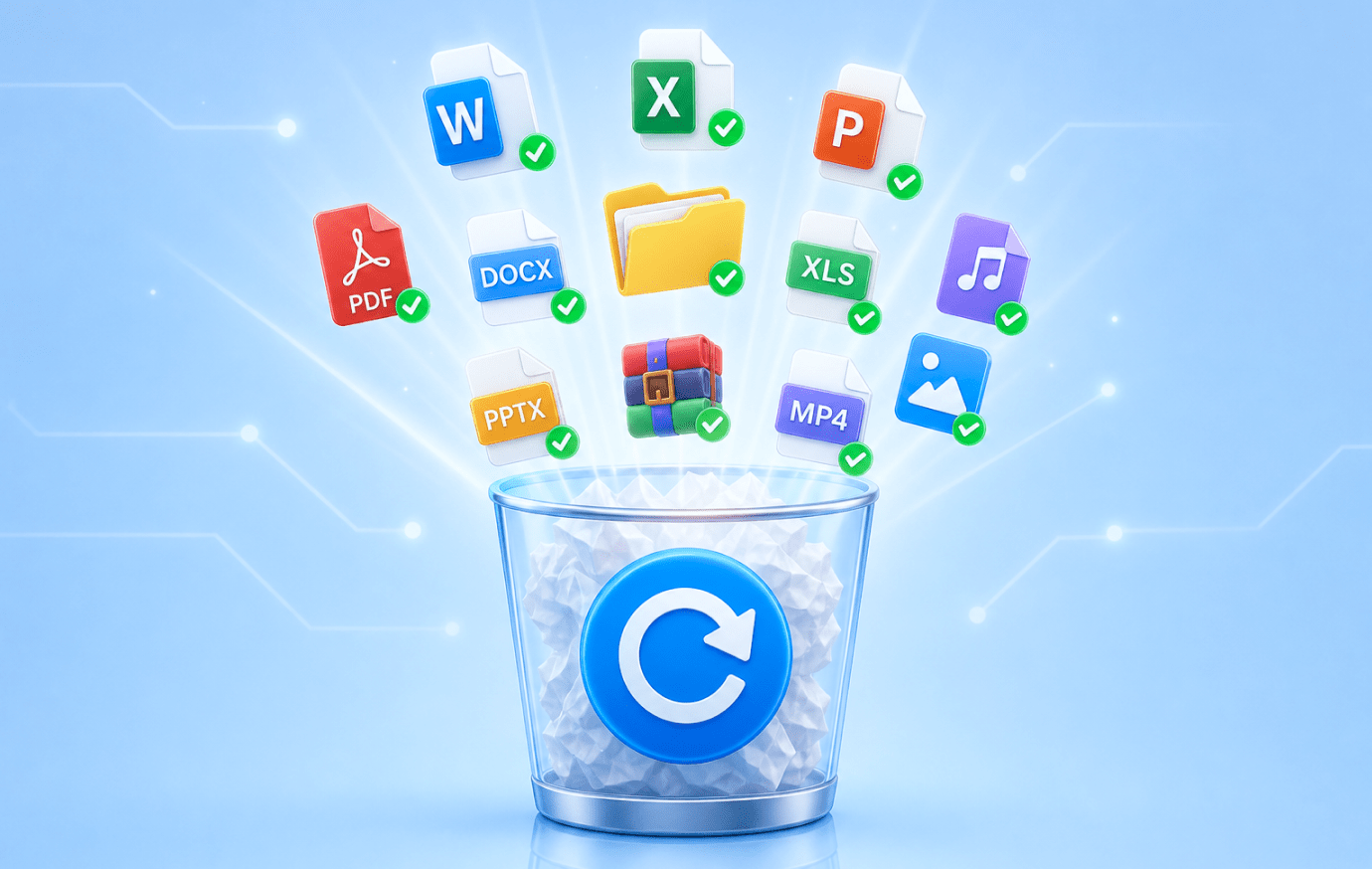
可以 — 資源回收桶尚未清空
若檔案仍在資源回收桶中,還原非常快速且簡單。
只需開啟資源回收桶,在檔案上按右鍵,選擇「還原」,即可完成資源回收桶復原。

或許可以 — 資源回收桶已清空
即使資源回收桶已清空,您的檔案也不會立即被永久清除。
資料會保留在硬碟上,直到被新檔案覆蓋為止,這意味著復原仍有可能。在這種情況下,您可以使用專業的資料救援軟體,在檔案被覆蓋之前從資源回收桶還原永久刪除的檔案。
困難 — 檔案已被覆蓋
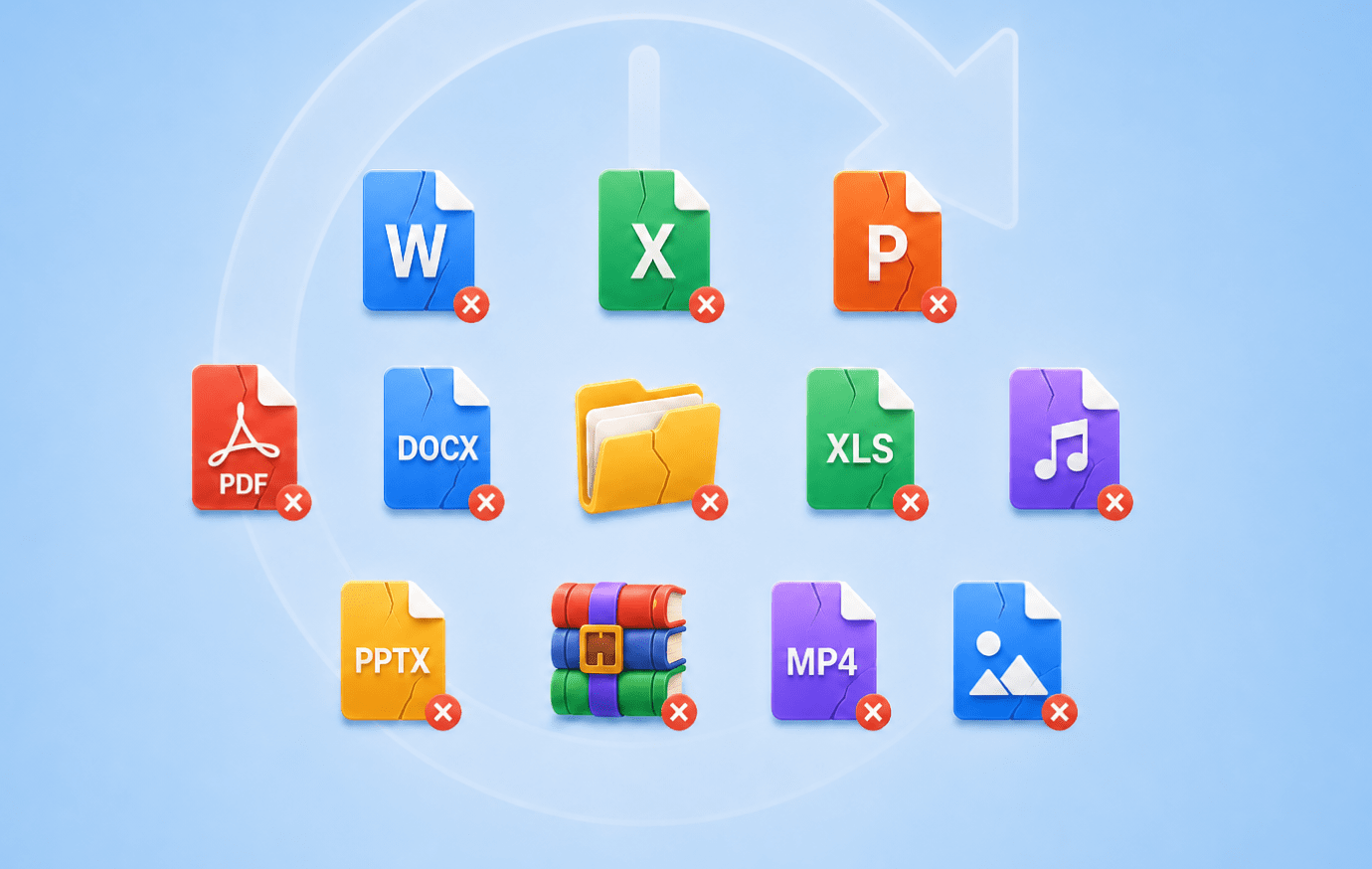
若已刪除的檔案被新資料覆蓋,復原將變得非常困難,甚至可能無法成功。
持續使用硬碟的時間越長,殘存資料被覆蓋的風險越高,成功復原的機率也會隨之降低。
從資源回收桶救援資料
適用各種資料遺失情境

資源回收桶已清空
清空資源回收桶後,已刪除的檔案雖然從畫面上消失,但在被新資料覆蓋之前,仍可能保留在硬碟上。使用正確的救援方式,清空資源回收桶後救援已刪除的檔案仍有極高的成功率。
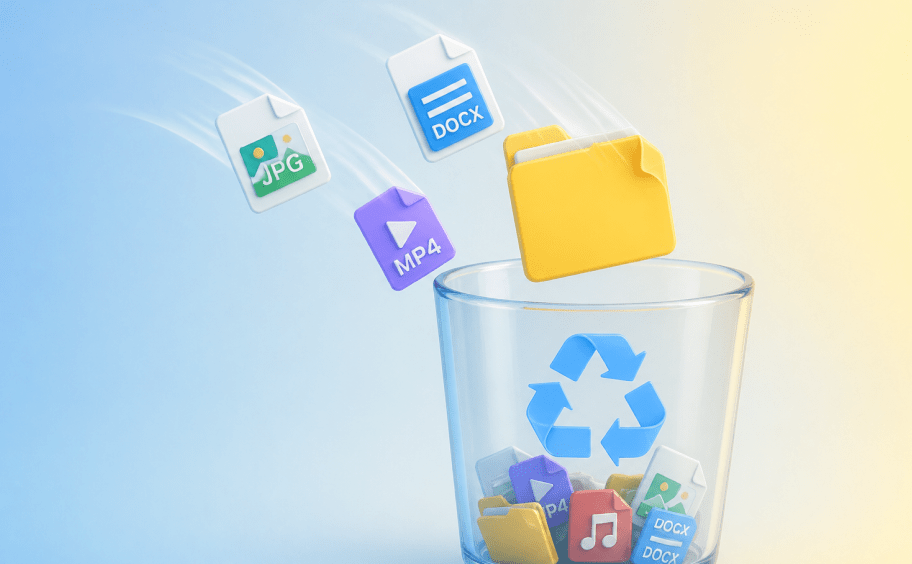
不小心刪除檔案
很容易一不小心就把錯誤的資料夾拖進資源回收桶,或是在沒有確認的情況下刪除了重要檔案。盡快進行救援,可在檔案被覆蓋、難以復原之前,成功還原這些不小心刪除的檔案。
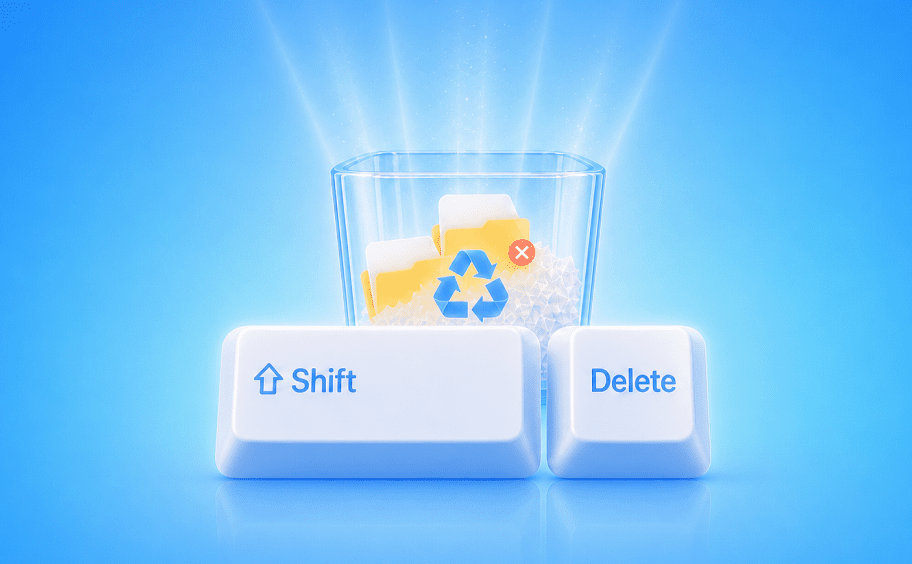
Shift + Delete 永久刪除
使用 Shift + Delete 刪除的檔案會繞過資源回收桶,無法透過一般還原方式復原。4DDiG 可深度掃描您的硬碟,找出並還原這些被永久刪除的檔案。

很久以前刪除的檔案
很久以前刪除的檔案,可能仍以隱藏資料的形式保留在硬碟上,直到被新檔案覆蓋為止。隨著時間累積,持續使用磁碟可能會覆蓋這些隱藏檔案,降低成功復原的機率。
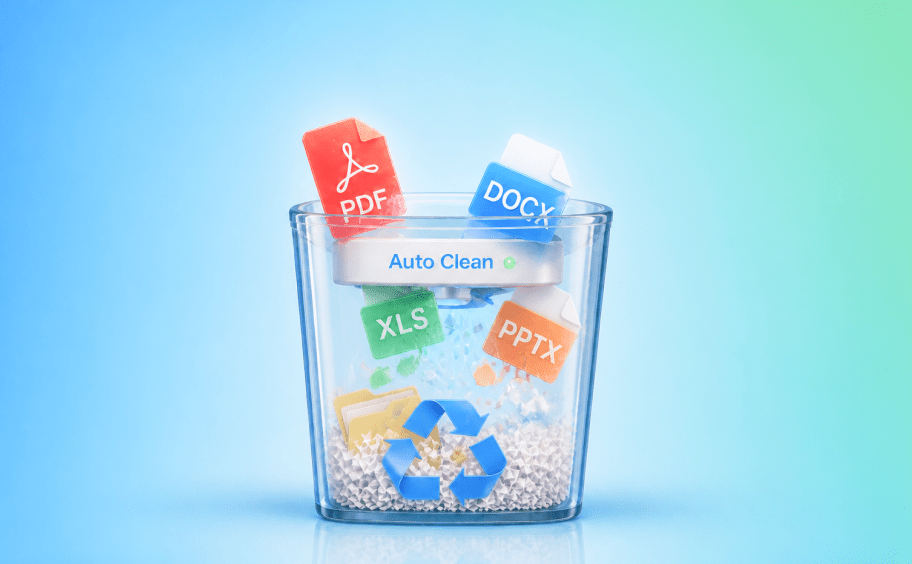
資源回收桶自動清空
Windows 儲存空間感知(Storage Sense)或第三方清理工具,可能會自動清空資源回收桶並刪除檔案,而不會事先通知。救援軟體可掃描這些已刪除的檔案,若資料尚未被覆蓋,便可協助您還原。
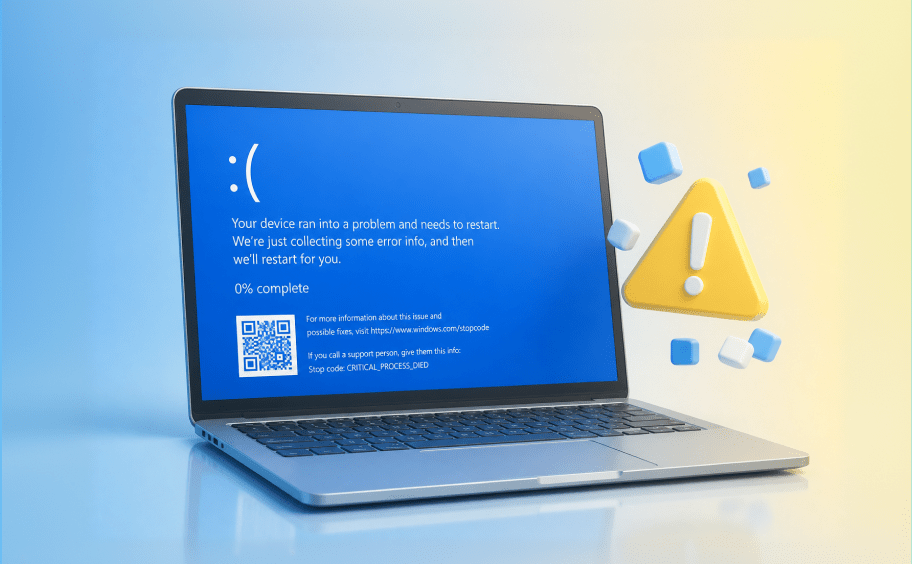
系統當機
突如其來的系統當機、磁碟錯誤或停電,可能導致已刪除的檔案無法存取。資料救援軟體可深度掃描硬碟,在無法透過一般方法復原時,協助您從資源回收桶救回重要項目。
8 種方法從資源回收桶還原已刪除的檔案
直接從資源回收桶還原
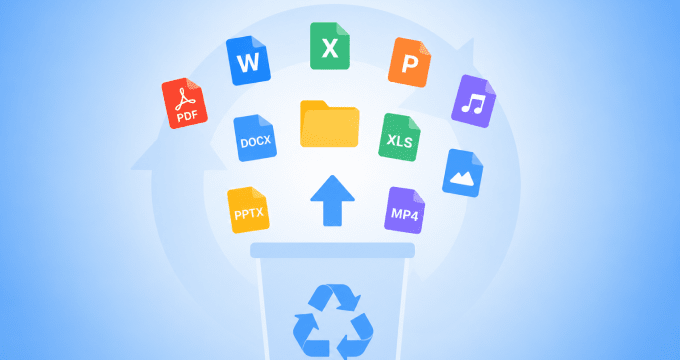
若資源回收桶尚未清空,您可以輕鬆地從資源回收桶還原已刪除的檔案,無需任何額外工具。只需幾個步驟,檔案即可回復至原始位置,是最簡單的復原方式。
-
優點:
- 快速且簡單
- 無需任何軟體
- 保留原始檔案品質與結構
-
缺點:
- 僅限資源回收桶尚未清空時適用


復原刪除(Ctrl + Z)
若您剛剛刪除了某個檔案,可以按下 Ctrl + Z 復原操作,立即還原檔案。此方法最適合在刪除後立即使用,且在執行其他電腦操作之前。
-
優點:
- 立即還原
- 無需任何技術能力
-
缺點:
- 僅在刪除後立即操作時有效
- 重新開機或執行其他操作後可能無效

還原舊版本
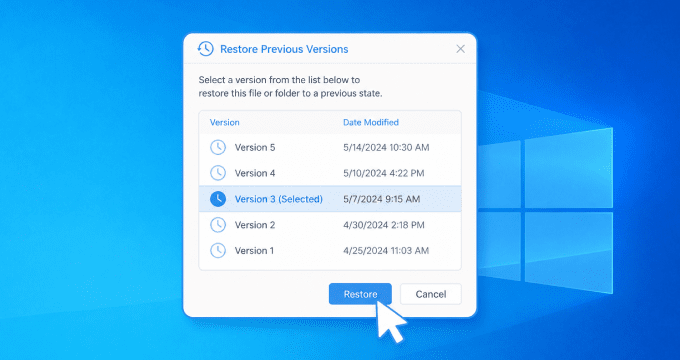
Windows 內建「舊版本」功能,可讓您還原檔案或資料夾的較早版本。若有可用的舊版本,此方法可協助您從舊版本復原已刪除的檔案。
-
優點:
- Windows 內建功能
- 適合還原較舊的檔案版本
-
缺點:
- 需要已啟用「檔案歷程記錄」或存在還原點
- 預設情況下可能未啟用

從檔案歷程記錄還原
Windows 檔案歷程記錄可讓您透過還原先前備份的版本,進行資源回收桶刪除復原。此方法需要在檔案刪除前已啟用「檔案歷程記錄」功能。
-
優點:
- 啟用後相當可靠
- 支援多個檔案版本
-
缺點:
- 需要事先設定
- 預設未啟用

使用 4DDiG 資料救援軟體
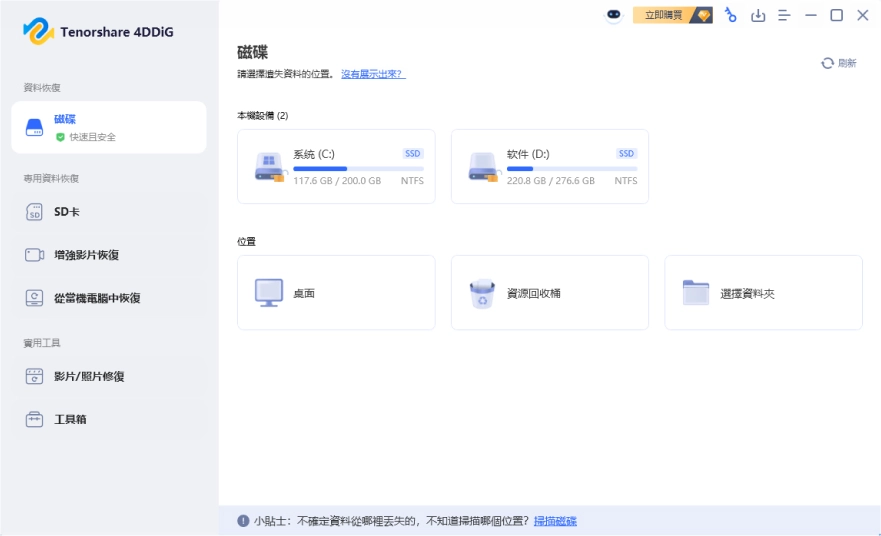
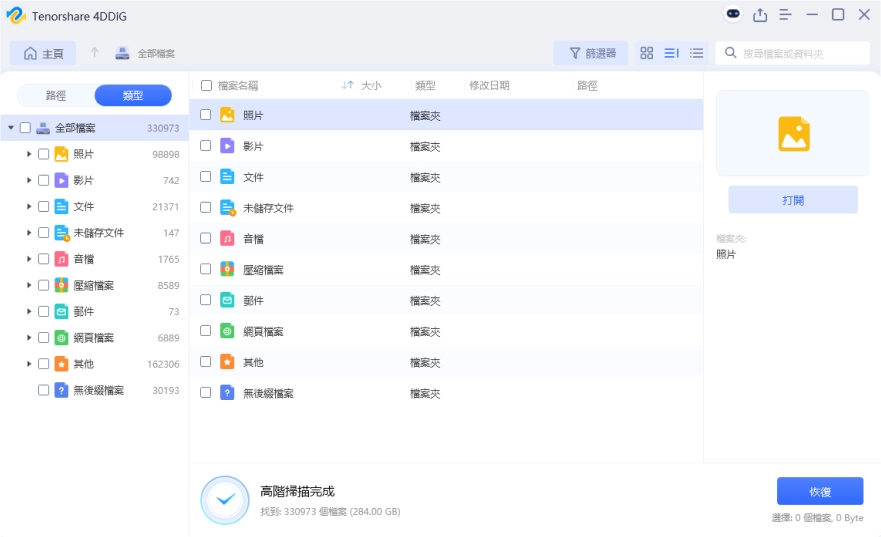
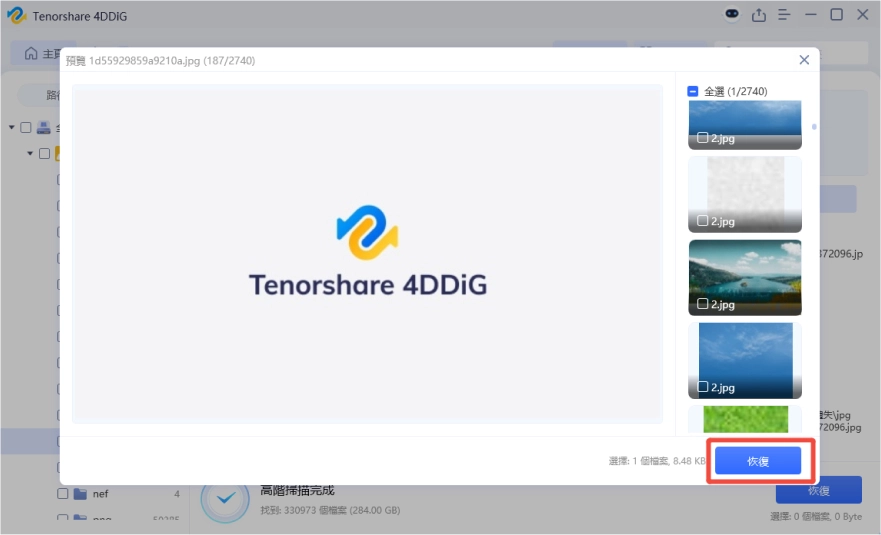
4DDiG 是一款強大的解決方案,可輕鬆完成資源回收桶永久刪除還原,即使資源回收桶已清空也不例外。它採用深度掃描技術,找出並還原永久刪除的檔案,並可在還原前預覽可救援的檔案。
-
優點:
- 資源回收桶清空後仍可使用
- 高成功率
- 操作簡便,支援檔案預覽
- 支援 2,000 種以上的檔案格式
-
缺點:
- 需要安裝軟體
- 完整還原功能需購買付費版
使用 Windows 檔案復原工具
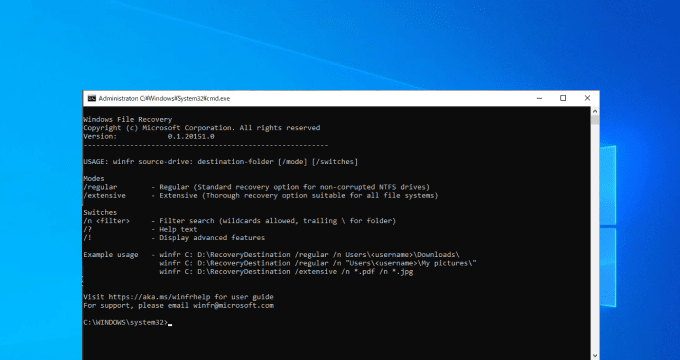
Windows 檔案復原工具(Windows File Recovery)是 Microsoft 提供的命令列工具,可協助還原繞過資源回收桶而被永久刪除的檔案,並使用進階掃描方式從硬碟中找出可救援的資料。
-
優點:
- Microsoft 官方工具
- 支援進階掃描
-
缺點:
- 需要輸入命令列指令
- 不適合新手使用

使用命令提示字元
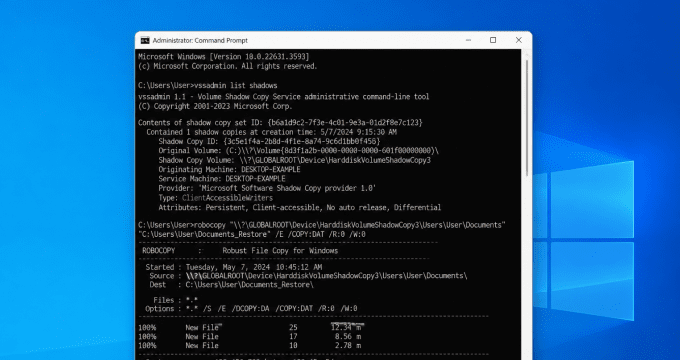
命令提示字元可執行基本的磁碟檢查與系統修復,有助於解決檔案存取問題。但它並非專門用於直接從資源回收桶還原永久刪除的檔案。
-
優點:
- 無需第三方軟體
- 適合用於疑難排解
-
缺點:
- 檔案復原能力有限
- 需要具備命令列操作知識
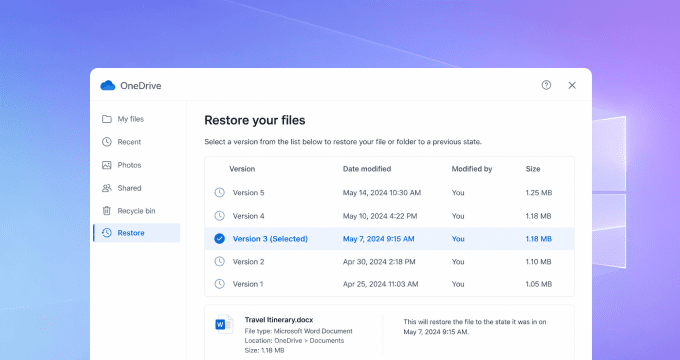
從雲端備份還原
若您的檔案已同步至雲端儲存服務,或許可以從雲端的垃圾桶還原已刪除的檔案,或回復至先前的版本。此方法僅在刪除前已完成備份或同步的情況下才有效。
-
優點:
- 有備份時還原簡單方便
- 安全且可靠
-
缺點:
- 需要事先完成雲端同步或備份
- 已刪除的檔案可能僅保留有限時間
預防資源回收桶檔案遺失的小技巧
技巧 1:清空前再次確認
清空資源回收桶前,花幾秒鐘檢視其中的檔案。簡單確認一下,就能避免重要檔案被誤刪。
技巧 2:增加資源回收桶的儲存容量
大型檔案若超過資源回收桶的預設儲存限制,可能會直接略過而不進入資源回收桶。請在資源回收桶上按右鍵,選擇「內容」,增加最大容量,以便保留更多已刪除的檔案。
技巧 3:設定或停用儲存空間感知
Windows 儲存空間感知(Storage Sense)可在設定的時間後自動清除資源回收桶中的檔案,以釋放儲存空間。請前往 Windows 設定調整或停用此功能,以掌控檔案刪除的時機。
技巧 4:停用「立即刪除」設定
請確認 Windows 未設定為略過資源回收桶直接刪除。在資源回收桶的「內容」中,停用「刪除時不把檔案移到資源回收桶,直接移除檔案」選項,並啟用刪除確認對話方塊,以獲得額外保護。
技巧 5:同步至雲端儲存或多部裝置
將重要資料夾備份至 OneDrive、Google 雲端硬碟或外接硬碟。雲端儲存服務通常會保留已刪除的檔案一段時間,即使本機資源回收桶中的檔案已遭刪除,您仍可從雲端還原資料。
資源回收桶救援常見FAQs
有可能。清空資源回收桶時,Windows 並不會立即清除檔案資料,而是將其所佔用的空間標記為「可用」。只要已刪除的檔案尚未被新資料覆蓋,就仍有機會透過適當的救援方式將其復原。
資源回收桶清空後,可根據您的狀況嘗試多種救援方式。若有備份可用,Windows 檔案歷程記錄、舊版本或雲端儲存等工具皆可協助還原已刪除的檔案。若沒有任何備份,4DDiG 可深度掃描您的硬碟,在檔案被覆蓋之前即時救回資源回收桶檔案。
可以,Ctrl + Z 可透過復原上一個操作來還原最近刪除的檔案。但此方法僅在剛完成刪除後、尚未進行其他操作或重新開機前有效。對於無法透過此方式還原的檔案,可能需要使用專業的救援軟體來進行復原。
可以,若已刪除的資料尚未被覆蓋,在 Mac 上清空垃圾桶後仍可能救回檔案。若您有 Time Machine 備份,可從先前的備份還原檔案。若沒有可用的備份,4DDiG 可掃描 Mac 硬碟,協助救回被永久刪除的檔案。
若沒有 Time Machine 備份,可先確認是否有其他可用備份,例如 iCloud 雲碟或其他雲端儲存服務。若完全沒有備份,4DDiG 可深度掃描您的 Mac 硬碟,找出並還原遺失的檔案。