2025年12月,微軟發布了每月安全更新程式KB5072033。然而,部分Windows 11使用者回報,在安裝此次Windows Update 12月更新時遇到KB5072033無法安裝的問題。特別是出現錯誤代碼0x800f0823或0x800f0831,導致安裝失敗的案例相當普遍。本文將詳細解說KB5072033災情的原因與具體的解決方法。
KB5072033的基本資訊
2025年12月10日,微軟針對Windows 11版本24H2及25H2發布了累積更新程式KB5072033。此安全性修補程式將作業系統建置版本更新至26100.7462及26200.7462,修正了多項安全性漏洞,是一項重要的Windows Update。
更新KB5072033災情概要
KB5072033主要包含以下修正內容:
- 修正檔案總管在頁面切換時短暫出現白色閃爍的問題
- 改善Copilot的「Ask Copilot」功能
- 解決虛擬交換器的網路連線問題
- 強化PowerShell 5.1的安全性
- 修正包含3個零日漏洞在內的57個安全性漏洞
然而,部分使用者環境中出現KB5072033安裝錯誤,導致更新程式無法正常套用的情況。
💡 使用 AI 總結這篇文章:
錯誤代碼0x800f0823
錯誤代碼0x800f0823表示服務堆疊更新(SSU)過舊或已損壞。服務堆疊是Windows Update的重要基礎元件,若無法正常運作,便無法安裝累積更新程式。
此錯誤顯示的主要原因如下:
- 缺少服務堆疊更新:未套用必要的SSU
- 元件存放區損壞:Windows內部資料庫發生問題
- 先前的更新失敗:過去的更新處於未完成狀態
錯誤代碼0x800f0831
錯誤代碼0x800f0831是當找不到必要前置更新的清單檔案時所發生的錯誤。此錯誤意味著安裝KB5072033所需的相依性更新程式未正確套用。
根據微軟官方文件,此錯誤通常在以下情況下發生:
- 缺少前置更新:KB5072033所需的先前更新程式未套用
- 清單檔案損壞:更新套件的設定資訊已損毀
- Windows Update快取問題:暫存檔案出現不一致
KB5072033災情的解決方法
要解決KB5072033的安裝錯誤,採用階段性的處理方式較為有效。依序嘗試以下步驟,多數情況下都能解決問題。
步驟1:檢查系統檔案與元件存放區的完整性
首先,修復Windows系統檔案的損壞相當重要。請以系統管理員權限執行命令提示字元,依序執行以下指令。
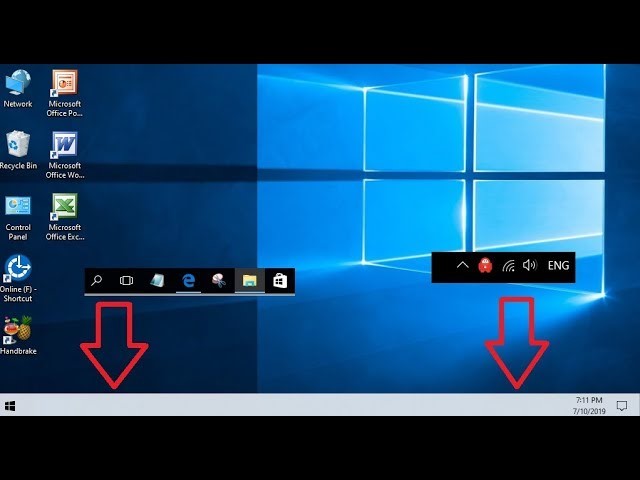
在開始按鈕上按右鍵,選擇「終端機(系統管理員)」或「命令提示字元(系統管理員)」。
執行以下指令檢查系統檔案的完整性。
DISM /Online /Cleanup-Image /ScanHealth接著,若偵測到問題,請執行以下指令進行修復。
DISM /Online /Cleanup-Image /RestoreHealth最後,執行系統檔案檢查程式。
sfc /scannow所有指令完成後,重新啟動電腦並再次嘗試Windows Update。
DISM指令的執行可能需要較長時間。特別是RestoreHealth可能需要30分鐘以上,請勿中斷並耐心等候完成。
步驟2:重設Windows Update元件
重設Windows Update相關服務可以解決快取問題。請執行以下步驟。
以系統管理員權限開啟命令提示字元。
依序執行以下指令停止Windows Update服務。
net stop wuauserv net stop cryptSvc net stop bits net stop msiserver接著,重新命名SoftwareDistribution資料夾和Catroot2資料夾。
ren C:\Windows\SoftwareDistribution SoftwareDistribution.old ren C:\Windows\System32\catroot2 catroot2.old重新啟動服務。
net start wuauserv net start cryptSvc net start bits net start msiserver重新啟動電腦並檢查Windows Update。
步驟3:確認前置更新的狀態
在安裝KB5072033之前,必須確認前置更新程式KB5070311是否已正確套用。
開啟「設定」→「Windows Update」→「更新記錄」。
確認2025年12月1日發布的「KB5070311」是否成功安裝。
若找不到KB5070311或顯示失敗,請從Microsoft Update Catalog手動下載。
前往Microsoft Update Catalog,搜尋適用於您的Windows 11版本(24H2或25H2)的KB5070311。
雙擊下載的.msu檔案進行安裝,完成後重新啟動。
安裝KB5070311後,再次嘗試套用KB5072033。
步驟4:確認服務堆疊更新(SSU)的狀態
若出現錯誤代碼0x800f0823,必須確認服務堆疊更新(SSU)是否為最新版本。
開啟「設定」→「Windows Update」→「進階選項」→「選用更新」。
若有可用的服務堆疊更新,請勾選並安裝。
或者,您也可以直接從Microsoft Update Catalog搜尋並下載最新的SSU。
安裝SSU後,務必重新啟動電腦。
重新啟動後,重試KB5072033的安裝。
若嘗試這些解決方法後問題仍未解決,請考慮在Windows的乾淨開機狀態下嘗試更新,或執行Windows 11的就地升級(修復安裝)。
官方回應狀況與資料保護
微軟已確認KB5072033的安裝錯誤問題,並針對企業環境提供Known Issue Rollback(已知問題回復)的群組原則。但對於個人使用者,仍需採用上述步驟來解決。
當Windows Update發生問題時,最重要的是採取預防措施以免遺失重要資料。特別是在修復系統檔案或進行Windows Update疑難排解時,可能因意外錯誤而導致資料遺失。
使用Tenorshare 4DDiG復原遺失的資料
萬一因Windows Update災情或系統修復過程而遺失重要檔案,使用Tenorshare 4DDiG可以高機率復原資料。
Tenorshare 4DDiG的主要特色
- 可復原因刪除、格式化、系統當機等各種情況而遺失的資料
- 支援照片、影片、文件、音樂等2,000種以上的檔案格式
- 支援Windows 11/10、Mac、外接硬碟、USB隨身碟、SD卡等各種裝置
- 初學者也能輕鬆使用的直覺式介面
- 復原前可預覽檔案,僅選擇需要的資料進行復原
- 擁有98%高復原成功率的強大掃描引擎
操作步驟:
- 選擇要掃描的位置
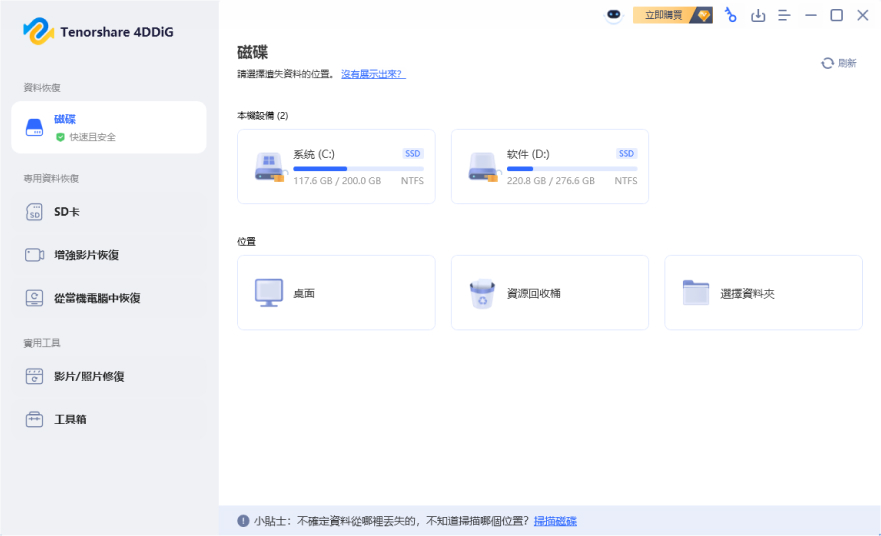
首先在你的 PC 或 Mac 上下載並安裝 4DDiG 資料救援軟體,於介面上「磁碟」選單找到「(你的儲存裝置名稱)」,並點擊「掃描」。

- 掃描想要救援的硬碟
點擊「掃描」後,Tenorshare 4DDiG將會立即檢測硬碟上的資料,同時上方進度列會顯示進度及預估時間,它會在左邊樹視圖和檔案視圖記錄顯示掃描到的檔案。當出現您想找的檔案名稱後,可以立即點擊螢幕右上角的「暫停/停止」按鍵停止掃描動作。
-
預覽檔案並恢復至指定位置
找到所有硬碟檔案後,你可以先進行免費預覽檢視,確認正確無誤後再點擊右下角藍色「恢復」按鍵進行檔案恢復。恢復完成後,記得選擇一個安全的位置來保存已救回的檔案,最後點擊「確定」後即完成硬碟救援!
若選擇原始位置作為儲存路徑,可能會覆蓋資料而無法復原。
總結
Windows Update 12月災情中回報的KB5072033安裝錯誤,主要以錯誤代碼0x800f0823或0x800f0831的形式出現。這些錯誤是因服務堆疊更新的問題或缺少前置更新程式所導致,但依序嘗試本文介紹的解決方法即可排除。
特別是使用DISM及SFC指令修復系統檔案、重設Windows Update元件、確認前置更新KB5070311等方式最為有效。不過,在Windows Update或系統修復過程中,仍可能發生意外的資料遺失。
為因應萬一的狀況,建議準備如Tenorshare 4DDiG等資料復原軟體。4DDiG擁有98%的復原成功率,即使因系統當機或更新錯誤而遺失的資料也能高機率復原。請先使用免費版掃描可復原的檔案,親身體驗其效果。
參考本文的解決方法,正常安裝KB5072033,維護安全且舒適的Windows環境吧!