保持系統隨時更新對於確保安全性、穩定性和訪問新功能至關重要。Windows 11 KB5070311 更新是最近討論最多的更新之一,為作業系統帶來了重要的改進。然而,隨著新功能的推出,許多用戶回報了 Windows 11 安裝失敗、意外錯誤,甚至在嘗試更新 Windows 後遺失檔案的情況。
在本文中,您將了解 KB5070311 實際上帶來了哪些變化、如何安全地更新至 Windows 11、當安裝失敗時該怎麼做,以及如何復原更新時遺失的檔案。
第一部分:KB5070311 有哪些新功能
KB5070311 更新由微軟作為 Windows 11 持續改進週期的一部分發布。其中最重要的內容包括:
1. 系統效能改進
此更新改進了內部程序,以減少當機並提高系統流暢度,特別是在使用最新版本 Windows 的裝置上。
2. 檔案總管修正
許多用戶在開啟資料夾或移動檔案時遇到緩慢和當機的問題。此更新修正了這些問題中的許多項,使瀏覽更加快速。
3. 穩定性和相容性調整
微軟還應用了修正程式來改善與驅動程式和第三方程式的相容性——這是許多嘗試更新至 Windows 11 或安裝預覽版本的用戶常見的抱怨。
4. 增強的安全功能
如同幾乎所有累積更新一樣,KB5070311 強化了安全層級,以保護系統免受最新漏洞的攻擊。
這些改進使得取得最新版本的 Windows 以保持更新變得至關重要。然而,更新並不總是如預期般運作。
💡 使用 AI 總結這篇文章:
第二部分:常見問題:Windows 11 安裝失敗
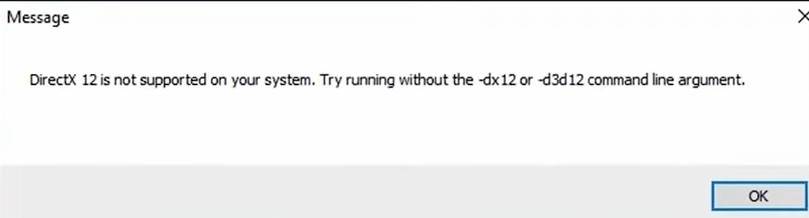
儘管有這些優點,部分用戶在安裝 KB5070311 時回報了問題。此外,這些問題可能因電腦型號和先前的系統版本而異。因此,在嘗試修正之前了解每種情況非常重要。最常見的錯誤包括:
1. 更新無法安裝或在過程中卡住
這可能是因為空間不足、軟體衝突或網路故障所造成。
在許多情況下,重新啟動系統或執行 Windows Update 疑難排解員就能解決阻塞問題。然而,當錯誤持續存在時,可能需要進行手動安裝。
此外,重要的是要檢查磁碟上是否有足夠的空間,因為 Windows 11 經常需要數十 GB 的可用空間。清理暫存檔案和移除未使用的程式可以幫助完成更新而不中斷。
2. 重新啟動迴圈
某些裝置在開始更新後會進入重複重新啟動狀態,導致無法完成程序。
要解決此問題,用戶可以嘗試以安全模式啟動系統、解除安裝最近的更新,或執行修復工具,例如 sfc /scannow 指令。保持驅動程式更新和相容也很重要,以避免迴圈再次發生。
3. 檔案消失
一個較不常見但關鍵的問題:安裝失敗後,像是文件、桌面或下載等資料夾可能看起來是空的,或呈現損毀的檔案。這類故障讓許多用戶感到擔憂,特別是當他們需要更新 Windows 以與工作或學習程式相容時。如果您嘗試安裝 KB5070311 並發現檔案消失、被替換或無法存取,快速採取行動以避免資料被覆寫是至關重要的。
針對此類情況,最推薦的工具是 Tenorshare 4DDiG,它在 Windows 11 電腦上展現了卓越的復原率,尤其是在更新失敗後。4DDiG 資料救援是復原因硬碟故障或檔案系統損毀而遺失資料的絕佳替代方案。
4DDiG 資料救援的優勢:
- 多種情境復原:支援刪除、格式化、更新失敗、分割區遺失等多種情況。
- 廣泛相容性:復原超過 2,000 種檔案類型,包括照片、影片、文件和電子郵件。
- 支援多種裝置:相容於 HDD、SSD、USB、外接硬碟和SD 卡、One drive 和 Dropbox。
- 易於使用:直覺式介面,也適合初學者。
- 快速復原:高效掃描,只需幾個步驟即可還原遺失的檔案。
操作步驟:
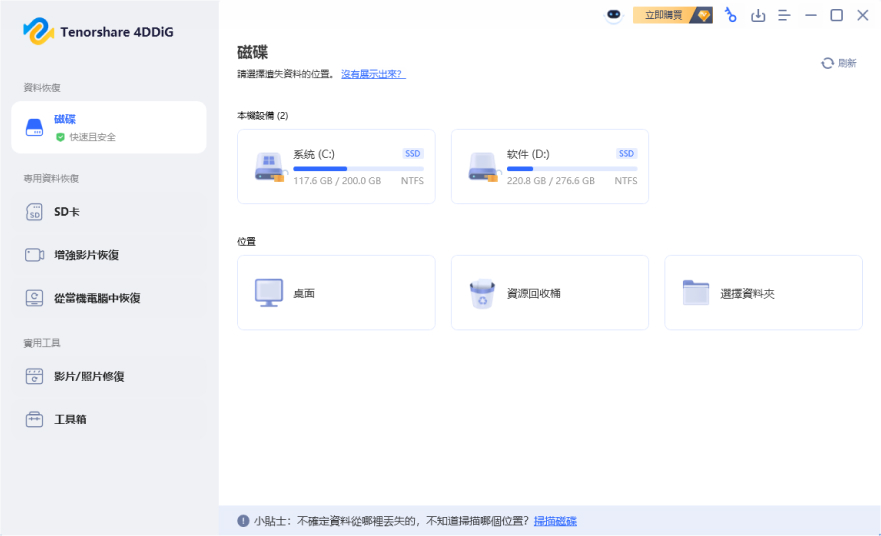
- 選擇要掃描的位置
首先在您的 PC 或 Mac 上下載並安裝 4DDiG 資料救援軟體,於介面上「磁碟」選單找到「(您的儲存裝置名稱)」,並點擊「掃描」。

- 掃描想要救援的硬碟
點擊「掃描」後,Tenorshare 4DDiG將會立即檢測硬碟上的資料,同時上方進度列會顯示進度及預估時間,它會在左邊樹視圖和檔案視圖記錄顯示掃描到的檔案。當出現您想找的檔案名稱後,可以立即點擊螢幕右上角的「暫停/停止」按鈕停止掃描動作。
-
預覽檔案並復原至指定位置
找到所有硬碟檔案後,您可以先進行免費預覽檢視,確認正確無誤後再點擊右下角藍色「復原」按鈕進行檔案復原。復原完成後,記得選擇一個安全的位置來儲存已救回的檔案,最後點擊「確定」後即完成硬碟救援!
第三部分:如何無誤更新 Windows
要降低更新至 Windows 11 時出錯的機會,請遵循這些建議:
1. 檢查儲存空間
預留至少 20 GB 可用空間,以確保安裝程式能順利運作而不中斷。
2. 更新前重新啟動電腦
這會清除可能阻礙安裝的程序。
3. 暫時停用第三方防毒軟體
它們可能會阻止 KB5070311 正確安裝。
4. 使用 Windows Update 疑難排解員
內建工具可自動識別和修正故障。
5. 從 Microsoft 目錄手動下載
從Microsoft 目錄手動下載,這是當 Windows Update 無法運作時的有用替代方案。
即使採取了預防措施,錯誤仍可能發生——在某些情況下,重要的檔案最終會遺失。
第四部分:如何取得最新版本的 Windows 以保持更新
為了避免未來的問題,請記住:
- 透過 OneDrive 保持備份啟用
- 逐步安裝更新,不要長時間延遲
- 使用 sfc /scannow 指令檢查系統完整性
- 在更新至 Windows 11 之前檢查驅動程式
遵循這些做法,您可以降低遇到 Windows 11 安裝失敗或 Windows Update 期間發生錯誤的機會。
結論
Windows 11 KB5070311 更新帶來了重要的改進,並強化了保持系統隨時更新的必要性。然而,安裝失敗可能會發生並影響個人檔案,讓許多用戶不知所措。
如果您在更新後遇到檔案遺失,像是 Tenorshare 4DDiG 這樣的工具可以快速且安全地復原資料。保持系統更新很重要——但安全地進行更是關鍵。