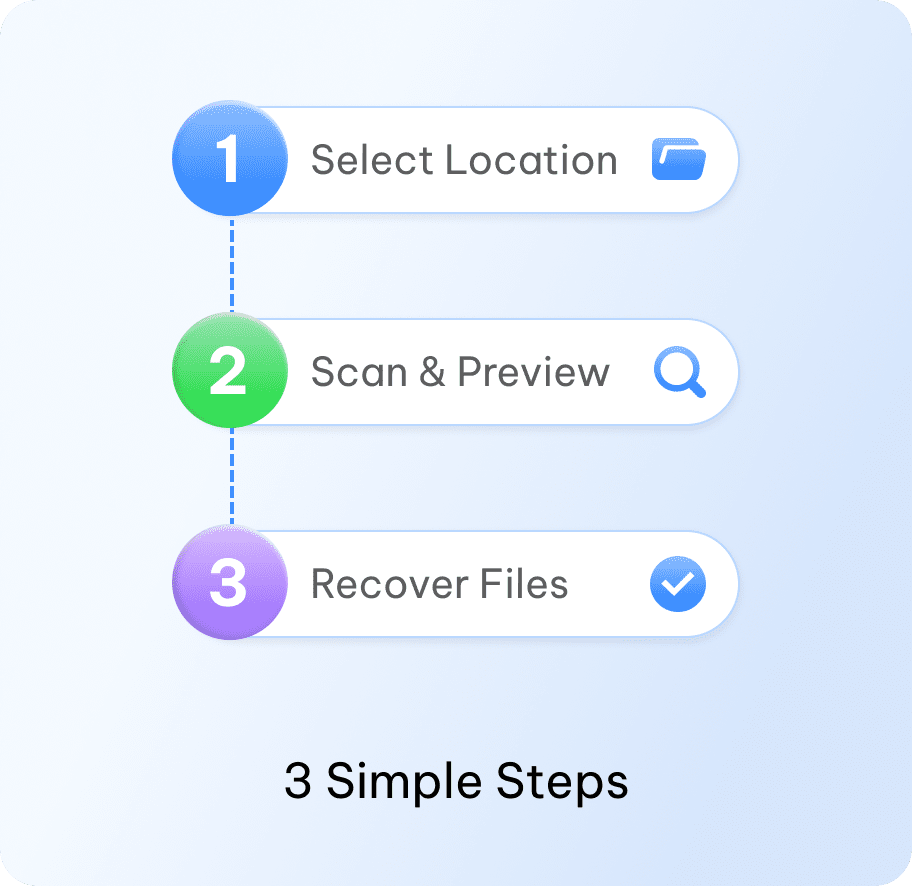
選擇位置
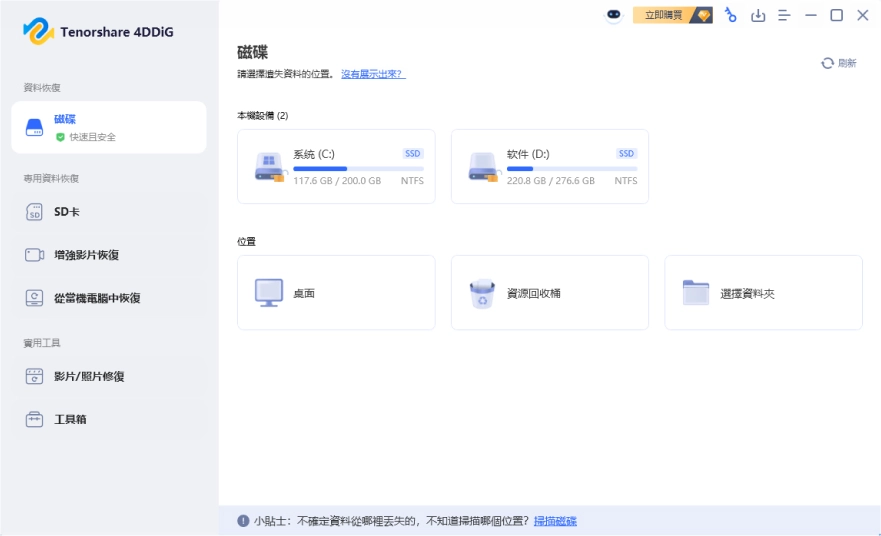
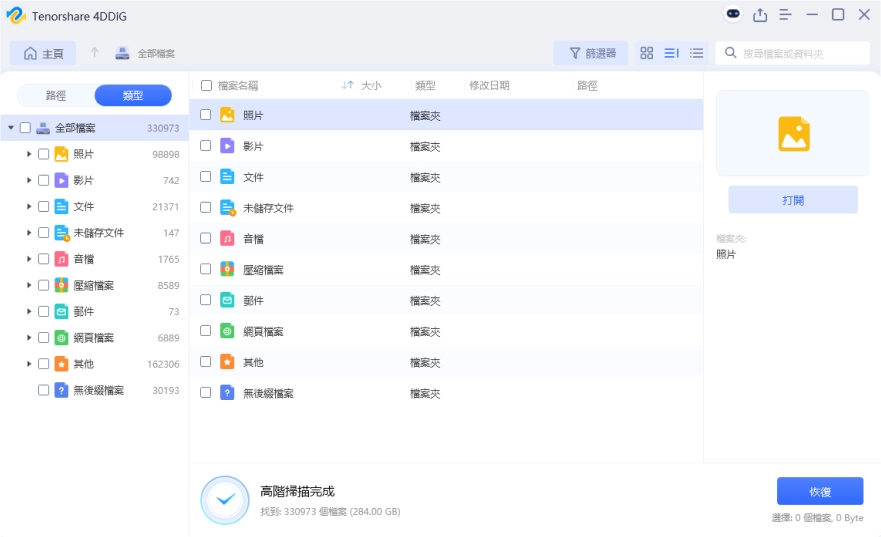
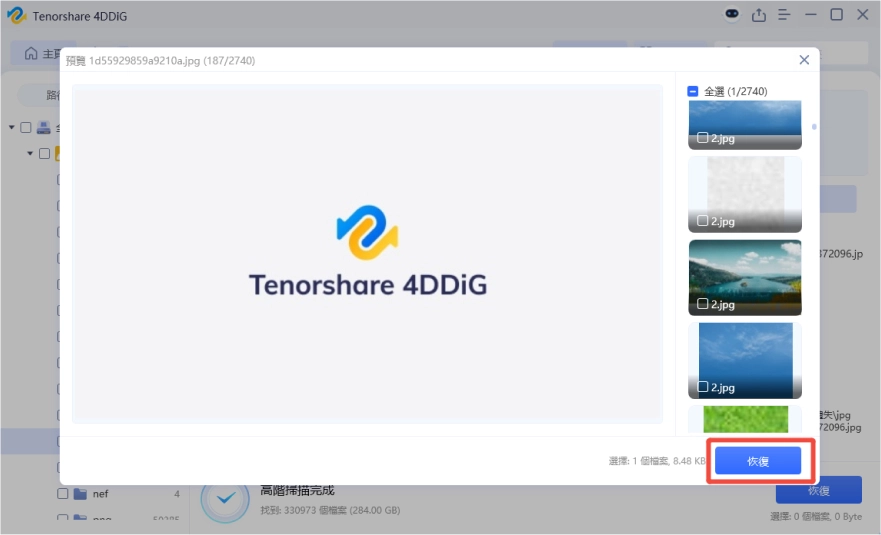
啟動 4DDiG,選擇要進行硬碟救援的磁碟或分割區,開始掃描。
全面的硬碟救援解決方案,安全可靠地找回各類磁碟災難後遺失的資料。
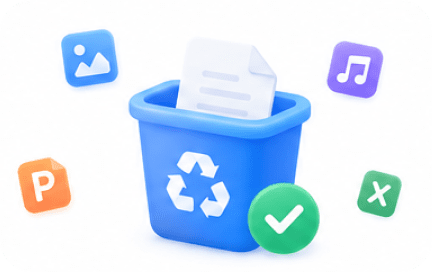
不小心刪除了重要檔案?透過深度掃描模式,從 HDD、SSD 或外接硬碟中將它們一一找回。
不小心刪除了重要檔案?透過深度掃描模式,從 HDD、SSD 或外接硬碟中將它們一一找回。
硬碟格式化還原不求人,從已格式化的 HDD、SSD 及外接硬碟中完整救回遺失資料。
硬碟格式化還原不求人,從已格式化的 HDD、SSD 及外接硬碟中完整救回遺失資料。
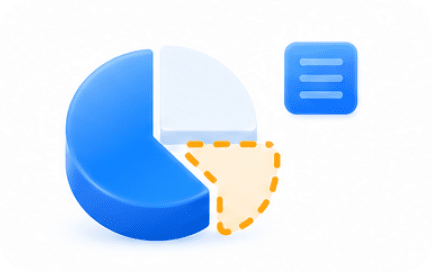
從已遺失、刪除或無法存取的分割區中還原檔案。
從已遺失、刪除或無法存取的分割區中還原檔案。
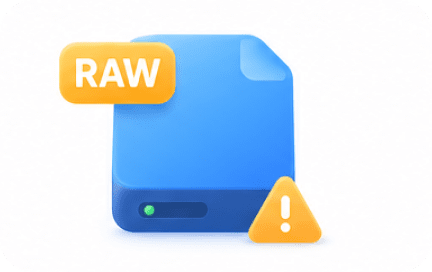
硬碟讀不到或顯示 RAW 格式?從因檔案系統錯誤或損毀而變成 RAW 格式、無法存取或無法辨識的磁碟中救回資料。
硬碟讀不到或顯示 RAW 格式?從因檔案系統錯誤或損毀而變成 RAW 格式、無法存取或無法辨識的磁碟中救回資料。
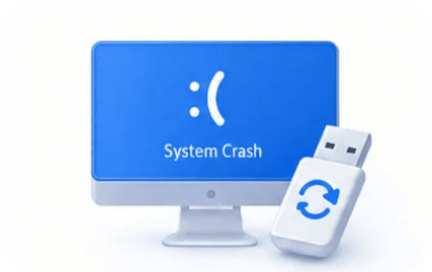
系統崩潰或突發性故障後,安全地從 HDD、SSD 或外接硬碟中救回檔案。
系統崩潰或突發性故障後,安全地從 HDD、SSD 或外接硬碟中救回檔案。
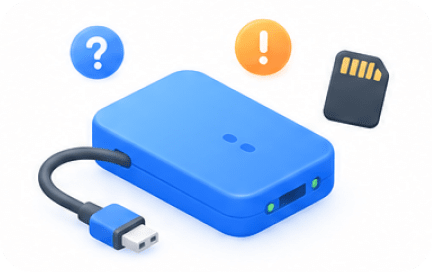
外接硬碟讀不到或出現連線錯誤?從 USB 隨身碟、記憶卡及其他外接硬碟中救回檔案。
外接硬碟讀不到或出現連線錯誤?從 USB 隨身碟、記憶卡及其他外接硬碟中救回檔案。
HDD
SSD
外接硬碟
USB 隨身碟
記憶卡

照片

影片
文件

音訊

電子郵件
NTFS
FAT16
FAT32
APFS
exFAT
4DDiG 是專為硬碟資料救援設計的專業軟體——其 AI 驅動的唯讀處理機制,在確保高救援成功率的同時,完整保護您的資料不受任何損害。
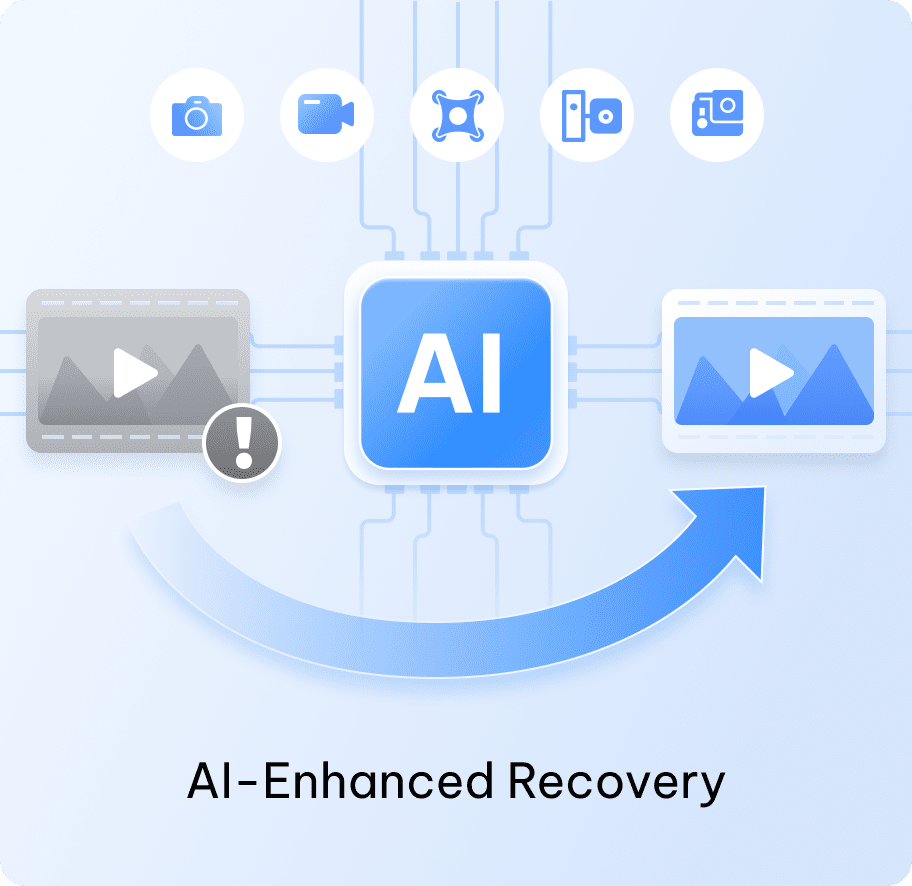

為何選擇軟體進行硬碟救援?因為這款硬碟救援軟體提供更快速、更安全、更有效的硬碟資料救援結果。
 4DDiG 專業軟體








4.8 / 5.0
 (來自 50,000+ 位真實用戶)

我不小心清空了資源回收桶,連同當月的報告一起刪掉了。4DDiG 幾分鐘內就找到了它,預覽功能還讓我在救援前先確認檔案內容,非常貼心。

我的外接硬碟突然無法辨識,還顯示 RAW 格式,我完全不知道是什麼情況,擔心多年的照片就這樣消失了。4DDiG 掃描後成功救回所有 RAW 和 JPEG 檔案,真的是救了我!

重灌 Windows 時不小心格式化了錯誤的分割區。其他工具只能救回少數幾個檔案,但 4DDiG 不僅救回了所有家庭影片,還完整重建了資料夾結構。

我的筆電一直卡在藍色當機畫面無法開機。透過 4DDiG 的開機隨身碟建立功能,我成功存取了檔案並將它們備份到 USB 隨身碟。比送去維修店划算太多了!

旅遊回來後,記憶卡出現「存取被拒絕」的錯誤。4DDiG 成功繞過錯誤,高畫質地救回了所有旅遊照片,操作介面也非常直覺好用。

可以。4DDiG 支援建立可開機 USB 隨身碟,讓您在電腦當機時仍能啟動系統,順利進行硬碟救援,非常適合藍色當機畫面(BSOD)或系統故障的情況。
硬碟讀不到時,可先嘗試透過 USB 轉接盒將硬碟連接到另一台電腦。若硬碟仍無法存取,可使用 4DDiG 建立可開機 USB 隨身碟來啟動電腦,再執行深度掃描以救回您的資料。
可以。硬碟格式化還原是 4DDiG 的核心功能之一,即使硬碟已被格式化,仍能掃描磁碟並救回文件、照片和影片。越早開始救援,成功的機率就越高。
救援所需時間取決於硬碟大小與資料量。容量較小的磁碟幾分鐘內即可完成掃描與救援;容量較大或資料較多的磁碟則可能需要數小時。
視情況而定。硬碟發出嗶嗶聲通常代表存在實體問題。4DDiG 可協助救回仍可存取的資料,但若硬碟損壞嚴重,則可能需要送交專業維修人員處理。