許多車主都曾遇過行車記錄器一直出現格式化提示,或是影像無法正常錄製的困擾。定期進行行車記錄器記憶卡格式化,不僅能維持設備穩定運作,更能確保重要時刻的影像完整保存。本文將詳細說明格式化的原因、操作方法,以及意外刪除資料後的救援方案。
一、為什麼將行車記錄器記憶卡格式化?
記憶卡長時間反覆讀寫會產生資料碎片,導致儲存效率下降。行車紀錄器持續錄影的特性,讓記憶卡承受比一般使用更高的負荷,容易出現檔案錯誤或系統不穩定的狀況。定期格式化能清除這些碎片,恢復記憶卡的最佳狀態,避免關鍵時刻發生錄影中斷或檔案損毀的情況。
此外,當您更換新的行車記錄器,或是記憶卡出現讀取異常時,行車記錄器記憶卡格式化也是必要的處理步驟。透過重新建立檔案系統,可以解決相容性問題,確保設備與記憶卡之間的正常運作。
💡 使用 AI 總結這篇文章:
二、行車紀錄器記憶卡格式化的方法
1.直接透過行車記錄器格式化
這是最簡便的方式,多數行車記錄器都內建格式化功能。注意格式化之前可以先將記憶卡中的影像備份到其他儲存裝置:
進入行車記錄器的設定選單
找到「格式化記憶卡」或「Format」選項
確認格式化動作並等待完成
2.透過電腦將行車記錄器格式化
使用Windows電腦進行行車記錄器格式化可以選擇適合的檔案系統:
將記憶卡透過讀卡機連接電腦
開啟「本機」找到記憶卡磁碟,右鍵點選「格式化」
選擇行車紀錄器記憶卡格式化FAT32或行車紀錄器記憶卡格式化exFAT(建議64GB以上使用exFAT)
取消「快速格式化」以進行完整格式化,點選「開始」執行格式化
3.在Mac上格式化行車記錄器
Mac用戶可以使用內建的「磁碟工具程式」進行行車記錄器記憶卡格式化:
開啟「磁碟工具程式」
選擇記憶卡裝置。點選「清除」按鈕
選擇適當的格式(MS-DOS FAT或ExFAT)。執行清除動作
4.使用SD Card Formatter
SD協會提供的專業格式化工具,能提供最佳的行車記錄器格式化效果。下載安裝後,選擇記憶卡並執行格式化即可。這個工具特別適合處理出現異常的記憶卡。
啟動程式:開啟 SD Card Formatter 軟體,程式會自動偵測已連接的記憶卡。
選擇記憶卡:在「Select card」下拉選單中,確認選取正確的記憶卡磁碟代號。
設定格式化選項:
- Formatting options:建議選擇「Quick format」(快速格式化)。
- Volume label:可自行輸入記憶卡的名稱(選填)。
執行格式化:點擊右下角的「Format」按鈕。
三、行車記錄器記憶卡格式化復原
格式化後才發現重要影像尚未備份?這時候專業的資料救援軟體就能派上用場。4DDiG資料救援是針對這類狀況設計的有效解決方案,能夠快速掃描並還原已格式化的行車記錄器記憶卡資料。
4DDiG資料救援的操作相當直觀:
操作步驟:
選擇要掃描的位置
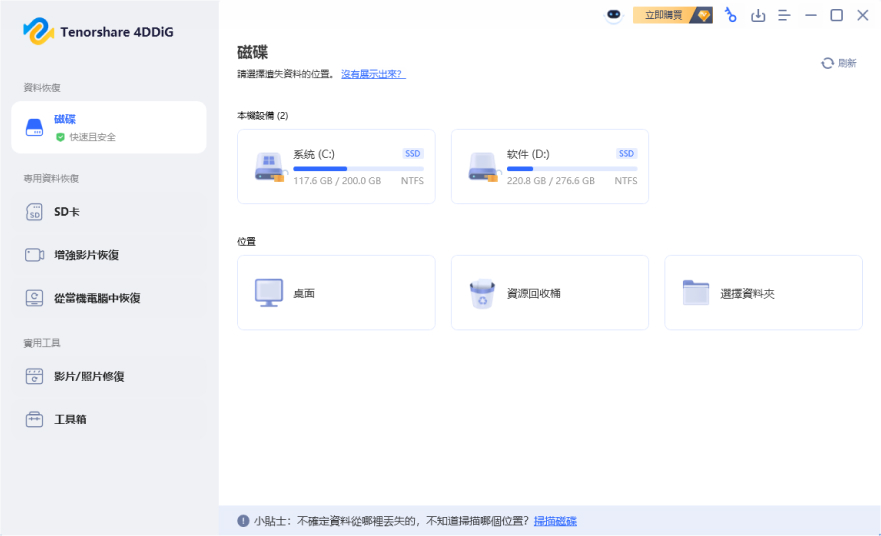
首先在你的 PC 或 Mac 上下載並安裝 4DDiG 資料救援軟體,於介面上「磁碟」選單找到「(你的儲存裝置名稱)」,並點擊「掃描」。
掃描想要救援的硬碟
點擊「掃描」後,Tenorshare 4DDiG將會立即檢測硬碟上的資料,同時上方進度列會顯示進度及預估時間,它會在左邊樹視圖和檔案視圖記錄顯示掃描到的檔案。當出現您想找的檔案名稱後,可以立即點擊螢幕右上角的「暫停/停止」按鈕停止掃描動作。
預覽檔案並恢復至指定位置
找到所有硬碟檔案後,你可以先進行免費預覽檢視,確認正確無誤後再點擊右下角藍色「恢復」按鈕進行檔案恢復。恢復完成後,記得選擇一個安全的位置來保存已救回的檔案,最後點擊「確定」後即完成硬碟救援!
這款軟體支援各種記憶卡格式,無論是FAT32或exFAT都能有效處理,復原成功率相當高。特別是對於行車記錄器的影片檔案,4DDiG能夠辨識並完整還原,讓您不再擔心誤刪重要的行車影像。
四、常見問答
記憶卡一直格式化會壞掉嗎?
適度的格式化不會損壞記憶卡,反而能延長使用壽命。不過過於頻繁的格式化確實會增加寫入次數,建議每1-2個月進行一次即可。
行車記錄器多久要格式化?
一般建議每個月或每2000公里進行一次行車記錄器格式化。如果發現錄影出現異常或行車記錄器一直出現格式化提示,應立即進行格式化處理。
行車記錄器記憶卡可以直接拔嗎?
絕對不可以!必須先關閉行車記錄器電源,等待指示燈熄滅後才能取出記憶卡。直接拔除可能導致檔案系統損壞或正在錄製的影片毀損。
總結
妥善維護行車記錄器記憶卡是確保行車安全的重要環節。透過定期的行車紀錄器記憶卡格式化,能有效預防資料錯誤和錄影異常。選擇正確的格式化方式,並在必要時使用4DDiG資料救援等專業工具,就能讓您的行車記錄器始終保持最佳狀態,在關鍵時刻提供可靠的影像證據。