C 槽空間不足
隨著時間累積,C 槽會因為檔案、程式及暫存資料的堆積而越來越擁擠,導致經常出現儲存空間不足的警告。
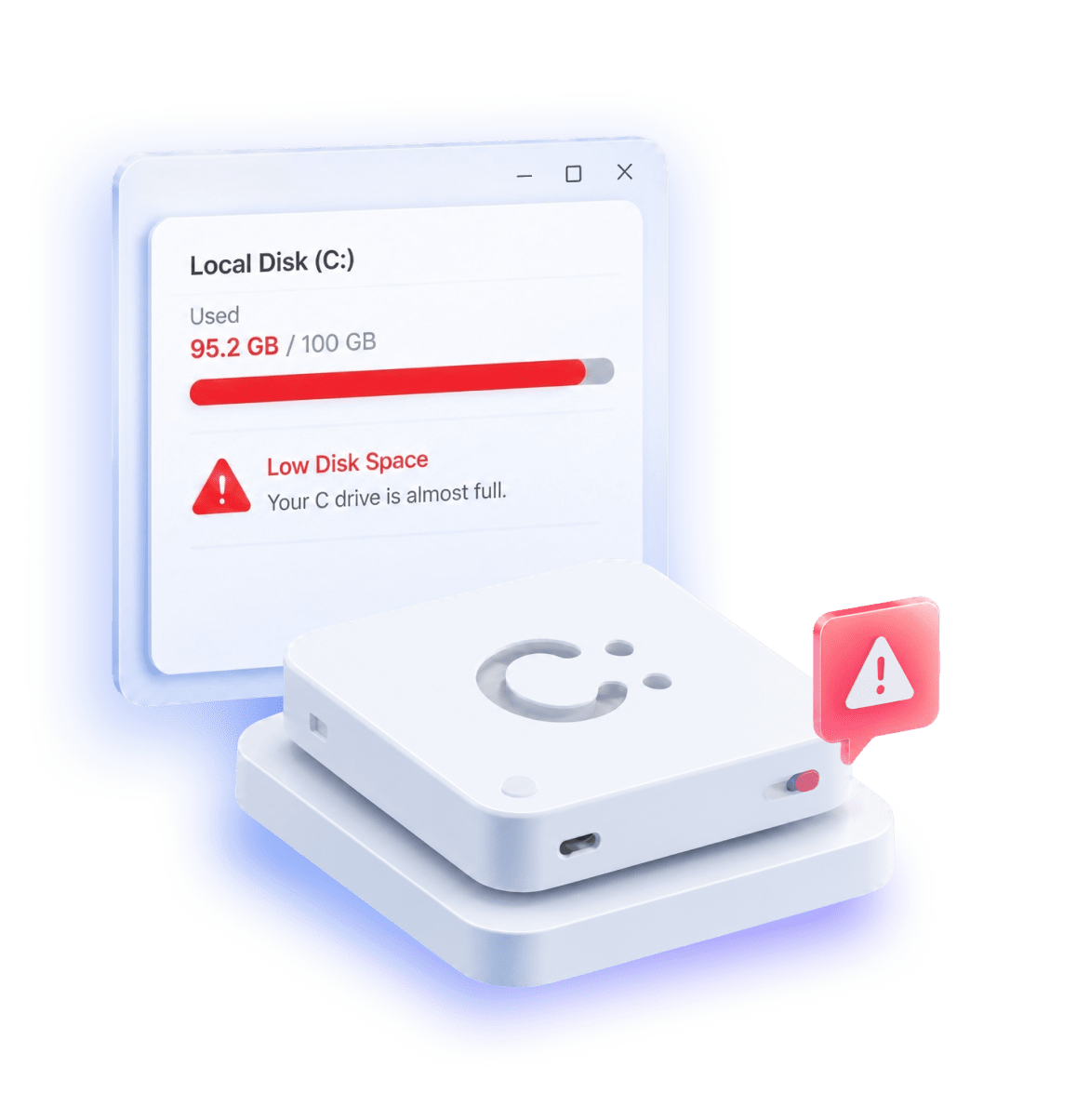
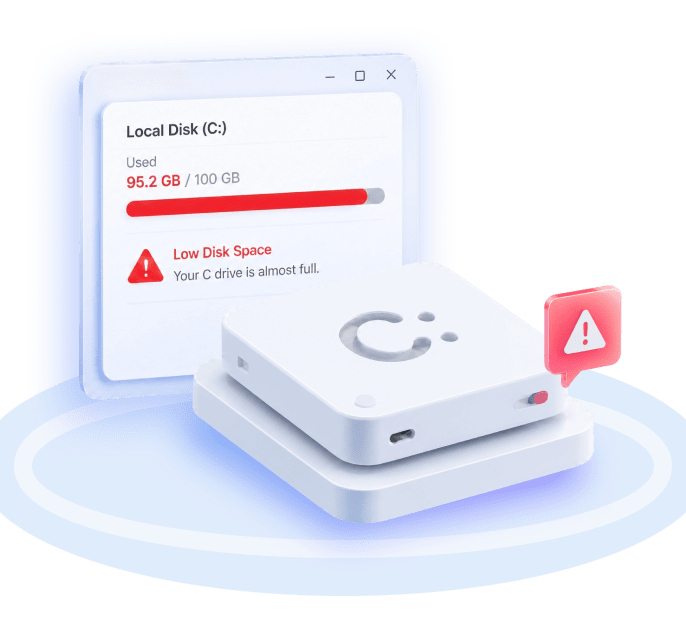

隨著時間累積,C 槽會因為檔案、程式及暫存資料的堆積而越來越擁擠,導致經常出現儲存空間不足的警告。

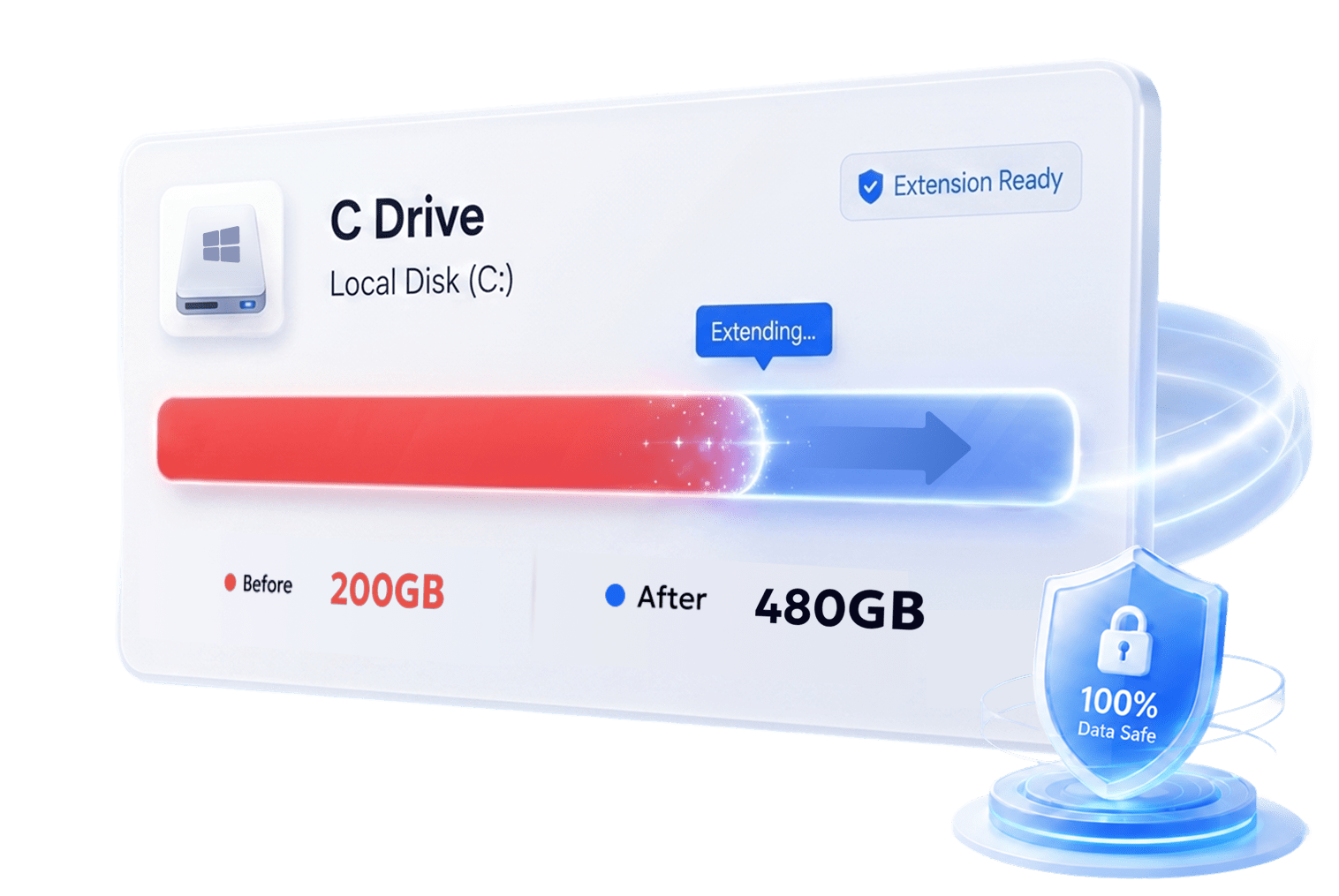
可用空間並非緊鄰 C 槽,或有其他磁碟分割阻擋擴充,導致 Windows 無法直接擴充 C 槽。

當 C 槽空間幾乎用盡時,系統反應速度會變慢、開機 時間增加,應用程式運行也會變得遲緩,整體效能因此受到影響。

C 槽空間不足可能會導致 Windows 更新或軟體安裝 受阻,進而產生錯誤,使新功能無法成功套用。




步驟 1:前往「應用程式遷移」
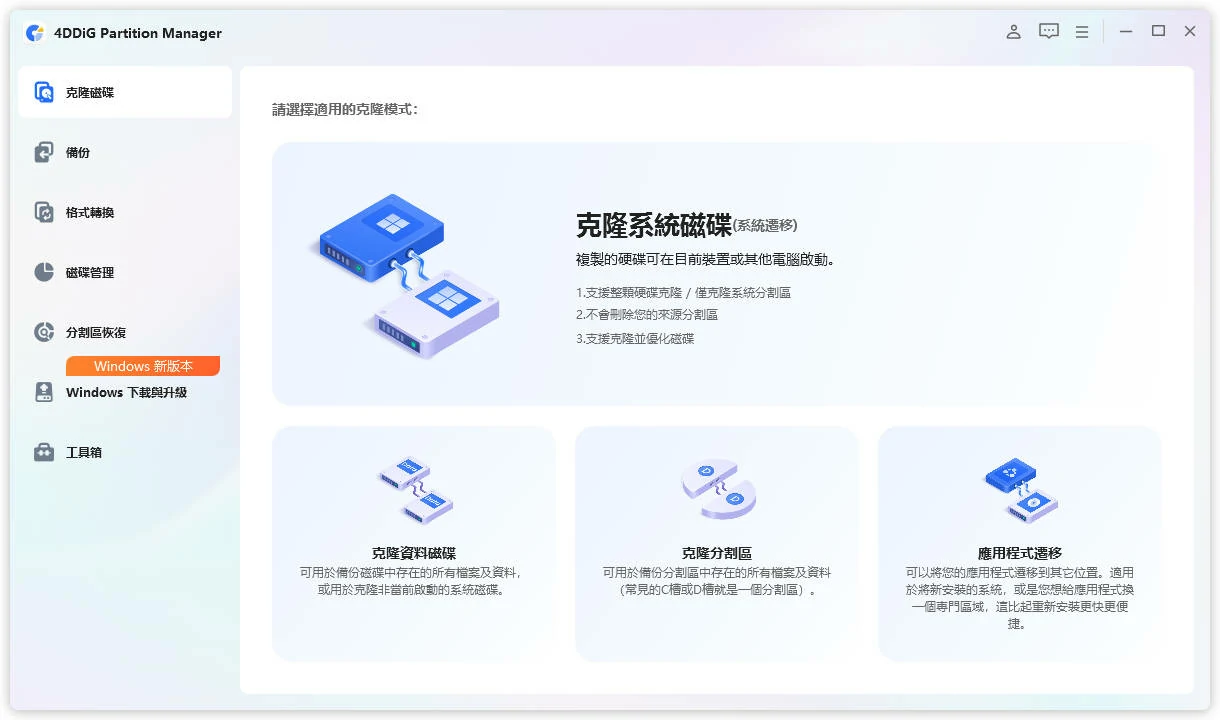
啟動 4DDiG Partition Manager,然後在左側欄的「克隆磁碟」區塊中,點選「應用程式遷移」。
步驟 2:選擇應用程式與目標路徑
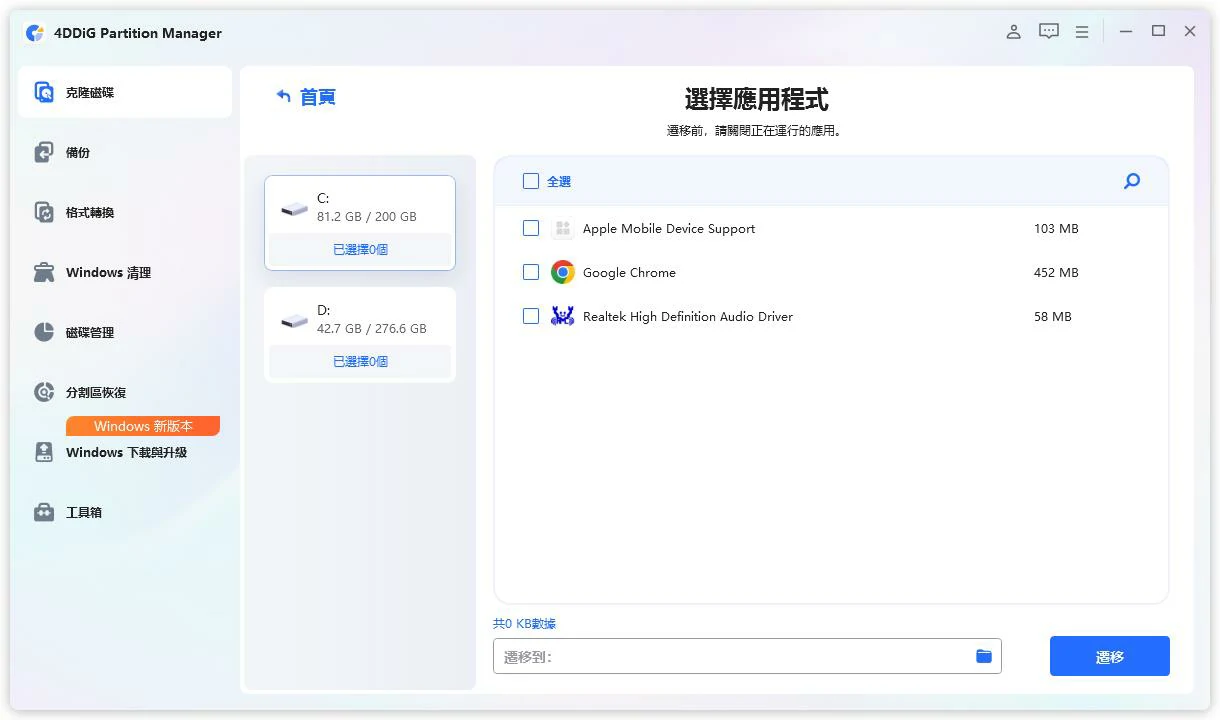
勾選您要移動的大型應用程式,然後點擊下方「目標路徑」的資料夾圖示,選擇目標磁碟。
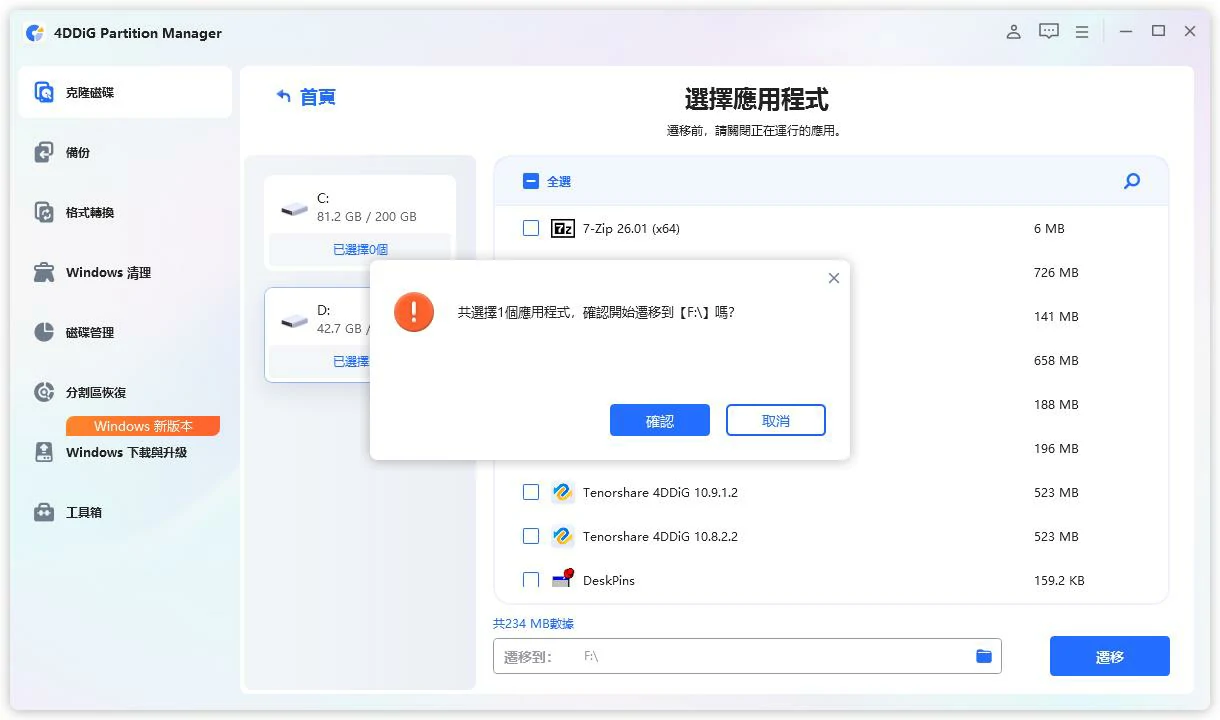
步驟 3:開始遷移
點擊「遷移」按鈕,在彈出視窗中確認您的選擇,然後等待處理完成。完成後,您將會看到成功訊息。
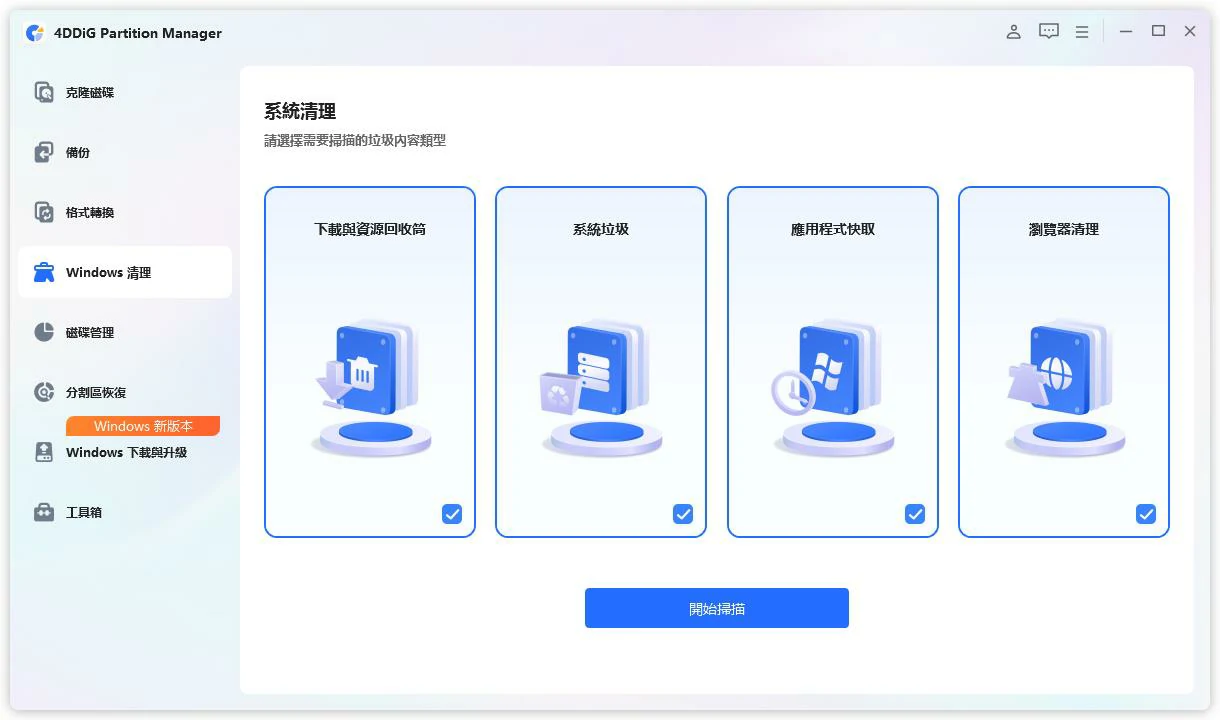
步驟 1:選擇垃圾檔案類型並開始掃描
前往左側導覽列中的「Windows 清理」。選擇您要清理的垃圾檔案類型,然後點擊「開始掃描」並等待掃描結果。
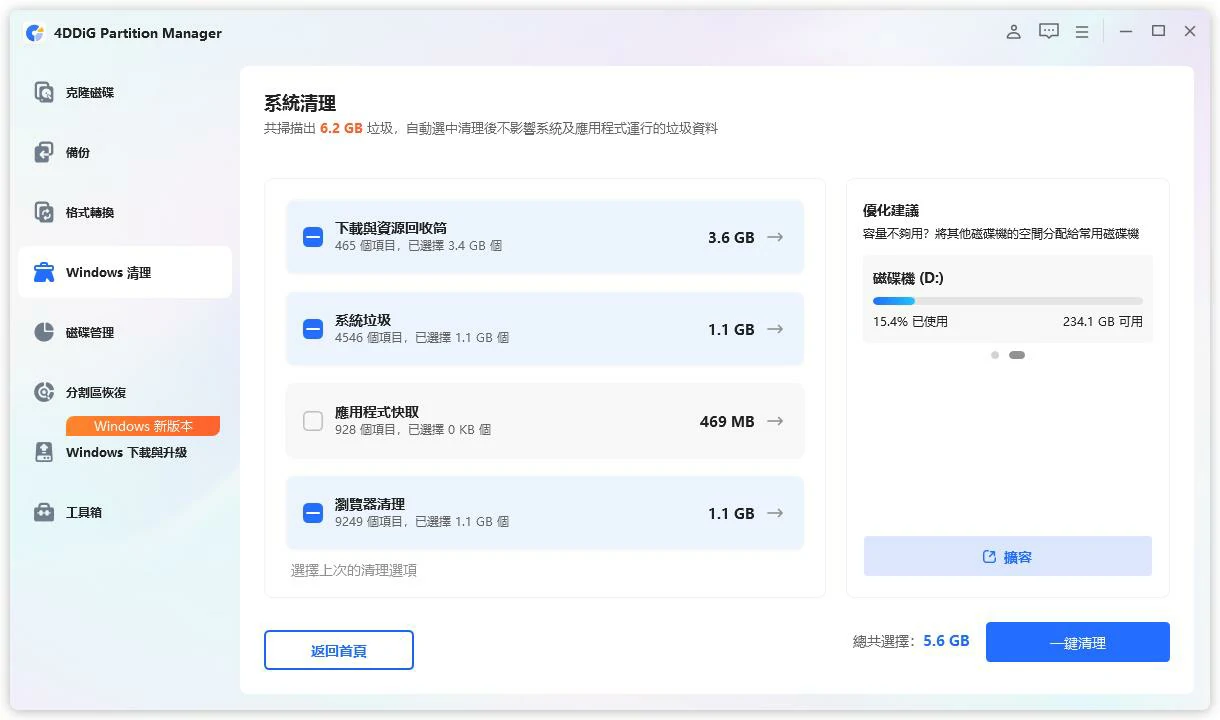
步驟 2:檢視並確認要刪除的檔案
掃描完成後,系統會預設勾選可安全刪除的檔案。點擊每個類別旁的箭頭可展開並檢視項目,在繼續執行前,請取消勾選任何您想保留的內容。
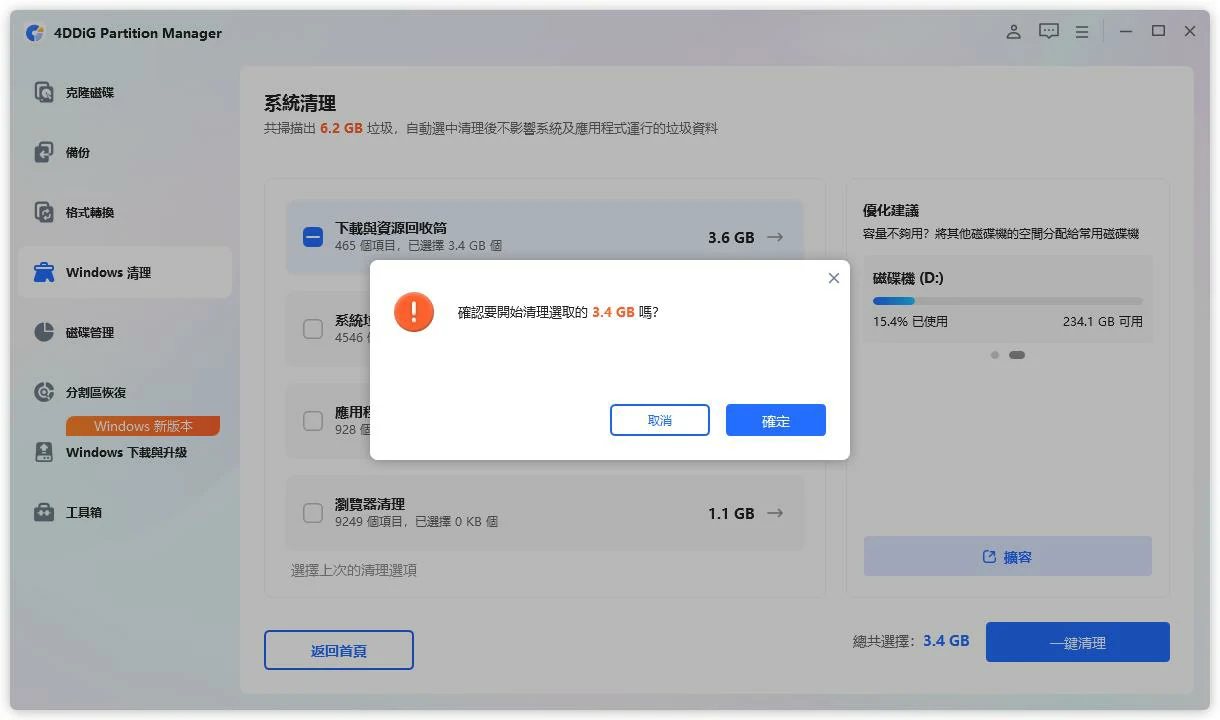
步驟 3:清理並釋放磁碟空間
點擊「清理」並在彈出提示中確認,即可清除所選檔案,磁碟空間將立即釋放。這是快速且有效釋放 C 槽儲存空間的方法。
步驟 1:連接 SSD 並選擇「克隆磁碟」
將您較大的 SSD 連接至電腦。接著,在左側導覽面板中選擇「克隆磁碟」,然後點選「克隆系統磁碟」。
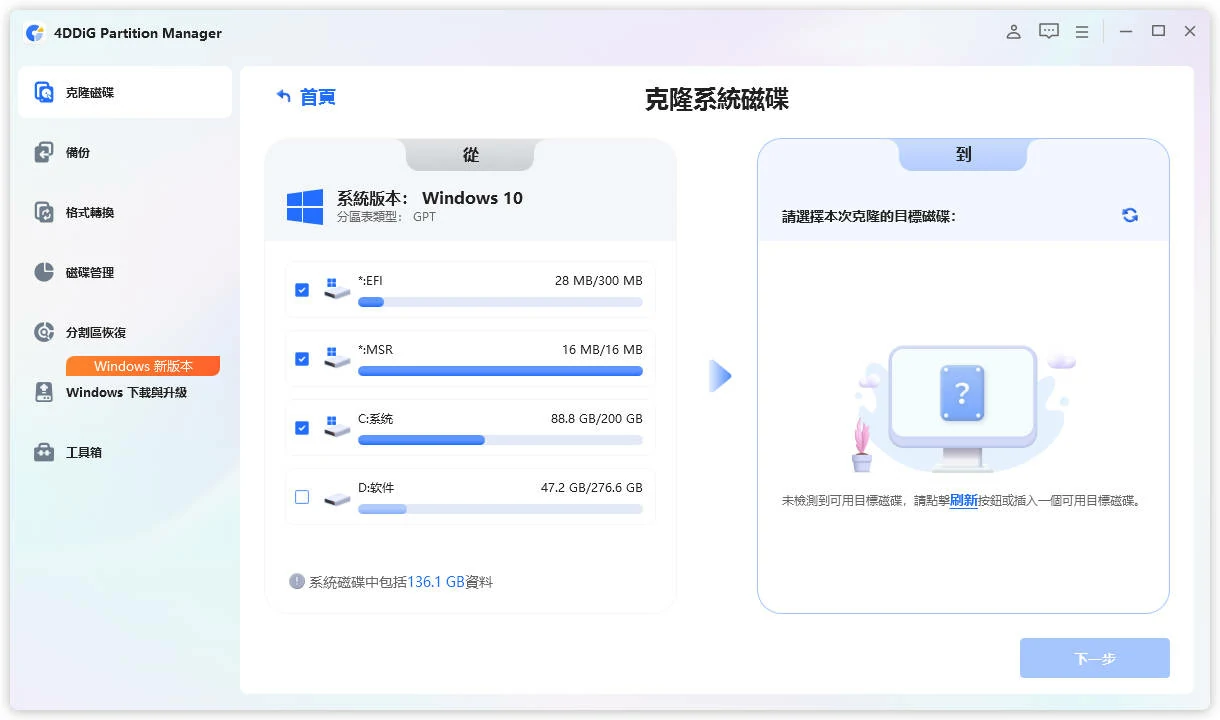
步驟 2:選擇來源分割區與目標磁碟
選擇 C 槽作為來源磁碟。接著,選擇您新的較大 SSD 作為目標磁碟。仔細確認您的選擇無誤後,點擊「下一步」。
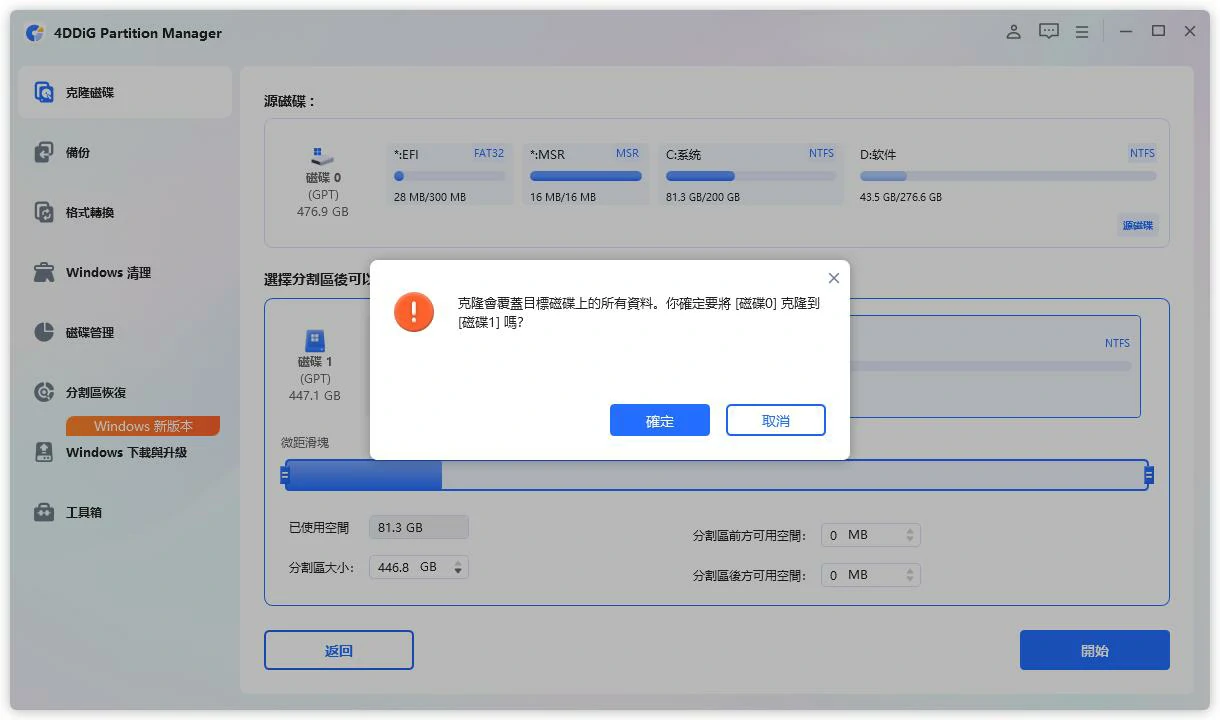
步驟 3:開始克隆並完成
您將會看到克隆後磁碟的預覽畫面。預設情況下,來源分割區會填滿目標磁碟,您也可以拖曳邊緣來調整大小。接著,點擊「開始」並確認「確定」以開始進行。完成後,您的 C 槽即已成功克隆至較大的 SSD,獲得更多可用的儲存空間。
注意:此操作將會覆寫目標 SSD 上的所有資料。請務必先備份任何重要檔案。
了解這款多功能磁碟工具的 5 大優勢
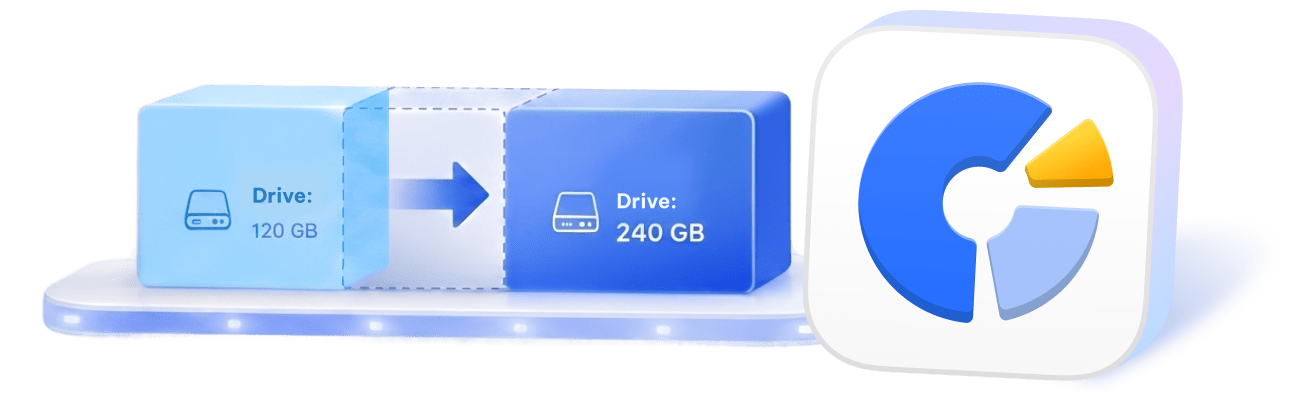

擴充非相鄰磁碟分割
即使未配置空間不在 C 槽旁邊,也能輕鬆完成擴充,突破 Windows 的限制。
動態磁碟與 RAID 相容性
安全管理並擴充動態磁碟或 RAID 配置中的磁碟分割,不會發生錯誤。

智慧系統磁碟分割識別
自動偵測系統及復原磁碟分割,安全擴充 C 槽 而不遺失重要資料。
視覺化、新手友善介面
直覺式拖放操作介面,讓初次使用者也能輕鬆完成磁碟分割調整 。

全方位磁碟分割工具
使用這款可靠的磁碟分割工具,有效率地調整大小、擴充及合併磁碟分割 ,輕鬆管理 C 槽。

輕鬆幫我擴充了 C 槽
雖然同一顆磁碟上明明還有很多未配置空間,我的 C 槽卻一直顯示空間不足。我使用了擴充磁碟分割功能,只花幾分鐘就完成了系統磁碟分割的擴充。整個過程相當簡單,完全不需要重新安裝 Windows,也沒有遺失任何檔案,真的幫我省下不少時間。


輕鬆解決磁碟空間不足問題
安裝了幾款大型遊戲之後,我的系統磁碟幾乎滿了,Windows 也開始跳出磁碟空間不足的警告。透過擴充磁碟分割功能,我順利從其他磁碟分割挪用了可用空間,完全不需要格式化磁碟。整個過程運作得相當完美,所有程式都完整保留下來。

不用猜測,輕鬆釋放磁碟空間
我平時最擔心清理電腦時不小心刪錯檔案。4DDiG Partition Manager 讓整個過程變得簡單許多,因為它能清楚顯示哪些內容可以清理。在完全不影響個人檔案或已安裝應用程式的情況下,我成功釋放了好幾 GB 的空間。

成功將 Windows 系統移轉至新 SSD
我從舊式硬碟升級到新的 SSD,並使用了複製磁碟功能將所有資料整個搬移過去。Windows 系統、應用程式及個人檔案都成功複製完成,電腦也順利從新的 SSD 開機,沒有出現任何問題。這讓我省去了從頭重新安裝所有東西的麻煩。

新手友善的磁碟分割管理工具
最令我印象深刻的是,我可以在不遺失資料的情況下調整磁碟分割大小。我以前也用過其他磁碟分割工具,但這款明顯對新手更加友善。

Windows 內建工具解決不了,這款卻成功修復儲存空間不足
擴充磁碟分割功能解決了連 Windows 磁碟管理都無法處理的問題。我成功將可用空間合併到開機磁碟分割中,且不需要刪除任何資料。強力推薦給所有正為儲存空間不足所苦的使用者。

Windows 磁碟管理要求未配置空間必須緊鄰在 C 槽之後,才能使用「擴充磁碟區」這項功能。其他可能的原因還包括:C 槽並非使用 NTFS 檔案系統、磁碟分割類型不相容(例如 MBR 與 GPT 之間的問題),或是 BitLocker 等系統保護功能將磁碟區鎖定,導致無法進行修改。
可使用專業工具,將未配置空間調整至緊鄰 C 槽的位置,同時確認 C 槽為 NTFS 檔案系統,且磁碟類型彼此相容。
只要有可用的未配置空間,或可以透過縮小其他磁碟分割來建立空間,並確認 C 槽採用 NTFS 檔案系統,即可安全地擴充 C 槽,完全不需要進行格式化。
以系統管理員身分開啟命令提示字元,依序逐一執行以下指令:diskpart、list volume、select volume C、extend、exit。此方法僅適用於未配置空間緊鄰在 C 槽之後、檔案系統為 NTFS,且該磁碟分割未受系統保護或加密鎖定的情況。
Windows 內建的磁碟管理工具無法移動磁碟分割。在這種情況下,建議使用專業的磁碟分割工具,在 C 槽與未配置空間之間進行移動或調整大小的操作。