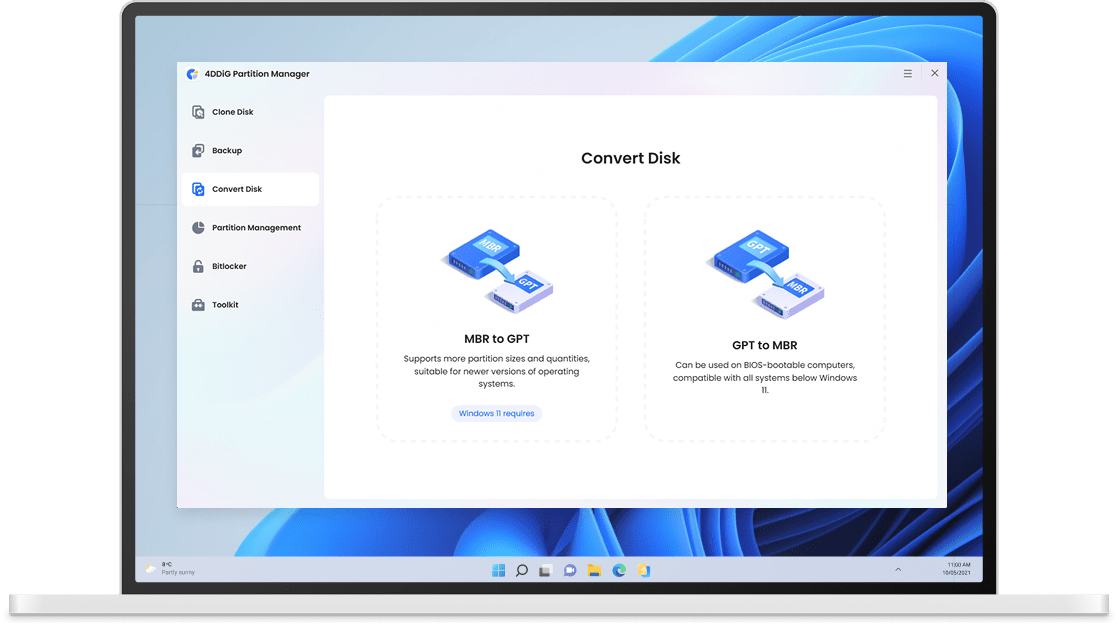
升級至 Windows 11
進行 MBR 轉 GPT,讓您的電腦符合現代 Windows 系統需求。
安全地將 MBR 轉 GPT,以支援 UEFI、安全啟動 (Secure Boot) 及 Windows 升級,過程中不會造成資料遺失、無需格式化磁碟,也無需重新安裝 Windows。
將 MBR 轉 GPT 可讓您的電腦做好升級 Windows 11、啟用 UEFI 開機、Secure Boot 及支援更大容量硬碟的準備。
升級至 Windows 11
進行 MBR 轉 GPT,讓您的電腦符合現代 Windows 系統需求。
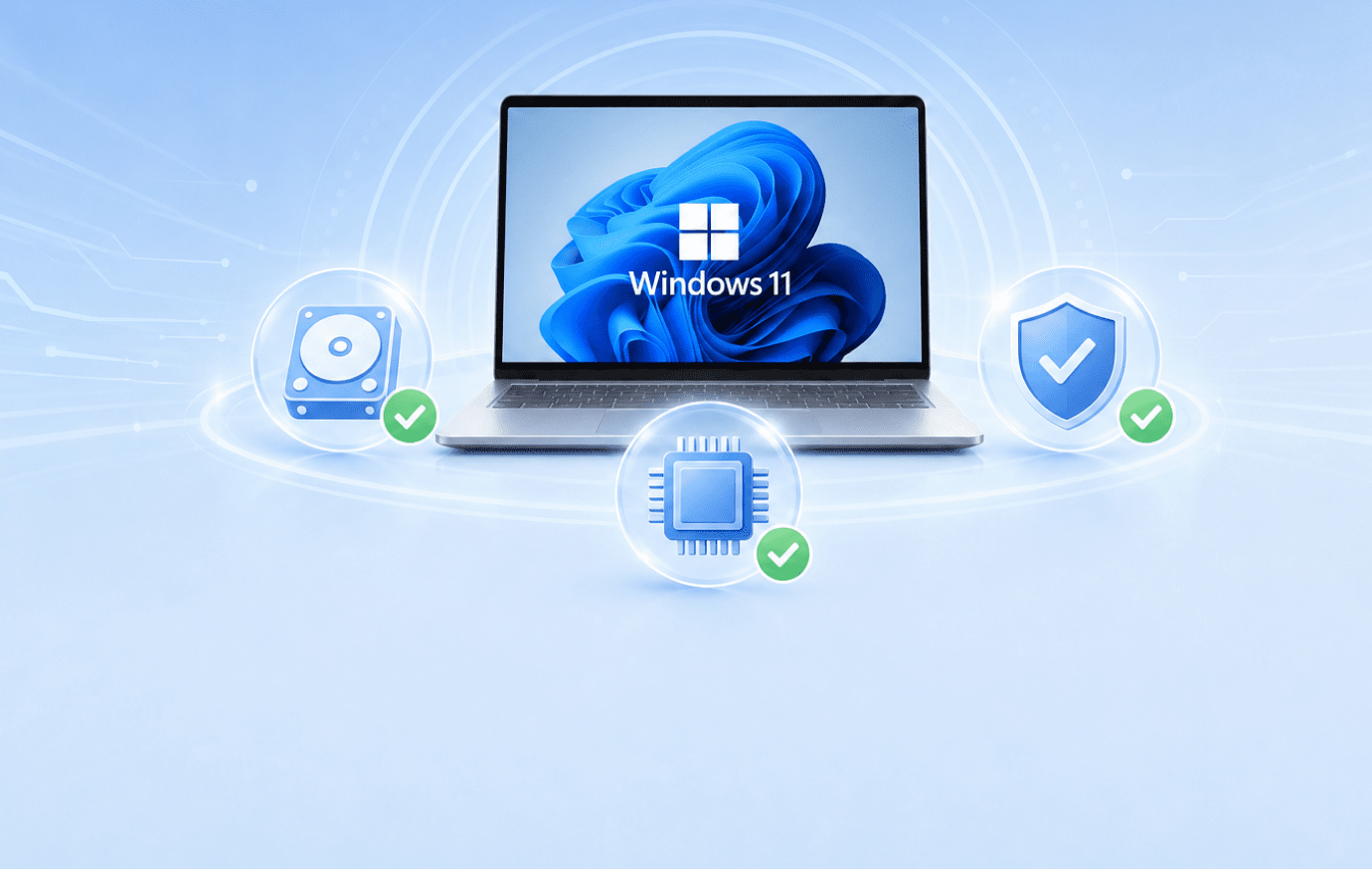
滿足 Windows 11 安裝需求
執行 MBR 轉 GPT 以獲得 UEFI 與 Secure Boot 的相容性,若有需要可再另外啟用 TPM 2.0。
UEFI 開機支援
從傳統 Legacy BIOS 切換至 UEFI 模式,享受更快的啟動速度、更佳的相容性與現代開機支援。
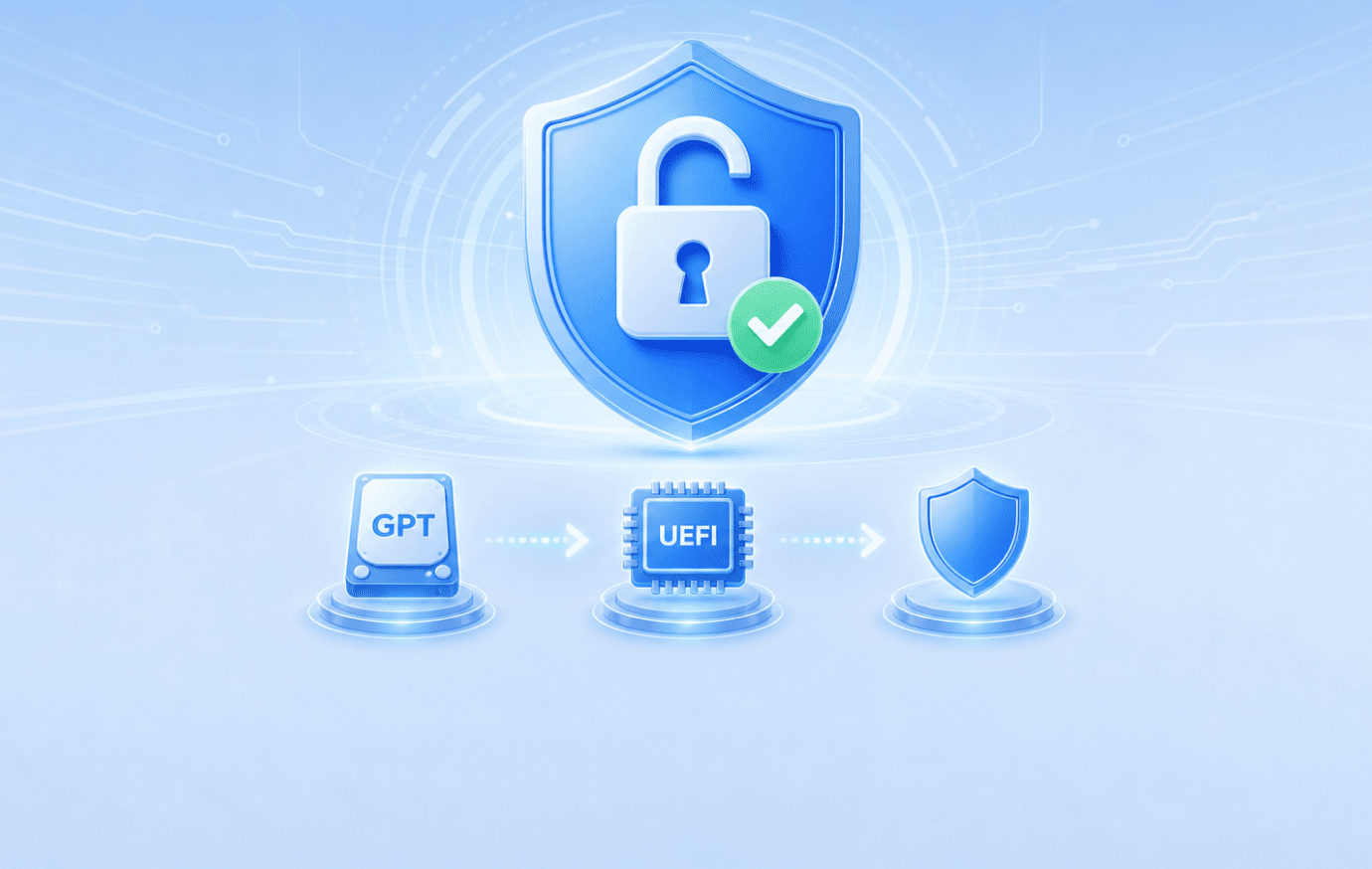
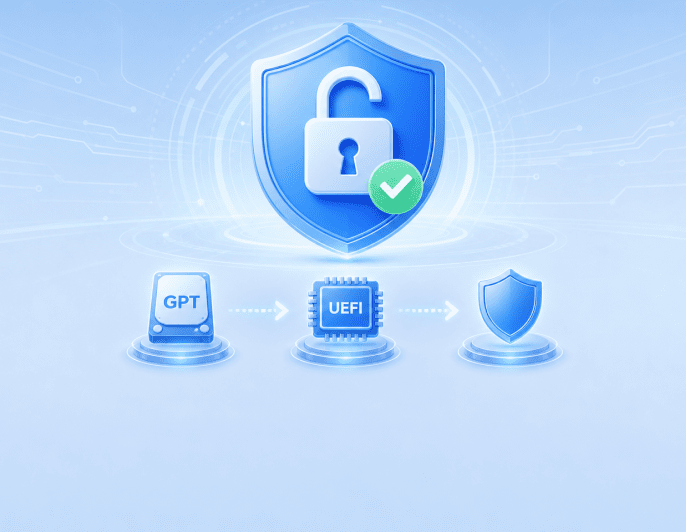
啟用 Secure Boot
先執行 MBR 轉 GPT 以支援 UEFI,再啟用 Secure Boot。
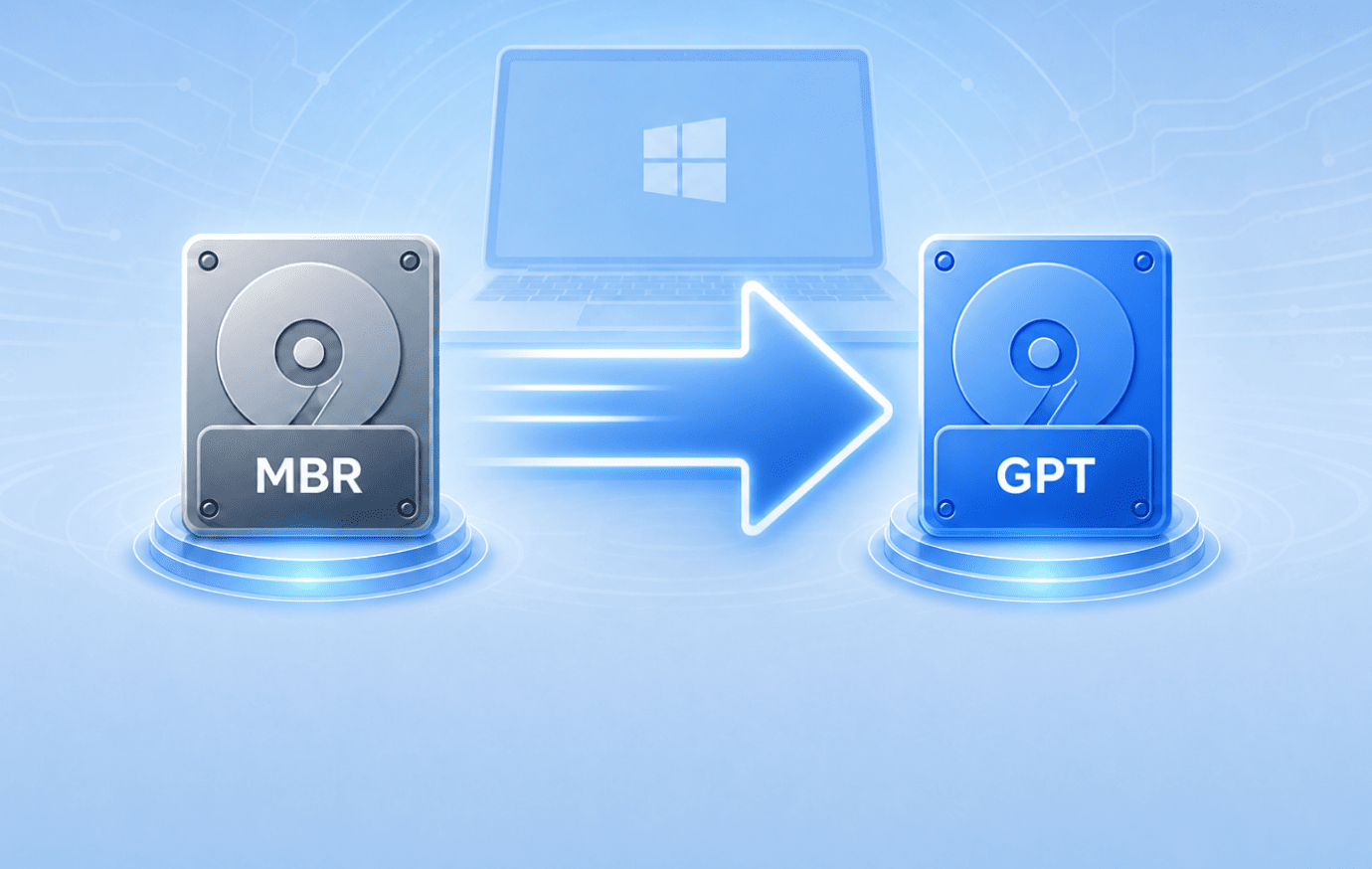
採用 GPT 分割區樣式
將您的 Windows 系統碟轉換為 GPT,獲得更乾淨、現代化的分割區結構。
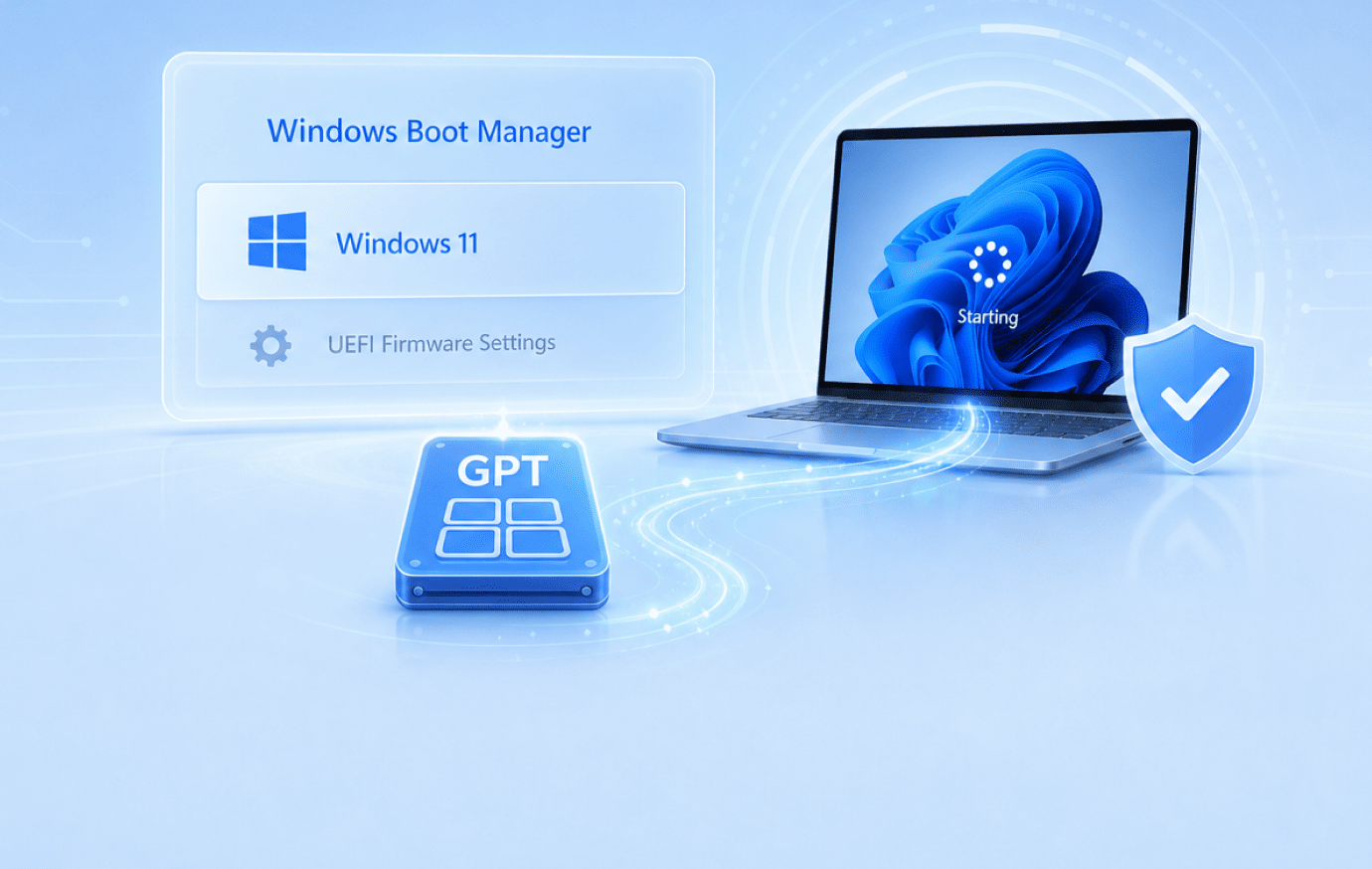
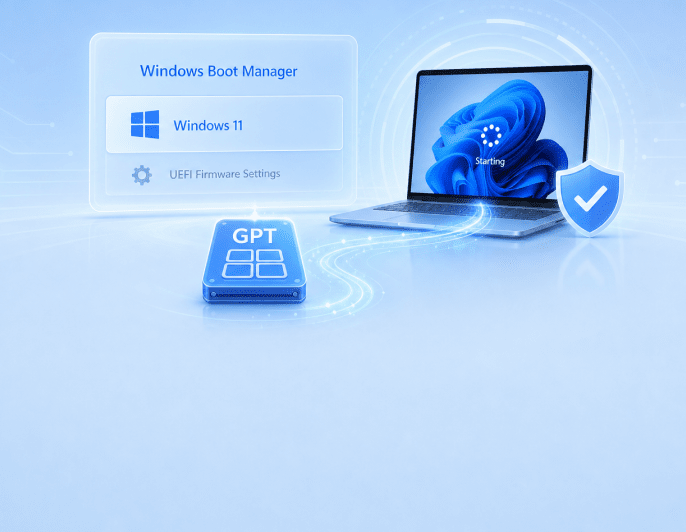
升級 Windows 開機碟為現代化配置
將傳統 MBR 配置替換為 GPT,讓 Windows Boot Manager 可從現代 EFI/GPT 系統碟啟動。
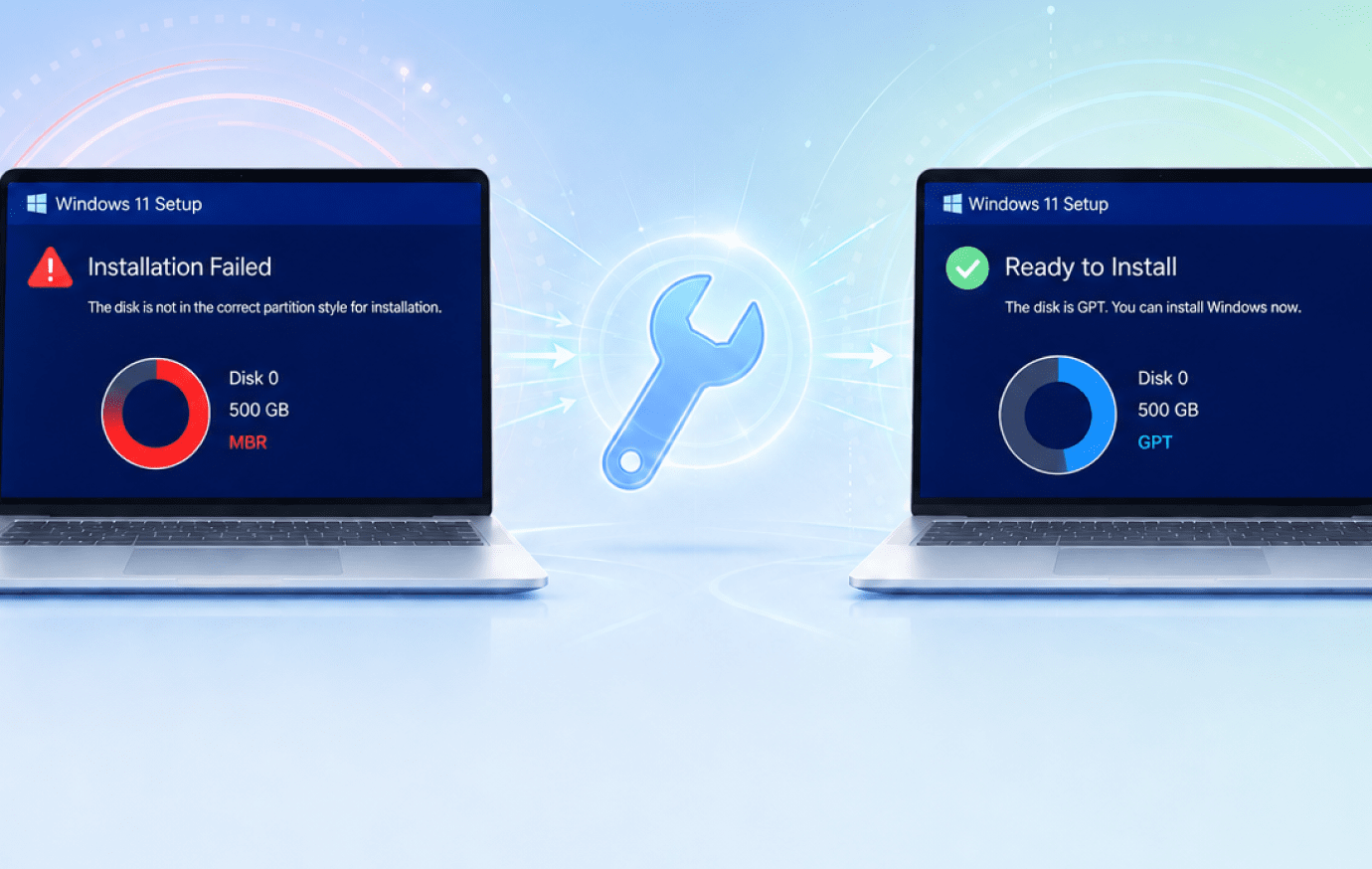
解決安裝錯誤
解決 Windows 安裝過程中出現的 MBR 分割區表格錯誤。
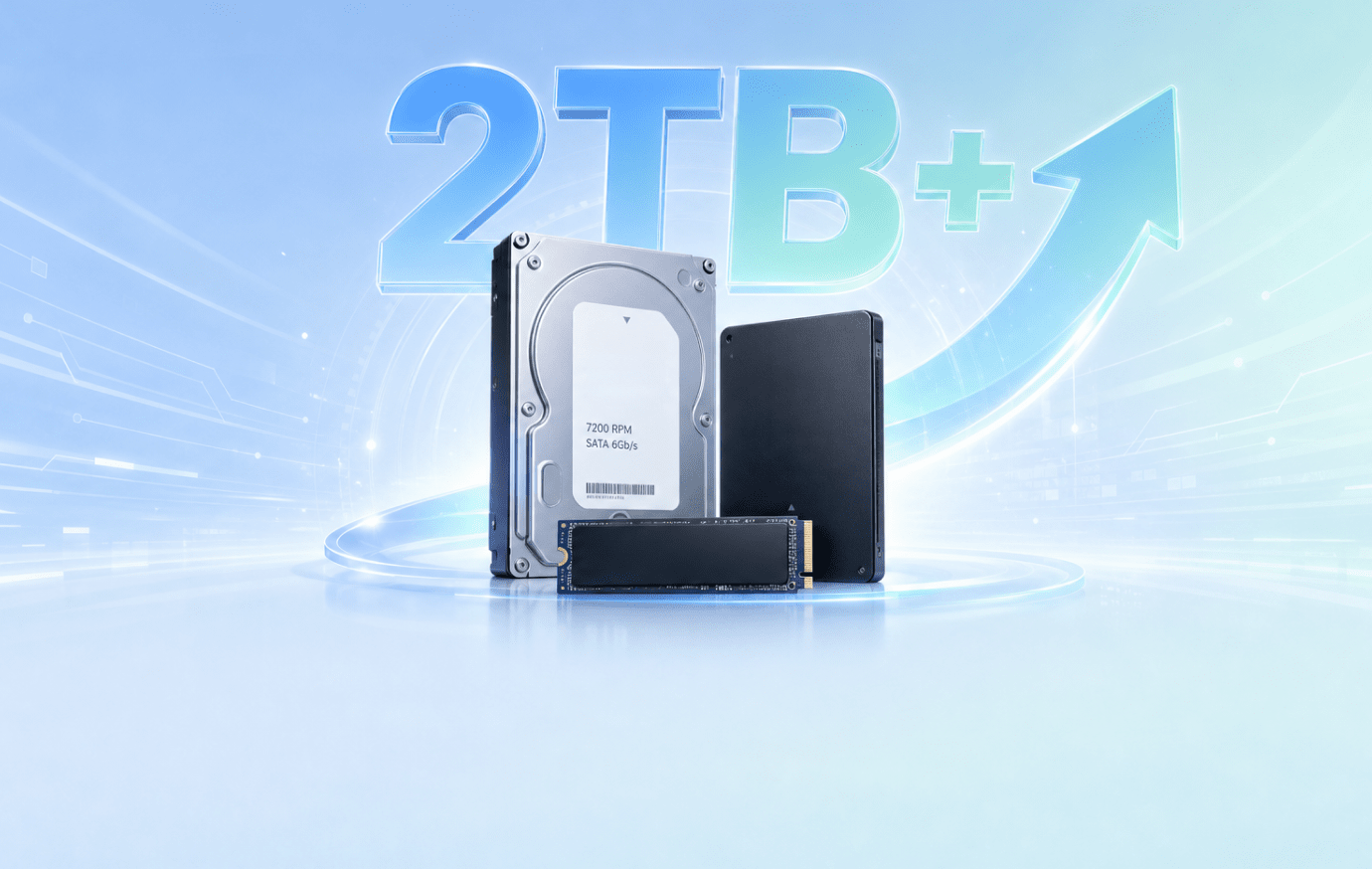
使用大容量硬碟
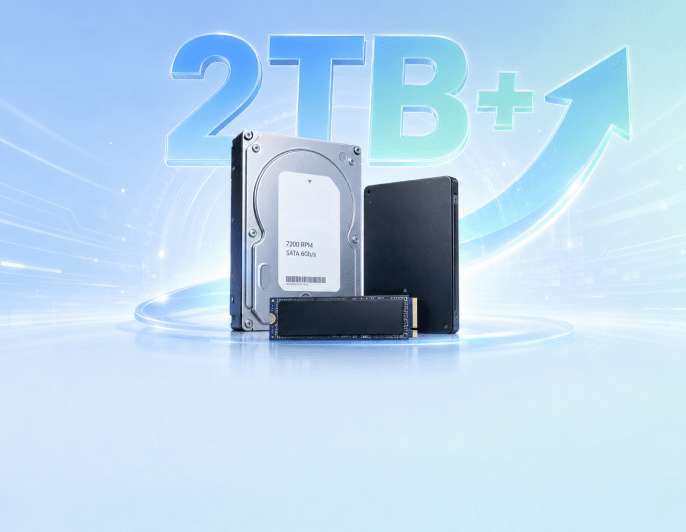
突破 MBR 磁碟大小限制,完整使用大容量 HDD、SSD 或 NVMe 硬碟的全部空間。
 開機模式
開機模式
 建議使用 UEFI 搭配 Secure Boot
 最大磁碟容量
最高 18EB
最大磁碟容量
最高 18EB
 分割區數量
最多 128 個分割區
分割區數量
最多 128 個分割區
 Windows 11 / UEFI 開機
建議用於 Windows 11 與 UEFI 開機
Windows 11 / UEFI 開機
建議用於 Windows 11 與 UEFI 開機
 最佳適用情境
現代電腦、大容量硬碟與 Windows 11
最佳適用情境
現代電腦、大容量硬碟與 Windows 11
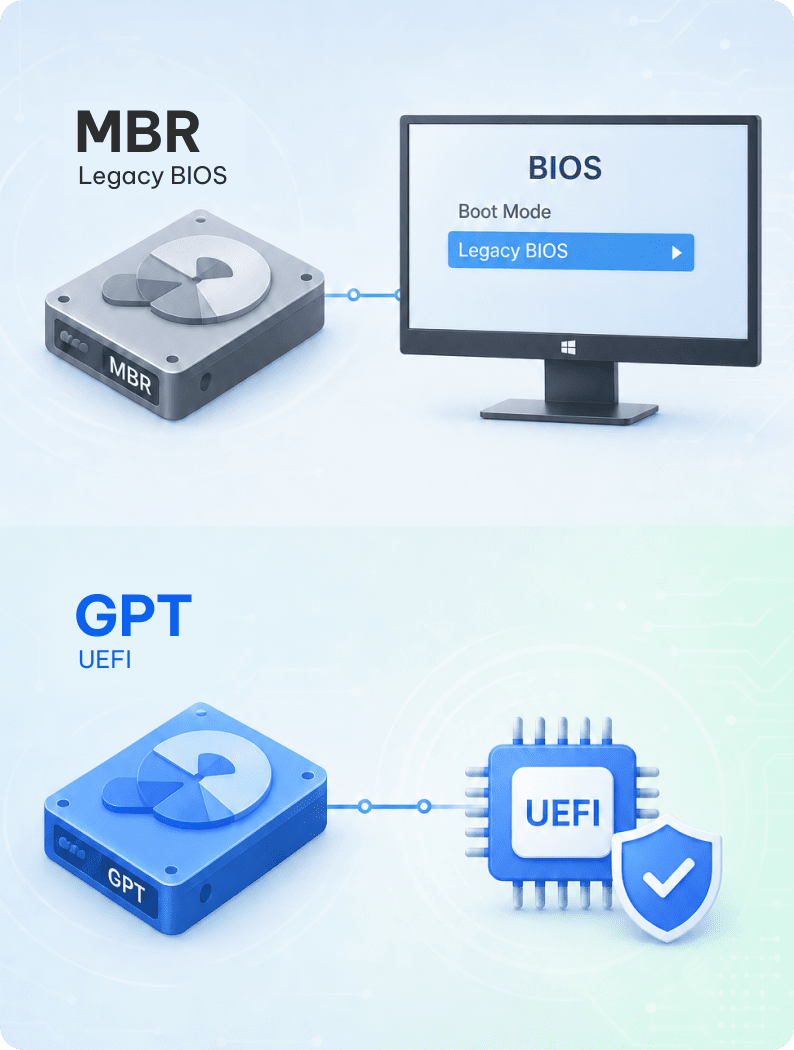
不確定您的磁碟是 MBR 還是 GPT嗎? 請先檢查磁碟的分割區樣式。UEFI 對應 GPT,Legacy BIOS 對應 MBR。若兩者不符,可能會導致 Windows 安裝時發生錯誤。
可以,您可以在不遺失資料的情況下將 MBR 轉 GPT,但風險取決於您選擇的方法。某些工具會在轉換過程中保留您的檔案與系統,而其他方法則可能需要先刪除分割區或清除磁碟。
低風險
 所有使用者
風險低,但需技術門檻
所有使用者
風險低,但需技術門檻
 IT 專業人員
 高風險
高風險
 全新安裝
高風險
全新安裝
高風險
 僅限非系統碟
 如果您的磁碟含有重要檔案,請先備份資料,或選擇可確保 MBR 轉 GPT 資料無損的轉換方式。
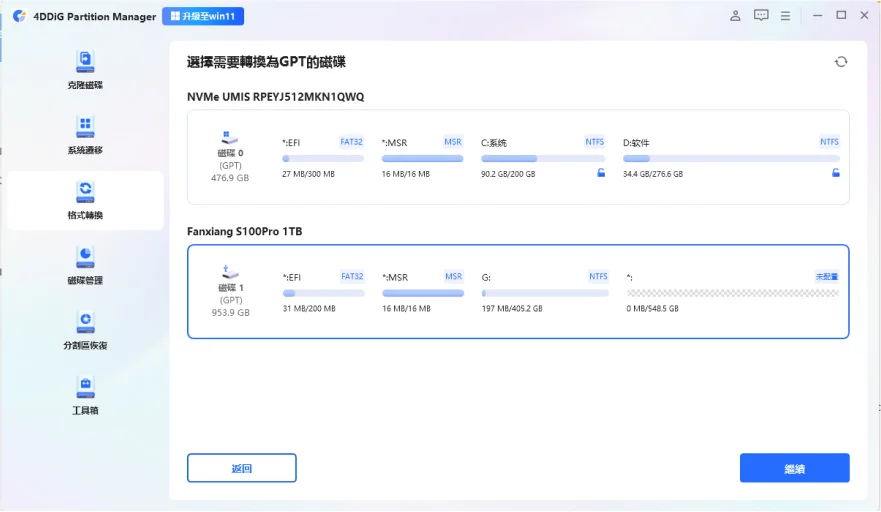
無需複雜指令,即可將您的 MBR 磁碟轉換為 GPT。4DDiG Partition Manager 會引導您完成磁碟選擇、必要時進入 PE 環境進行轉換,協助您的電腦成功從轉換後的 GPT 磁碟開機。
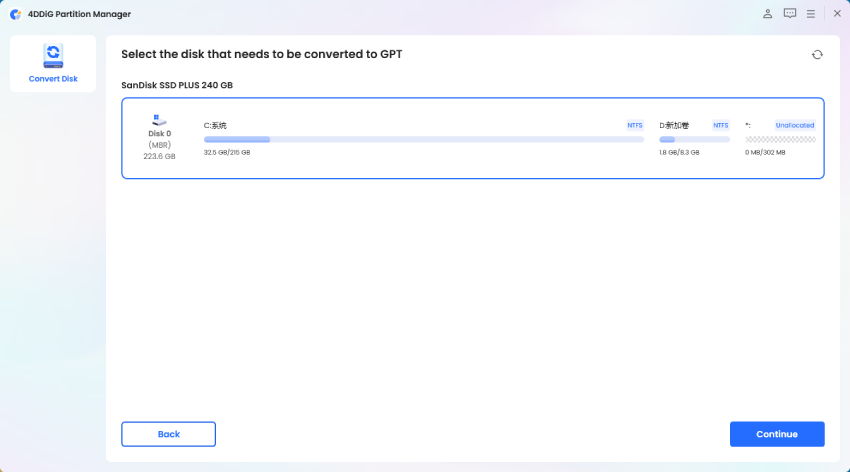
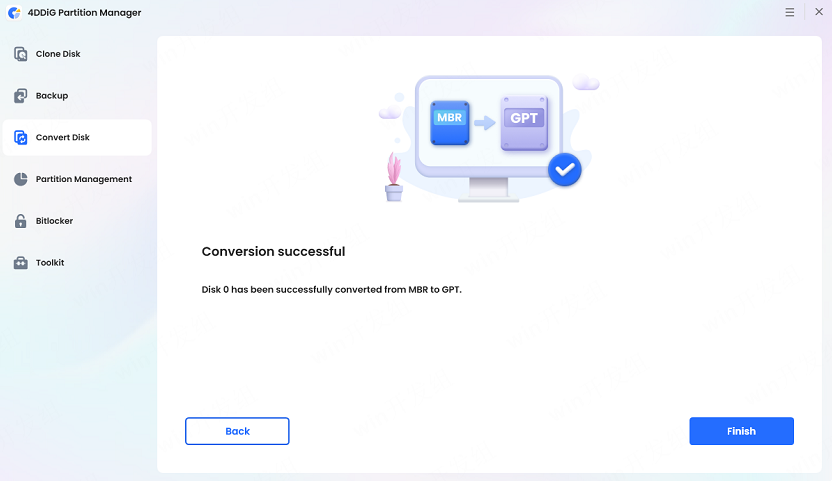
探索完整的方法與技巧,安全進行 MBR 轉 GPT,並排除轉換過程中的錯誤。
 Windows 11 / UEFI
不一定。MBR2GPT 是專為在不修改或刪除資料的情況下進行 MBR 轉 GPT 而設計,而 DiskPart 或磁碟管理則可能需要先刪除現有磁碟區。轉換前請務必備份重要檔案。
可以。若系統碟符合必要條件,即可在不重新安裝 Windows 的情況下進行轉換。MBR2GPT 是微軟提供的命令列選項,而 4DDiG 磁碟分割區管理工具則提供引導式的圖形化操作流程。
通常是因為磁碟中仍包含現有的磁碟區或分割區。Windows 內建的轉換方式通常要求先刪除所有磁碟區,因此請先備份資料,或選擇可確保資料無損的轉換方式。
GPT 是 Windows 11、UEFI 開機與 Secure Boot 情境下的較佳選擇。MBR 主要用於較舊的 Legacy BIOS 系統。
此錯誤通常發生在 Windows 安裝程式以 UEFI 模式開機,但目標磁碟仍為 MBR 時。請將磁碟轉換為 GPT 以進行 UEFI 安裝,或將安裝程式切換為 Legacy BIOS 模式重新開機。
這表示 MBR2GPT 將從完整的 Windows 作業系統中執行轉換,而非從 Windows PE 執行。完整指令通常顯示為 mbr2gpt /convert /allowFullOS。