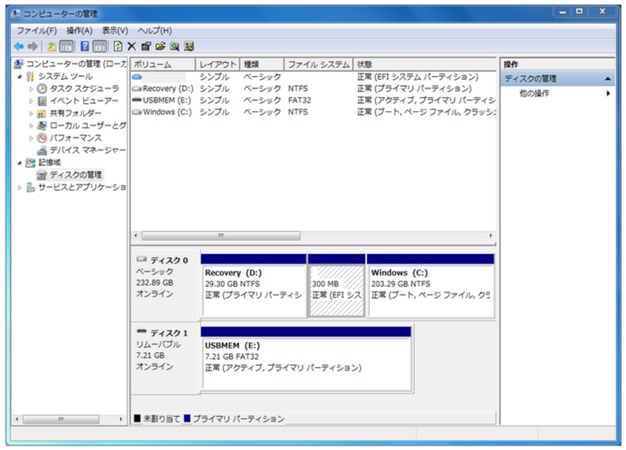
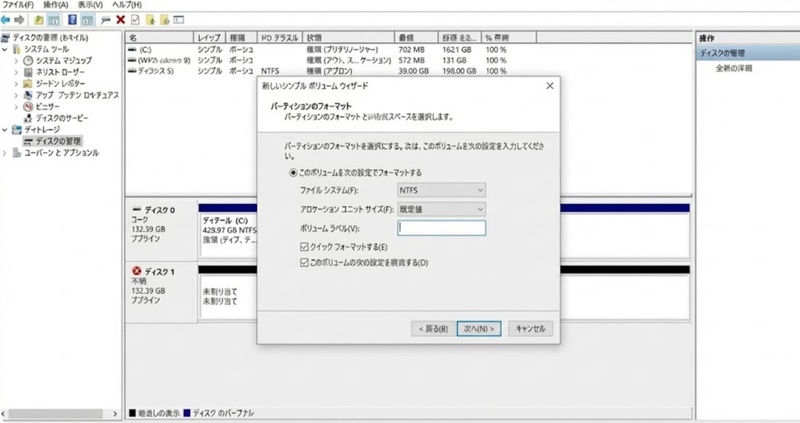
SSDを増設したのに認識しない問題は、意外と多くのユーザーが遭遇するトラブルです。特にM.2 SSD増設時には、BIOS設定やドライバーの問題、物理的な接続不良など、複数の要因が絡み合うケースが少なくありません。
本記事では、増設したSSDが認識しない主な原因と、具体的な解決方法を段階的に解説していきます。
SSDを増設したのに認識しない主な原因
考えられる主な原因は、大きく分けて以下の5つのカテゴリに分類されます。
- BIOS/UEFI設定の問題:SATAポートが無効化されていたり、M.2スロットがBIOS上で認識されていないケース
- 物理的な接続不良:ケーブルの不良、M.2スロットへの不完全な挿入、ネジの締め忘れなど
- 未フォーマット状態 :新品のSSDは初期化・フォーマットされていないため、ディスクの管理に表示されても使用できない
- ドライバーの問題:NVMeドライバーやチップセットドライバーが古い、または破損している
- 互換性の問題:マザーボードとSSDの規格が合わない、PCIeレーン数の制限など
SSD増設後に認識しない場合の解決方法
SSDの認識問題は、以下の方法を試すことでほとんどが解決します。
方法1.BIOS設定を確認する
M.2 SSD増設後やSATA SSD増設時に最初に確認すべきなのがBIOS設定です。
-
PCを起動時にDeleteキーまたはF2キー(メーカーにより異なる)を連打してBIOS/UEFI設定画面に入る
-
「Advanced」タブまたは「Storage Configuration」セクションに移動
-
SATAポート一覧、またはM.2スロット設定を確認し、増設したSSDが表示されているかチェック
M.2スロットが「Disabled」になっている場合は「Enabled」に変更
設定を保存してBIOSを終了(通常はF10キー)
方法2.SSDの接続・取り付けを再確認する
物理的な接続不良は見落としがちなポイントです。
M.2 SSDの場合:
PCの電源を完全に切り、電源ケーブルを抜く
-
ケースを開けてM.2 SSDを取り外し、端子部分に汚れや酸化がないか確認
-
スロットに対して約30度の角度でSSDを挿入し、しっかりと奥まで差し込む
固定用のスタンドオフとネジで確実に固定する
ケースを閉じてPCを起動
SATA SSDの場合:
-
SATAケーブルの両端(マザーボード側とSSD側)が接続されているか確認
電源ケーブルがSSDに正しく接続されているか確認
別のSATAケーブルや電源コネクタに交換して試す
マザーボードの別のSATAポートに接続してみる
方法3.SSDをフォーマットする
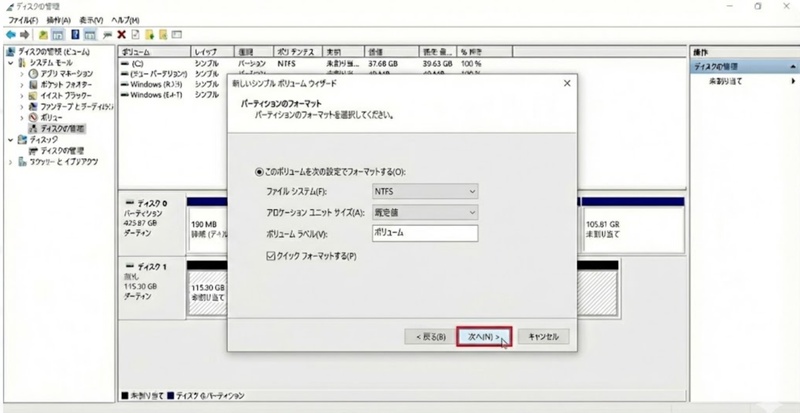
新品のSSDや他のPCで使用していたSSDは、Windows11の「ディスクの管理」に表示されていても、未割り当て領域やRAW状態になっていることがあります。このような場合はフォーマット作業が必要です。
「ディスクの管理」でのフォーマット作業は手順が多く、人によっては複雑に感じられることがあります。そこで活用したいのが「4DDiG Partition Manager」です。
このツールには次のような特徴があります。
4DDiG Partition Managerの特徴:
- SSDなどのフォーマットやパーティション作成・削除・サイズ変更が簡単に可能
- フォーマット前にプレビュー機能があり、誤操作を防止できる
- NTFS、exFAT、FAT32など複数のファイルシステムに対応
- ディスクのクローン機能も搭載
具体的な操作手順は以下のとおりです。
 安全なダウンロード
-
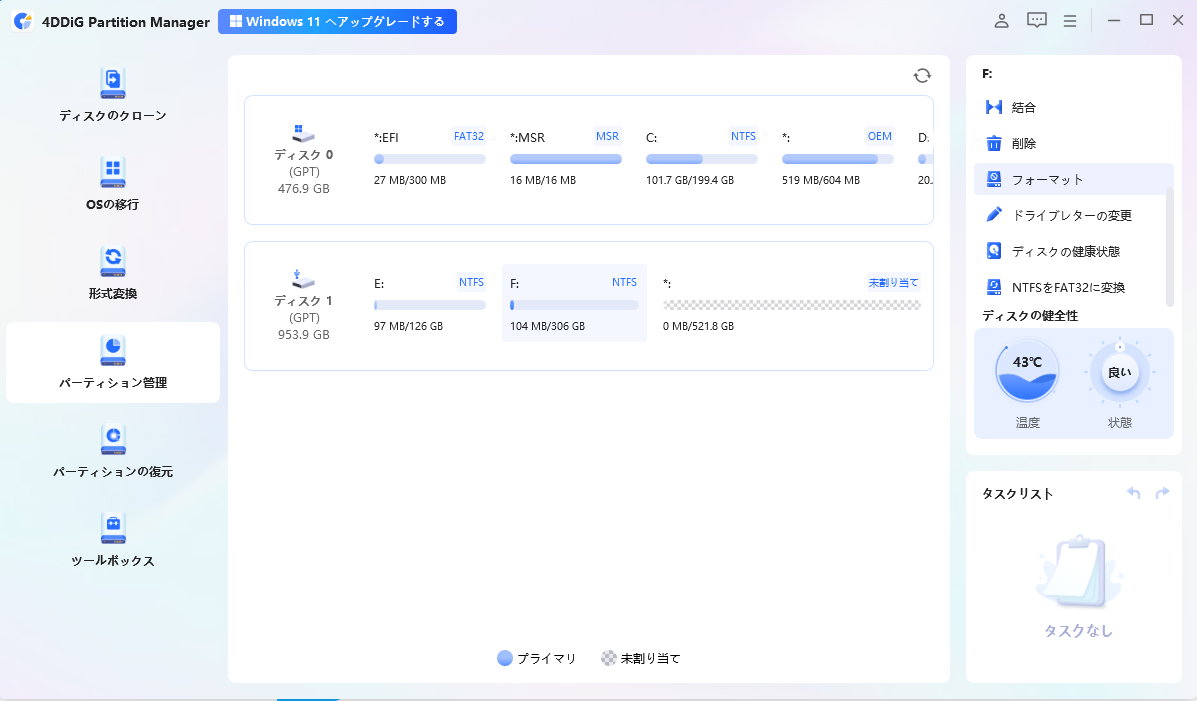
4DDiG Partition Manager をダウンロードして起動します。左側の「パーティション管理」を選択します。次に、フォーマットするパーティションを右クリックし、「フォーマット」 オプションを選択します。

-
パーティションのボリュームラベル、ファイルシステム、およびクラスターサイズをリセットします。確認したら、「OK」をクリックして続行します。
-
パーティションがフォーマットされた結果をプレビューできます。問題がなければ、「タスクを実行」をクリックし、「OK」をクリックして、パーティションのフォーマットを開始します。
-
パーティションが正常にフォーマットされたら、「OK」をクリックします。
方法4.ドライバーを最新状態にする
NVMeドライバーやチップセットドライバーが古いと、M.2 SSD増設時に認識しない問題が発生することがあります。更新手順は以下のとおりです。
手順:
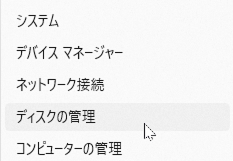
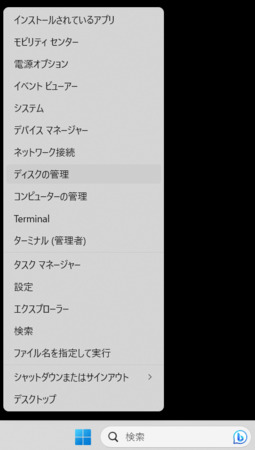
Windows + Xキーを押し、「デバイスマネージャー」を選択
「ディスクドライブ」セクションを展開
-
増設したSSDが表示されている場合は右クリックし、「ドライバーの更新」を選択
「ドライバーを自動的に検索」を選択
-
「記憶域コントローラー」も展開し、NVMeコントローラーのドライバーを更新
-
マザーボードメーカーの公式サイトから最新のドライバーをダウンロードして更新
方法5.互換性を確認する
マザーボードとSSDの互換性問題は、意外と見落とされがちです。
確認項目:
- PCIe世代の互換性 - PCIe 4.0 SSDを古いPCIe 3.0マザーボードに接続した場合、認識しないことがあります
- M.2スロットのキー形状 - M.2には「B Key」「M Key」「B&M Key」があり、形状が合わないと物理的に装着できません
- PCIeレーン数の制限 - 複数のM.2 SSDやグラフィックカードを同時使用すると一部が無効化されることがあります
- BIOSバージョン - 古いBIOSでは新しいSSDをサポートしていない場合があります
確認手順:
マザーボードの製品ページで対応SSDリストを確認
-
SSDのスペックシート(PCIe世代、M.2規格)とマザーボードの仕様を照合
マザーボードのBIOSバージョンを確認し、最新版にアップデート
-
マニュアルでPCIeレーン構成を確認
まとめ
SSDを増設したのに認識しない問題は、BIOS設定、物理的接続、ドライバー、互換性など複数の要因が考えられます。本記事で紹介した5つの方法を試してみてください。
SSDのフォーマット作業では「4DDiG Partition Manager」のようなツールを活用することで、作業時間を大幅に短縮することができます。
安全なダウンロード
よくある質問
SSD増設に関してよく寄せられる質問にお答えします。
1.パソコンのSSDが読み込まれない原因は?
考えられる主な原因は、BIOS設定の問題、物理的な接続不良、ドライバーの不具合、未フォーマット状態、マザーボードとの互換性問題などです。まずBIOS画面でSSDが認識されているか確認してください。「4DDiG Partition Manager」を使用すれば、簡単にSSDの初期化とフォーマットが実行できます。
2.SSDはフォーマットしないと使えない?
はい。購入直後のSSDは「未割り当て領域」または「RAW形式」の状態で、OSからはディスクの管理に表示されていても、エクスプローラーには表示されません。フォーマットすることでデータの読み書きが可能になります。
3.OSが入っているSSDを初期化できないのはなぜですか?
OSが使用中のファイルやシステムファイルを削除できない仕組みになっているためです。
システムドライブを初期化したい場合は、以下の方法があります:
- Windows回復環境(Windows RE)から初期化
- 別のドライブにOSをインストールしてから元のドライブを初期化
- Windows11のインストールUSBから起動して初期化
- 「4DDiG Partition Manager」のOS移行機能を使用して、OSを新しいSSDに移行してから古いドライブを初期化
💡 AIで記事の要点をまとめる
 ChatGPT
 Google AI モード
 Perplexity
 Grok
Grok