Comment résoudre l’erreur « La Protection des ressources Windows a détecté des fichiers corrompus » : 4 solutions

5 minutes de lecture

Mis à jour le 2026-11-10 18:26:11 à Problèmes liés aux fichiers

L’exécution du Vérificateur des fichiers système (SFC) est généralement la première étape à suivre lorsque Windows commence à présenter des dysfonctionnements. Cependant, le message La Protection des ressources Windows a détecté des fichiers corrompus peut vous laisser perplexe quant à la marche à suivre.

Dans de nombreux cas, il est possible de résoudre le problème sans réinstaller Windows. Ce guide étape par étape vous explique ce que signifie ce message, pourquoi il apparaît et quelles sont les méthodes les plus efficaces pour réparer les fichiers système corrompus, notamment à l’aide de DISM, de SFC, de l’analyse du fichier CBS.log et d’autres techniques de dépannage éprouvées.

Que signifie le message « La Protection des ressources Windows a détecté des fichiers corrompus » ?

Le Vérificateur des fichiers système (SFC) est un utilitaire intégré à Windows qui analyse les fichiers protégés du système d’exploitation afin de détecter toute corruption ou modification non autorisée. Lorsque vous exécutez la commande sfc scannow, la Protection des ressources Windows (WRP) compare ces fichiers essentiels aux copies de référence stockées sur le système.

Si des fichiers corrompus sont détectés, Windows tente de les remplacer automatiquement. Selon les résultats de l’analyse, plusieurs messages d’état peuvent s’afficher.

  • Résultat de SFC
  • Signification
  • La Protection des ressources Windows n’a détecté aucune violation d’intégrité.
  • Aucun fichier système protégé corrompu ou manquant n’a été détecté. Votre installation de Windows semble fonctionner correctement.
  • La Protection des ressources Windows a détecté des fichiers corrompus et les a réparés avec succès.
  • Des fichiers système corrompus ont été détectés et réparés automatiquement. Redémarrez votre ordinateur pour que les modifications prennent effet.
  • La Protection des ressources Windows a détecté des fichiers corrompus, mais n’a pas pu en réparer certains.
  • Windows a réparé certains fichiers, mais n’a pas réussi à tous les réparer. Des opérations de dépannage supplémentaires sont généralement nécessaires, comme l’exécution de DISM ou l’analyse du fichier CBS.log.
  • La Protection des ressources Windows n’a pas pu effectuer l’opération demandée.
  • L’analyse n’a pas pu aboutir, souvent en raison d’erreurs de disque, de problèmes liés au système de fichiers ou d’interférences avec d’autres processus. Exécuter SFC en mode sans échec ou utiliser CHKDSK peut aider à résoudre le problème.

Si le message « La Protection des ressources Windows a détecté des fichiers corrompus » s’affiche, ne paniquez pas. Cela ne signifie pas nécessairement que Windows est gravement endommagé, mais simplement qu’un ou plusieurs fichiers système protégés nécessitent une intervention.

Quelles sont les causes de l’erreur « La Protection des ressources Windows a détecté des fichiers corrompus » ?

Plusieurs problèmes peuvent amener la Protection des ressources Windows à détecter des fichiers corrompus lors d’une analyse SFC. Identifier la cause du problème permet de choisir plus facilement la solution adaptée.

Les causes les plus courantes sont les suivantes :

  • Arrêts inattendus du système : Une panne de courant ou un arrêt forcé peut interrompre les opérations sur les fichiers et entraîner la corruption de fichiers système.
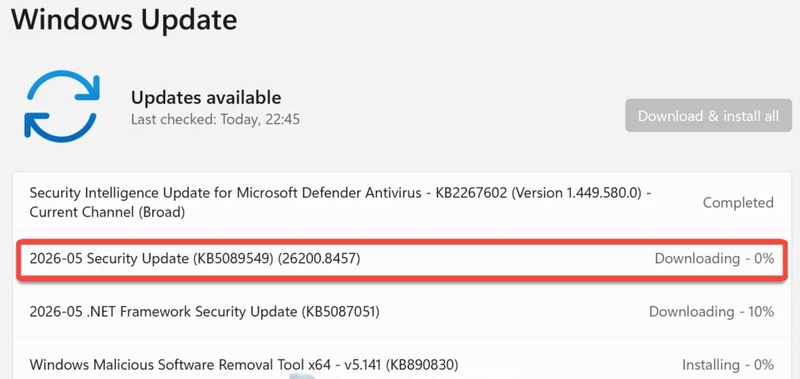
  • Mises à jour Windows défectueuses :
  • Une mise à jour Windows ayant échoué ou incomplète peut ne remplacer qu’une partie d’un composant système, provoquant ainsi des erreurs d’intégrité.
  • Problèmes de disque dur ou de SSD : Des secteurs défectueux ou des défaillances du support de stockage peuvent endommager progressivement les fichiers système de Windows.
  • Infections par des logiciels malveillants : Certains virus modifient ou remplacent des fichiers Windows protégés, ce qui entraîne des violations d’intégrité lors d’une analyse SFC.
  • Magasin de composants Windows corrompu : SFC s’appuie sur le magasin de composants Windows pour réparer les fichiers. Si celui-ci est corrompu, les réparations risquent d’échouer.
  • Erreurs du système de fichiers : Des erreurs logiques sur le disque peuvent empêcher Windows de lire correctement les fichiers protégés.
  • Conflits avec des logiciels tiers : Certains outils d’optimisation du système ou utilitaires fonctionnant à bas niveau peuvent modifier involontairement des fichiers Windows protégés.

Heureusement, la plupart de ces problèmes peuvent être résolus à l’aide des outils de réparation intégrés à Windows.

Comment corriger l’erreur « La Protection des ressources Windows a détecté des fichiers corrompus » ?

Des commandes DISM à la réparation des erreurs de disque, découvrez 4 solutions efficaces pour corriger cette erreur.

Solution 1 : Exécuter d’abord les commandes DISM (solution recommandée)

Si l’analyse SFC a détecté des fichiers corrompus sans parvenir à les réparer, Microsoft recommande d’exécuter DISM avant de relancer SFC. DISM (Deployment Image Servicing and Management, ou gestion et maintenance des images de déploiement) répare le magasin de composants Windows, sur lequel SFC s’appuie pour remplacer les fichiers système endommagés.

Une fois l’exécution de DISM terminée avec succès, relancer SFC permet souvent de réparer les fichiers précédemment impossibles à réparer, sans avoir recours à des opérations de dépannage plus complexes.

  • Recherchez « Invite de commandes », puis faites un clic droit dessus et sélectionnez « Exécuter en tant qu’administrateur ».

  • Exécutez la commande suivante : « DISM /Online /Cleanup-Image /CheckHealth »

    Commande DISM CheckHealth sous Windows 11
  • Exécutez ensuite la commande suivante : « DISM /Online /Cleanup-Image /ScanHealth »

  • Enfin, exécutez : « DISM /Online /Cleanup-Image /RestoreHealth »

  • Attendez la fin du processus de réparation, puis redémarrez votre ordinateur.

  • Exécutez la commande SFC : « sfc /scannow »

Vous vous demandez comment exécuter la commande DISM pour réparer des fichiers corrompus ? Voici les commandes officielles recommandées par Microsoft avant de relancer SFC.

Solution 2 : Analyser le fichier CBS.log pour identifier les fichiers qui n’ont pas pu être réparés

Lorsque SFC indique qu’il n’a pas pu réparer tous les fichiers corrompus, l’étape suivante consiste à identifier précisément les fichiers encore endommagés. Windows consigne les résultats détaillés de l’analyse dans le fichier CBS.log, notamment les noms des fichiers, les tentatives de réparation et les éventuels échecs.

L’examen de ce journal permet de déterminer si des réparations supplémentaires, le remplacement manuel de fichiers ou d’autres opérations de dépannage seront nécessaires.

  • Ouvrez l’Invite de commandes en tant qu’administrateur, puis exécutez la commande suivante pour extraire les entrées relatives à SFC : findstr /c:"[SR]" %windir% LogsCBSCBS.log > "%userprofile%Desktopsfcdetails.txt"

    Corriger l’erreur de fichiers corrompus détectés par la Protection des ressources Windows à l’aide du journal SFC
  • Ouvrez le fichier « sfcdetails.txt » qui vient d’être créé sur votre Bureau et recherchez les entrées indiquant que certains fichiers n’ont pas pu être réparés.

  • Notez les noms des fichiers concernés et utilisez ces informations pour déterminer si une nouvelle analyse avec DISM, une réparation en mode sans échec ou un remplacement manuel est nécessaire.

Solution 3 : Relancer SFC en mode sans échec (comment rechercher des fichiers corrompus sous Windows 11/10)

Il arrive que des services tiers, des programmes lancés au démarrage ou même certains processus Windows empêchent le Vérificateur des fichiers système d’accéder aux fichiers protégés ou de les réparer. Le démarrage en mode sans échec lance Windows avec uniquement les pilotes et services essentiels, offrant ainsi à SFC un environnement plus stable pour effectuer son analyse.

Si vous cherchez comment détecter des fichiers corrompus sous Windows 11 ou Windows 10 lorsque l’analyse classique ne fonctionne pas, relancer SFC en mode sans échec constitue souvent une solution efficace.

  • Appuyez sur « Win + I » pour ouvrir les « Paramètres », puis accédez à « Système » et à « Récupération » (Windows 11), ou à « Mise à jour et sécurité » puis à « Récupération » (Windows 10).

  • Dans la section « Démarrage avancé », cliquez sur « Redémarrer maintenant ». Sélectionnez ensuite « Dépannage », puis « Options avancées » et « Paramètres ». Cliquez sur « Redémarrer ».

  • Appuyez sur « 4 » ou « F4 » pour démarrer en « Mode sans échec ».

  • Ouvrez l’Invite de commandes en tant qu’administrateur et exécutez la commande suivante : « sfc /scannow »

    Exécuter la commande SFC Scannow sous Windows pour rechercher les fichiers système corrompus
  • Attendez que l’analyse soit terminée.

  • Une fois l’analyse terminée, redémarrez votre ordinateur normalement.

Solution 4 : Vérifier et réparer les erreurs du disque

Les fichiers système corrompus ne sont pas toujours dus à un problème de Windows lui-même. Il arrive que le disque de stockage présente des secteurs défectueux ou des erreurs du système de fichiers qui empêchent Windows de lire ou de réparer correctement certains fichiers essentiels.

Avant d’essayer des méthodes de réparation plus avancées, il est conseillé de vérifier l’état de votre disque dur ou de votre SSD.

Windows intègre un utilitaire appelé CHKDSK, qui analyse le disque à la recherche d’erreurs logiques et les corrige automatiquement lorsque cela est possible.

  • Ouvrez l’Invite de commandes en tant qu’administrateur et saisissez la commande suivante : « chkdsk C: /f /r ». Si vous êtes invité à planifier l’analyse au prochain redémarrage, saisissez Y.

    Exécuter la commande CHKDSK pour rechercher les erreurs du disque
  • Redémarrez votre ordinateur.

  • Laissez CHKDSK terminer l’analyse du disque.

  • Une fois Windows redémarré, exécutez de nouveau la commande « sfc /scannow » pour vérifier si le problème a été résolu.

⚡ Bonus : Que faire si vos fichiers personnels sont également corrompus pendant l’analyse SFC ?

SFC et DISM sont conçus pour réparer les fichiers système de Windows, mais ils ne permettent pas de réparer les documents personnels, les photos, les vidéos ou les fichiers audio déjà corrompus. Si une défaillance du disque dur, un arrêt inattendu, une infection par un logiciel malveillant ou une erreur du système de fichiers a également endommagé vos fichiers personnels, vous aurez besoin d’un outil de réparation dédié.

Dans ce type de situation, 4DDiG File Repair offre une solution simple pour réparer les fichiers endommagés, sans connaissances techniques avancées. Contrairement aux utilitaires de réparation Windows, qui se concentrent uniquement sur les composants du système d’exploitation, 4DDiG File Repair est conçu pour réparer les fichiers utilisateur corrompus dans différents formats : vidéos, documents, images et fichiers audio.

Principales fonctionnalités de 4DDiG File Repair

  • Répare les vidéos, photos, documents et fichiers audio corrompus à la suite de plantages du système, de défaillances du support de stockage, de transferts interrompus, d’infections par des logiciels malveillants ou de coupures de courant.
  • Prend en charge la réparation par lots pour réparer plusieurs fichiers endommagés en une seule fois.
  • Utilise une technologie basée sur l’IA pour reconstruire la structure des fichiers endommagés tout en préservant leur qualité d’origine.
  • Prend en charge les formats courants tels que MP4, MOV, AVI, JPG, PNG, PDF, DOCX, XLSX, MP3, WAV et bien d’autres.
  • Propose un aperçu intégré pour vérifier le résultat de la réparation avant l’enregistrement des fichiers.
  • Dispose d’une interface intuitive, accessible aux débutants et ne nécessitant aucune maîtrise de la ligne de commande.
  • Offre un traitement rapide pour réparer de nombreux fichiers endommagés dans des dossiers volumineux.
TÉLÉCHARGER

Téléchargement sécurisé

TÉLÉCHARGER

Téléchargement sécurisé

Étapes pour réparer les fichiers corrompus avec 4DDiG File Repair

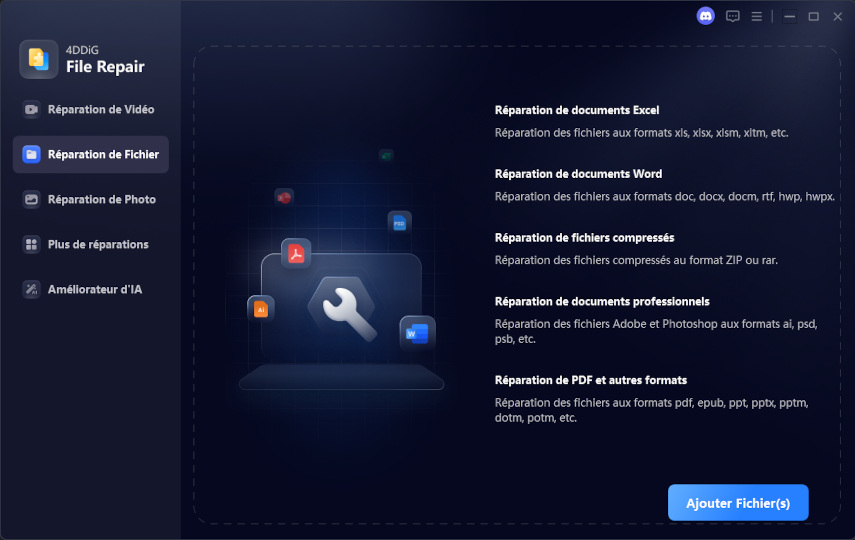
  • Installez et lancez 4DDiG File Repair. Sélectionnez le mode « Réparation de fichiers » correspondant au type de fichier endommagé (vidéo, photo, document ou fichier audio), puis cliquez sur « Ajouter des fichiers ».

    Ajouter des fichiers corrompus à 4DDiG File Repair
  • Importez un ou plusieurs fichiers corrompus, puis cliquez sur « Tout réparer » pour lancer la réparation.

    Réparer tous les documents corrompus
  • Patientez pendant que le logiciel analyse et répare les fichiers. Une fois la réparation terminée, cliquez sur « Aperçu » pour vérifier le résultat.

    vérifier le résultat
  • Cliquez sur « Enregistrer » pour sauvegarder les fichiers réparés dans un emplacement sûr.

Conclusion

Le message « La Protection des ressources Windows a détecté des fichiers corrompus » ne signifie pas nécessairement que vous devez réinstaller Windows. Dans de nombreux cas, il suffit d’exécuter DISM, d’examiner le fichier CBS.log, de relancer une analyse SFC en mode sans échec ou de vérifier votre disque à la recherche d’erreurs pour rétablir l’intégrité du système.

Si la corruption touche également vos photos, vidéos, documents ou fichiers audio personnels, au-delà des fichiers système de Windows, 4DDiG File Repair vous permet de réparer rapidement les fichiers endommagés grâce à une interface simple et intuitive.

TÉLÉCHARGER

Téléchargement sécurisé

TÉLÉCHARGER

Téléchargement sécurisé

Maxence Arsène (Rédacteur En Chef)

Maxence Arsène, le rédacteur en chef de 4DDiG, se consacre à fournir les meilleures solutions pour les problèmes liés à Windows et Mac, y compris la récupération de données, la réparation et les corrections d'erreurs.

(Cliquez pour évaluer cet article)

Note Générale 4.5 ( participé)