Réparer un fichier Word endommagé en ligne gratuit : solutions simples et efficaces en 2026

5 minutes de lecture

Mis à jour le 2026-03-31 16:35:23 à Problèmes liés aux fichiers

Perdre l'accès à un document Word important peut être une situation frustrante, voire stressante. Que ce soit à cause d'un plantage, d'un virus ou d'une erreur de transfert, un fichier peut rapidement devenir inutilisable. Heureusement, il existe aujourd'hui plusieurs solutions pour réparer un fichier Word endommagé en ligne gratuitement, sans compétences techniques ni installation de logiciel.

Dans cet article, nous allons voir ensemble :

  • pourquoi un fichier Word peut être corrompu,
  • comment identifier le problème,
  • et surtout, quelles sont les meilleures méthodes pour récupérer votre document, y compris des outils en ligne efficaces et accessibles.

Nous vous proposerons également un comparatif détaillé des outils disponibles, afin de vous aider à choisir la solution la plus adaptée à votre situation.

Pourquoi un fichier Word devient-il endommagé ?

Avant de chercher une solution, il est utile de comprendre pourquoi un document Word peut se détériorer. Cela permet aussi d'éviter que le problème ne se reproduise.

Dans la majorité des cas, la corruption d'un fichier Word est liée à des incidents techniques ou à une mauvaise manipulation.

Les causes les plus fréquentes

Voici les raisons les plus courantes :

  • Une coupure de courant pendant l'enregistrement du fichier
  • La fermeture forcée de Microsoft Word
  • Une attaque de virus ou de logiciel malveillant
  • Une erreur lors du transfert (clé USB, email, cloud)
  • Des secteurs défectueux sur un disque dur ou une clé USB

Dans tous ces cas, la structure interne du fichier peut être altérée, ce qui empêche Word de le lire correctement.

Méthode 1 -- Réparer un fichier Word gratuitement avec Word

Avant d'utiliser un outil en ligne, il est conseillé d'essayer les fonctions intégrées de Microsoft Word. Elles sont simples et totalement gratuites.

Utiliser la fonction "Ouvrir et réparer"

Voici les étapes :

  • Ouvrez Microsoft Word

  • Cliquez sur "Fichier" puis "Ouvrir"

  • Sélectionnez votre fichier

  • Cliquez sur la flèche à côté du bouton "Ouvrir"

  • Choisissez "Ouvrir et réparer"

Cette option permet à Word de tenter une réparation automatique.

Récupérer uniquement le texte

Si la réparation échoue :

  • Allez dans "Ouvrir"

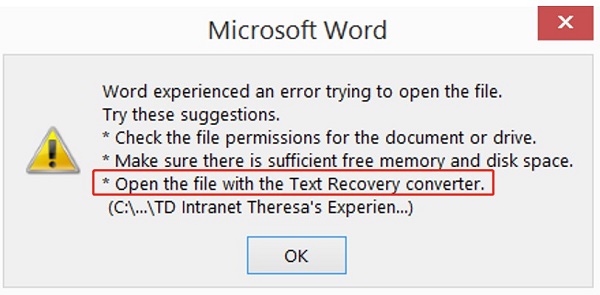
  • Choisissez le type de fichier : "Récupérer le texte de n'importe quel fichier"

  • Ouvrez le document

Cela permet de récupérer au moins le contenu, même si la mise en forme est perdue.

  • Avantages
  • Limites
    • 100 % gratuit
    • Aucun outil externe
    • Faible taux de réussite
    • Impossible de restaurer les images ou la mise en page

C'est une bonne première étape, mais souvent insuffisante.

Méthode 2 -- Réparer un fichier Word en ligne gratuitement (solution rapide)

Si les solutions intégrées ne fonctionnent pas, les outils en ligne deviennent la meilleure option. Ils permettent de réparer un fichier Word endommagé en ligne gratuitement en quelques minutes. Tous les outils en ligne ne se valent pas. Voici une analyse approfondie pour vous aider à faire le bon choix.

4DDiG Online Document Repair (solution recommandée)

Parmi les outils disponibles, 4DDiG Online Document Repair se distingue par sa simplicité et son efficacité.

✔ Points forts

  • Utilisation très intuitive: L'interface est claire et accessible, même pour les débutants. En quelques clics, le fichier est analysé et réparé.
  • Réparation complète du document: Contrairement à d'autres outils, il ne se limite pas au texte. Il peut restaurer : les images et les tableaux.
  • Compatibilité étendue: Il prend en charge plusieurs formats : Word, Excel, PDF, etc.
  • Processus rapide: La réparation se fait généralement en quelques minutes.

❌ Points faibles

  • La version gratuite peut inclure certaines limitations
  • Les fichiers très gravement endommagés restent difficiles à réparer

En résumé : C'est le meilleur choix pour réparer un fichier Word en ligne gratuitement de manière simple et efficace.

Online Office Recovery

  • Avantages
  • Limites
    • Technologie fiable et reconnue
    • Bonne capacité de récupération
    • Limitation du modèle gratuit
    • Interface peu moderne
    • Temps de traitement plus long

Solution intéressante, mais peu pratique pour une utilisation gratuite complète.

Recovery Toolbox Online

  • Avantages
  • Limites
    • Analyse approfondie des fichiers
    • Bonne récupération de données brutes
    • Accès limité en version gratuite
    • Perte de structure du document
    • Interface technique

Plus adapté à des utilisateurs avancés qu'au grand public.

OnlineFile.Repair

  • Avantages
  • Limites
    • Facile à utiliser
    • Accessible rapidement
    • Résultats parfois incomplets
    • Peu efficace pour les fichiers complexes
    • Fonctionnalités limitées

Convient surtout pour des fichiers légèrement endommagés.

Comparatif global des outils

Outil Gratuité Qualité Mise en page Facilité
4DDiG Online Élevée Très élevée Très facile
Office Recovery Moyenne Élevée Partielle Moyenne
Recovery Toolbox Faible Élevée Moyenne
OnlineFile.Repair Moyenne Moyenne Facile

⚡ Méthode 3 -- Utiliser un logiciel professionnel si nécessaire

Dans certains cas, les outils en ligne ne suffisent pas, notamment lorsque le fichier est très endommagé.

C'est là qu'un logiciel spécialisé devient utile.

Solution recommandée : 4DDiG Document Repair

Lorsque la réparation en ligne échoue, 4DDiG Document Repair offre une solution plus avancée.

  • Logiciel de réparation de documents de premier plan avec un taux de réussite exceptionnel
  • Restauration complète (y compris Excel, Word, PowerPoint, EPUB, PDF, PSD, PSB, etc.)
  • Réparation efficace des fichiers corrompus par lots pour des flux de travail ininterrompus flux de travail
  • Prévisualisation des fichiers réparés avant l'enregistrement pour une restauration précise
TÉLÉCHARGER

Téléchargement Sécurisé

TÉLÉCHARGER

Téléchargement Sécurisé

Voici les étapes pour réparer un fichier Word corrompu :

  • Lancez 4DDiG Document Repair(également appelé 4DDiG File Repair) et choisissez "Réparation de fichiers" dans le menu sur la gauche. Cliquez ensuite sur "Ajouter Fichier(s)" pour importer un ou plusieurs fichiers endommagés depuis votre ordinateur.

    File Repair Interface
  • Après avoir ajouté vos fichiers, cliquez sur "Réparer tout". Le logiciel commencera à analyser et corriger toutes les erreurs ou corruptions détectées.

    Start Office File Repair
  • Une fois la réparation terminée, vous pouvez visualiser les fichiers réparés en cliquant sur "Prévisualiser".

    Office File Repair Complete
  • Pour sauvegarder un fichier précis, cliquez sur "Enregistrer" à côté de celui-ci. Pour sauvegarder tous les fichiers réparés en même temps, cliquez sur "Enregistrer tout".

    C'est laernative pour récupérer des documents critiques.

Conseils pour éviter la corruption des fichiers Word

Pour éviter de rencontrer à nouveau ce problème :

  • Enregistrez régulièrement vos fichiers
  • Évitez les fermetures forcées
  • Utilisez un antivirus à jour
  • Faites des sauvegardes automatiques
  • Éjectez correctement vos supports externes

FAQ -- Réparer un fichier Word en ligne gratuit

1. Un outil en ligne est-il vraiment gratuit ?

Oui, mais certains proposent des fonctionnalités limitées en version gratuite.

2. Est-ce sécurisé ?

Les outils fiables protègent vos fichiers, mais évitez les services inconnus.

3. Peut-on récupérer un fichier complètement endommagé ?

Dans certains cas oui, mais cela dépend du niveau de corruption.

4. Quelle est la meilleure solution ?

Pour la majorité des cas, un outil comme 4DDiG Online Document Repair est suffisant.

Conclusion

Réparer un fichier Word endommagé en ligne gratuitement est aujourd'hui simple et accessible. Toutefois, tous les outils ne proposent pas la même efficacité.

Pour une solution rapide et fiable, les outils en ligne sont idéaux. Parmi eux, 4DDiG Online Document Repair se démarque par sa facilité d'utilisation et sa capacité à restaurer des documents complets.

En cas de problème plus sérieux, il est préférable d'utiliser une solution avancée comme 4DDiG Document Repair.

En choisissant la bonne méthode, vous augmentez considérablement vos chances de récupérer vos fichiers sans perte.

TÉLÉCHARGER

Téléchargement Sécurisé

TÉLÉCHARGER

Téléchargement Sécurisé

Maxence Arsène (Rédacteur En Chef)

Maxence Arsène, le rédacteur en chef de 4DDiG, se consacre à fournir les meilleures solutions pour les problèmes liés à Windows et Mac, y compris la récupération de données, la réparation et les corrections d'erreurs.

(Cliquez pour évaluer cet article)

Note Générale 4.5 ( participé)