Pourquoi mon fichier Excel est-il si volumineux ? Comment réduire la taille d’un fichier Excel ?

5 minutes de lecture

Mis à jour le 2026-04-30 11:51:17 à Problèmes liés aux fichiers

Travailler avec un fichier Excel massif peut être très difficile, surtout compte tenu de sa taille. Les fichiers volumineux peuvent ralentir vos appareils, provoquer des plantages et rendre difficile le partage ou le travail avec vos données. Si vous vous êtes déjà demandé, "Pourquoi mon fichier Excel est-il si volumineux?", les conseils suivants peuvent vous aider à réduire la taille du fichier Excel.

Partie 1. Pourquoi mon fichier Excel est-il si volumineux?

Excel est un excellent outil, mais il n'a jamais été conçu pour fonctionner comme une solution d'entreprise à part entière. Des données perdues aux processus inefficaces, ces problèmes réduisent non seulement la productivité mais augmentent également les risques.

Pourquoi votre fichier Excel est-il si gros

Les symptômes suivants sont les plus courants pour indiquer qu'un fichier Excel est très volumineux avec peu de données.

  • Les plantages se produisent fréquemment, et les fichiers volumineux fonctionnent lentementÀ mesure que les fichiers augmentent en taille et en complexité, Excel ralentit parfois et plante complètement. Les clients d'entreprise qui travaillent avec de grands ensembles de données ou des calculs complexes rencontrent fréquemment des retards, des blocages et des pannes totales du système. Ces plantages perturbent les flux de travail, entraînent des pertes de données et obligent les équipes à passer un temps précieux à redémarrer et à récupérer les progrès non enregistrés.
  • Le fichier Excel est très volumineux avec peu de donnéesUn fichier Excel peut devenir plus gros même avec peu de données visibles. Des facteurs cachés, tels que des lignes et colonnes inutilisées marquées comme actives, ou trop de formatage sur des cellules vides, peuvent augmenter la taille du fichier. Des données supplémentaires provenant de formules, de tableaux croisés dynamiques ou d'informations mises en cache contribuent également à la taille.
  • Chaos de version avec plusieurs fichiers de feuille de calcul

Les feuilles de calcul ne peuvent pas rester à jour lorsqu'elles sont envoyées à plusieurs reprises par e-mail ou via un stockage partagé. Les modifications se font en silos et produisent des données incohérentes. Ce processus retarde le travail et augmente le risque de prendre des décisions basées sur des informations inexactes.

Quelle taille peut avoir un fichier Excel avant de planter

Excel a une limite de ligne de 1 048 576. À mesure que vous vous rapprochez de cette limite, Excel peut se figer, planter ou ralentir. La vitesse diminue souvent après avoir atteint des dizaines ou des centaines de gigaoctets, selon la RAM et la complexité des données. Les versions récentes prennent en charge jusqu'à 1 million de lignes et 1 600 colonnes. Les plantages proviennent souvent de formules complexes et de trop de formatage.

Meilleur ordinateur pour exécuter un fichier Excel volumineux

Pourquoi mon fichier Excel est-il si volumineux? Si cette question se pose toujours à votre esprit en travaillant, cela signifie que vous n'avez pas le bon ordinateur portable pour exécuter de gros fichiers Excel. Bien sûr, n'importe quel ordinateur portable peut ouvrir une feuille de calcul simple, mais vous aurez besoin du meilleur ordinateur portable pour les gros fichiers Excel. Voici la liste des meilleurs ordinateurs portables pour les gros fichiers Excel :

1. Dell XPS14

Le Dell XPS14 trouve un équilibre idéal entre haute performance et design luxueux. Le XPS14 peut gérer des implémentations lourdes comme un pro.

2. Lenovo ThinkPad X1

Le Lenovo ThinkPad X1 Carbon Generation 12 est une centrale pour les experts Excel cherchant à réduire la taille des fichiers Excel. Il peut résister à l'usure régulière tout en fournissant des performances de pointe pour réduire la taille des fichiers Excel sans supprimer de données.

3. HP Specter x360

Le HP Specter x360 est un choix idéal pour les utilisateurs d'entreprise travaillant à réduire la taille des fichiers Excel en Ko.

Partie 2. Comment réduire la taille d'un fichier Excel | 8 façons rapides

Si vous vous demandez comment réduire la taille de votre fichier Excel, vous n'êtes pas seul. Excel est un outil très puissant pour l'analyse de données, mais la taille des fichiers peut être difficile à gérer. Heureusement, il existe plusieurs méthodes pratiques que vous pouvez utiliser pour réduire la taille du fichier Excel autant que possible. Les approches suivantes vous aideront à rationaliser vos fichiers et à améliorer les performances.

Méthode 1. Supprimer les lignes et colonnes vides et réinitialiser la plage utilisée

Supprimer les lignes et colonnes vides visibles n'est pas suffisant. Excel conserve toujours les cellules qui contenaient des données, même si elles semblent vides. Il est important de les supprimer pour minimiser la taille du fichier Excel.

Identifier les plages inutilisées :

  • Appuyez sur Ctrl + Fin pour sauter à la dernière cellule utilisée.

  • Sélectionnez toutes les lignes en dessous de vos données réelles : Cliquez sur le numéro de ligne, maintenez Maj + Ctrl et appuyez sur ↓ (flèche vers le bas).

  • Cliquez avec le bouton droit sur les lignes sélectionnées → Supprimer.

    dekete blank rows in excel
  • Répétez pour les colonnes inutiles à droite.

  • Enregistrez le fichier, fermez-le complètement, puis rouvrez-le. Cela réinitialise la plage utilisée par Excel.

Méthode 2. Compresser les images dans Excel

Excel dispose d'un outil de compression d'image intégré qui diminue la résolution et réduit la taille du fichier Excel sans supprimer de données.

Pour compresser une image :

  • Cliquez sur n'importe quelle image dans votre classeur.

  • Accédez à l'onglet Format de l'image (apparaît lorsqu'une image est sélectionnée).

  • Cliquez sur Compresser les images dans le groupe Ajuster.

  • Décochez "Appliquer uniquement à cette image" pour compresser toutes les images à la fois.

  • Choisissez une résolution plus basse (par exemple, Web (96 ppi) ou E-mail (96 ppi)) et cochez "Supprimer les zones recadrées des images".

  • Cliquez sur OK et enregistrez le fichier.

    excel compress pictures

Méthode 3. Effacer le formatage excessif et les styles personnalisés

Le formatage s'accumule lorsque les classeurs sont modifiés au fil du temps. Donc, même si vous supprimez le contenu des cellules, le formatage reste car Excel le stocke.

Pour supprimer le formatage excessif en toute sécurité :

  • Sélectionnez la plage impactée.

  • Accédez à Accueil > Édition > Effacer les formats

  • Cela supprime le formatage, mais conserve les données et la formule.

    clear excess formatting

Les styles de cellule influencent également la taille du fichier. Les styles personnalisés sont fréquemment générés accidentellement et jamais utilisés.

Pour les nettoyer :

  • Accueil > styles de cellule

  • Examinez les styles personnalisés.

  • Cliquez avec le bouton droit sur les styles inutiles et sélectionnez supprimer

    clear custom styles

Méthode 4. Supprimer ou optimiser le cache des tableaux croisés dynamiques

La méthode la plus efficace pour contrôler l'expansion du cache est d'utiliser les caches existants. Au lieu de développer de nouveaux tableaux croisés dynamiques, copiez et collez simplement les anciens.

Si les tableaux croisés dynamiques ne sont plus requis :

  • Cliquez n'importe où à l'intérieur du Tableau Croisé Dynamique.

  • Accédez à Analyser le Tableau Croisé Dynamique > Options.

  • Dans l'onglet Données, décochez "Enregistrer les données sources avec le fichier".

  • Cochez "Actualiser les données lors de l'ouverture du fichier" si nécessaire.

  • Pour supprimer complètement l'ancien cache : Cliquez avec le bouton droit sur le Tableau Croisé Dynamique → Options du Tableau Croisé Dynamique → onglet Données → définissez le Nombre d'éléments à conserver par champ à Aucun, puis actualisez.

Convertissez les tableaux croisés dynamiques en valeurs statiques dans les rapports terminés. Copiez et collez les tableaux croisés dynamiques en tant que valeurs. Cela efface le cache tout en conservant les résultats.

Méthode 5. Enregistrez au format de classeur binaire Excel (XLSB)

Convertir une feuille de calcul en XLSB peut réduire la taille du fichier Excel tout en augmentant la vitesse. Pour convertir le fichier :

  • Accédez à Fichier > Enregistrer sous.

  • Choisissez votre emplacement.

  • Dans le menu déroulant "Enregistrer sous le type", sélectionnez Classeur Binaire Excel (.xlsb).

  • Cliquez sur Enregistrer.

Méthode 6. Supprimer les feuilles cachées, graphiques et objets inutiles

Même de petites données peuvent augmenter la taille du fichier. Les feuilles cachées sont souvent ignorées, bien qu'elles contiennent toujours des formules, des formats et des métadonnées.

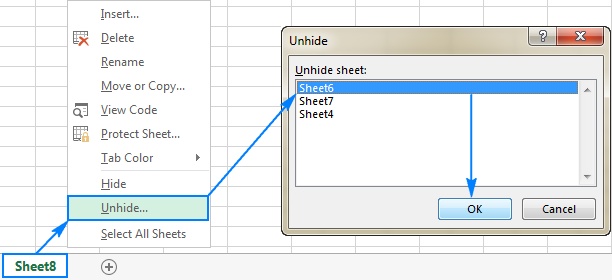
Pour regarder les feuilles cachées :

  • Cliquez avec le bouton droit sur n'importe quel onglet de feuille.

  • Cliquez sur afficher

  • Regardez la liste et affichez les feuilles si elles sont importantes.

    unhide excel sheets

Une fois affiché, vérifiez que chaque feuille est toujours nécessaire. Supprimez toutes les feuilles qui ne sont plus nécessaires.

Méthode 7. Compresser les fichiers Excel volumineux en ligne avec YouCompress.com

Pour compresser un fichier Excel volumineux à l'aide de YouCompress, allez sur le site Web :

  • Sélectionnez l'option “sélectionner le fichier”.

    youcam compress excel files
  • Téléchargez le fichier Excel depuis votre ordinateur portable.

  • Une fois téléchargé, l'outil commence à compresser le fichier.

Une fois la procédure terminée, vous pouvez télécharger la version compressée sur votre ordinateur portable. C'est une solution simple et gratuite qui compresse les fichiers tout en préservant l'intégrité des données.

Méthode 8. Remplacer les formules par des valeurs statiques

Une autre manière de réduire la taille d'un fichier Excel est de remplacer les formules par des valeurs statiques :

  • Sélectionnez les cellules ou colonnes entières avec des formules dont vous n'avez plus besoin de recalculer.

  • Copiez-les (Ctrl + C).

  • Cliquez avec le bouton droit → Collage spécial → Valeurs (ou Valeurs & Formatage des numéros).

  • Appuyez sur Entrée.

Partie 3. Comment ouvrir de gros fichiers Excel sans planter

Méthode 1. Ouvrir Excel en mode sans échec

Le mode sans échec désactive les compléments, macros et barres d'outils personnalisées qui causent souvent des plantages lors de l'ouverture de très gros fichiers. Il charge Excel avec des fonctionnalités minimales afin que vous puissiez ouvrir le fichier avec succès.

  • Appuyez sur la touche Windows + R pour ouvrir la boîte de dialogue Exécuter.

  • Tapez excel.exe /safe et appuyez sur Entrée.

  • (Alternativement, maintenez Ctrl en cliquant sur le raccourci Excel ou le fichier, puis cliquez sur Oui lorsque vous y êtes invité.)

  • Excel démarrera en mode sans échec (vous verrez "[Mode sans échec]" dans la barre de titre).

  • Accédez à Fichier > Ouvrir et sélectionnez votre fichier Excel volumineux.

  • Une fois le fichier ouvert, enregistrez-le sous une nouvelle copie, puis fermez et rouvrez Excel normalement.

Méthode 2. Régler les calculs en mode manuel avant l'ouverture.

Les fichiers Excel volumineux impliquent fréquemment des fonctions volatiles comme OFFSET, RAND, TODAY, et des formules de tableau, qui se recalculent automatiquement et peuvent considérablement ralentir les performances. Pour les grands classeurs, des recalculs fréquents peuvent entraîner des plantages lors de l'ouverture du fichier. Régler le mode de calcul sur manuel améliore la stabilité et vous permet de gérer de grands ensembles de données sans planter.

  • Ouvrez Excel sans charger le fichier, puis sélectionnez Fichier > Options > Formules.

  • Régler les calculs du classeur sur manuel.

  • Ouvrez le fichier volumineux et examinez les formules difficiles pour simplification.

    set excel calculations to manual

⚡ Partie 4. Comment réparer les fichiers Excel corrompus à cause de plantages de grande taille

4DDiG Document Repair peut réparer n'importe quel document corrompu, fichier Excel, fichier Adobe, fichiers zip, et bien d'autres. Suivez cette procédure pour découvrir comment réparer ces fichiers qui ne s'ouvrent pas et risquent de planter. Pour commencer, téléchargez 4DDiG sur vos ordinateurs portables.

TÉLÉCHARGER

Téléchargement sécurisé

TÉLÉCHARGER

Téléchargement sécurisé

  • Lancez 4DDiG Document Repair (également appelé 4DDiG File Repair) et choisissez la réparation de fichiers dans le menu de gauche. Ensuite, cliquez sur le bouton "Ajouter des fichiers" pour télécharger un ou plusieurs fichiers Excel endommagés depuis votre ordinateur.

    add corrupted excel files to 4ddig
  • Une fois que vous avez ajouté vos fichiers, appuyez sur “Réparer tout” pour démarrer l'outil analysant et réparant toute corruption qu'il trouve.

    start repairing corrupted excel files
  • Après la réparation, cliquez sur le bouton aperçu pour inspecter les fichiers réparés. Assurez-vous que tous les fichiers récupérés sont prêts à être utilisés en les prévisualisant.

    preview and save repaired excel

Vous pouvez choisir de sauvegarder un seul fichier en cliquant sur le bouton de sauvegarde à côté. Ou vous pouvez choisir tous les fichiers réparés en cliquant sur l'option "Enregistrer tout".

Conclusion

La plupart des utilisateurs intensifs d'Excel se demandent toujours pourquoi mon fichier Excel est si volumineux? Ils se retrouvent souvent coincés avec des tailles de fichiers excessivement grandes, rendant difficile l'ouverture ou l'enregistrement, ou ralentissant finalement leur flux de travail. Cependant, il existe plusieurs méthodes et astuces pour réduire la taille du fichier Excel tout en maintenant la qualité des données.

Avec des outils comme 4DDiG Document Repair, vous pouvez choisir parmi diverses options pour le nettoyage et l'optimisation des fichiers. Ces fonctionnalités offrent un contrôle précis pour réduire la taille des fichiers Excel et réparer les fichiers corrompus causés par des plantages à grande échelle.

TÉLÉCHARGER

Téléchargement sécurisé

TÉLÉCHARGER

Téléchargement sécurisé

Maxence Arsène (Rédacteur En Chef)

Maxence Arsène, le rédacteur en chef de 4DDiG, se consacre à fournir les meilleures solutions pour les problèmes liés à Windows et Mac, y compris la récupération de données, la réparation et les corrections d'erreurs.

(Cliquez pour évaluer cet article)

Note Générale 4.5 ( participé)