5 meilleurs convertisseurs FLV en MP3 gratuits (en ligne et gratuits) | Convertissez rapidement vos vidéos Flash

5 minutes de lecture

Mis à jour le 2026-07-17 14:25:48 à Problèmes audio

De nombreuses anciennes vidéos téléchargées, tutoriels archivés, enregistrements d'écran et fichiers multimédias basés sur Flash sont encore stockés au format FLV. Bien que le format FLV soit désormais moins pris en charge sur les appareils modernes, le MP3 reste l'un des formats audio les plus compatibles disponibles. Si vous recherchez un convertisseur FLV en MP3 fiable, plusieurs outils gratuits permettent d'extraire l'audio des fichiers FLV en quelques clics.

Ce guide présente les meilleures options en ligne et hors ligne gratuites, compare leurs fonctionnalités et explique comment convertir un fichier FLV en MP3. Il indique également quoi faire si l'audio converti devient corrompu.

Tableau comparatif des convertisseurs FLV en MP3 gratuits (2026)

  • Outil
  • En ligne/Hors ligne
  • Vitesse
  • Limite de taille des fichiers
  • Qualité de sortie
  • Idéal pour
  • CloudConvert
  • En ligne
  • Rapide
  • Dépend du forfait
  • Jusqu'à 320 kbps
  • Conversions axées sur la qualité
  • Zamzar
  • En ligne
  • Modérée
  • Limitée avec le forfait gratuit
  • Bonne
  • Conversions simples ponctuelles
  • FreeConvert
  • En ligne
  • Rapide
  • Limites gratuites généreuses
  • Personnalisable
  • Paramètres avancés
  • VLC Media Player
  • Hors ligne
  • Rapide
  • Aucune limite pratique
  • Bonne
  • Utilisateurs soucieux de leur confidentialité
  • FFmpeg
  • Hors ligne
  • Très rapide
  • Aucune limite
  • Excellente
  • Traitement par lots et utilisateurs avancés

Les 3 meilleurs convertisseurs Flash Video en MP3 à essayer en ligne

Des convertisseurs en ligne fiables comme CloudConvert, ZamZar et d'autres outils similaires peuvent simplifier ce processus.

Convertisseur MP3 CloudConvert

convertisseur flv en mp3 cloudconvert

CloudConvert s'est forgé une solide réputation auprès des utilisateurs qui ont besoin de conversions de fichiers fiables sans installer de logiciel. En tant que convertisseur Flash Video en MP3 professionnel en ligne, il prend en charge des centaines de formats tout en offrant un contrôle avancé des paramètres de sortie.

Contrairement à de nombreux convertisseurs en ligne qui proposent uniquement des fonctions basiques, CloudConvert permet aux utilisateurs de personnaliser le débit binaire, la qualité audio et les métadonnées avant la conversion des fichiers.

  • Avantages
  • Inconvénients
    • Prend en charge plus de 200 formats de fichiers.
    • Permet de personnaliser les paramètres du débit binaire MP3.
    • Interface claire sans menus compliqués.
    • Permet d'importer des fichiers depuis Google Drive, Dropbox et des URL.
    • Utilise un traitement cloud pour des conversions rapides.
    • Maintient une excellente qualité audio.
    • Les crédits de conversion gratuits sont limités.
    • Les fichiers volumineux peuvent consommer rapidement les crédits.
    • Nécessite une connexion Internet.

Étapes pour convertir un fichier FLV en MP3 avec CloudConvert

  • Ouvrez la page CloudConvert de conversion FLV en MP3 et cliquez sur « Sélectionner un fichier » pour importer votre fichier FLV.

  • Choisissez « MP3 » comme format de sortie et cliquez sur « Convertir ».

  • Téléchargez le fichier MP3 converti.

Convertisseur FLV en MP3 Zamzar

convertisseur flv en mp3 zamzar

Zamzar propose des services de conversion de fichiers en ligne depuis plusieurs années et reste l'un des outils les plus simples pour les utilisateurs qui souhaitent simplement convertir des fichiers FLV en MP3 sans avoir à gérer des paramètres techniques. La plateforme mise sur la simplicité, ce qui la rend idéale pour les utilisateurs occasionnels qui privilégient la facilité d'utilisation plutôt que la personnalisation.

  • Avantages
  • Inconvénients
    • Interface extrêmement facile à utiliser pour les débutants.
    • Aucune installation de logiciel requise.
    • Prend en charge le téléchargement direct de fichiers depuis le stockage local.
    • Processus de configuration rapide.
    • Option de notification par e-mail disponible.
    • Service de conversion fiable avec une solide réputation.
    • Taille de téléchargement gratuite limitée.
    • Moins d'options de personnalisation.
    • La vitesse de conversion peut varier aux heures de pointe.

Étapes pour convertir un fichier FLV en MP3 avec Zamzar

  • Accédez à la page de conversion FLV en MP3 de Zamzar et cliquez sur « Choisir des fichiers » pour importer votre fichier FLV.

  • Sélectionnez MP3 comme format de sortie et cliquez sur « Convertir maintenant ».

  • Attendez la fin du traitement, puis téléchargez le fichier MP3.

Convertisseur FLV en MP3 FreeConvert

convertisseur flv en mp3 freeconvert

FreeConvert combine une utilisation simple avec des options de contrôle avancées, ce qui en fait l'un des outils les plus polyvalents pour convertir des fichiers FLV en MP3 en ligne. Les utilisateurs peuvent ajuster les codecs audio, le débit binaire, le volume et les options de découpage avant la conversion.

Ces paramètres supplémentaires en font un excellent choix pour les utilisateurs qui souhaitent davantage de contrôle sans passer à un logiciel de bureau.

  • Avantages
  • Inconvénients
    • Limites de conversion gratuites généreuses.
    • Prend en charge la personnalisation audio avancée.
    • Traitement basé sur le cloud.
    • Téléchargement de fichiers par glisser-déposer.
    • Permet de découper les fichiers avant la conversion.
    • Prend en charge les exportations MP3 de haute qualité.
    • Des publicités apparaissent sur certaines pages.
    • Les fichiers volumineux peuvent être traités plus lentement.
    • Nécessite une connexion Internet stable.

Étapes pour convertir un fichier FLV en MP3 avec FreeConvert

  • Ouvrez le convertisseur FLV en MP3 de FreeConvert, puis cliquez sur « Choisir des fichiers » et importez la vidéo FLV.

  • Sélectionnez MP3 comme format cible et ajustez les paramètres audio optionnels, puis lancez la conversion.

  • Téléchargez le fichier MP3 final.

La conversion FLV en MP3 en ligne est-elle sûre ?

Oui, la conversion en ligne est généralement sûre lorsque vous utilisez des services fiables. Voici quelques points importants à prendre en compte :

  • Choisissez des plateformes reconnues avec des politiques de confidentialité transparentes.
  • Évitez les sites web qui imposent le téléchargement de logiciels suspects.
  • Supprimez les fichiers importés après la conversion lorsque cela est possible.
  • Utilisez des outils hors ligne pour les enregistrements sensibles ou confidentiels.

Pour les tâches quotidiennes d'extraction audio, des plateformes fiables comme CloudConvert, Zamzar et FreeConvert offrent une solution sûre pour utiliser un convertisseur FLV en MP3 en ligne sans problèmes majeurs de sécurité.

Top 2 des meilleurs convertisseurs FLV en MP3 gratuits hors ligne

Si vous recherchez un convertisseur hors ligne, voici les 2 meilleures options, dont VLC.

VLC Media Player

fonction convertir enregistrer de vlc

La plupart des utilisateurs connaissent VLC comme un lecteur multimédia, mais il intègre également des outils de conversion étonnamment performants. Pour les utilisateurs qui préfèrent ne pas importer leurs fichiers en ligne, VLC offre une solution gratuite et pratique pour convertir directement des vidéos Flash en MP3 sur leur ordinateur. Comme tous les traitements sont effectués localement, il offre une meilleure confidentialité tout en supprimant les restrictions de taille des fichiers.

  • Avantages
  • Inconvénients
    • Entièrement gratuit et open source.
    • Aucun téléchargement de fichier requis.
    • Prend en charge de nombreux formats multimédias.
    • Disponible sur Windows, Mac et Linux.
    • Aucune publicité.
    • Gère efficacement les fichiers volumineux.
    • Interface qui semble ancienne.
    • Fonctions d'édition audio avancées limitées.
    • Les paramètres de conversion peuvent dérouter les débutants.

Étapes pour convertir un fichier FLV en MP3 avec VLC

  • Ouvrez VLC Media Player, puis cliquez sur « Média » et choisissez « Convertir/Enregistrer ».

  • Ajoutez le fichier FLV en cliquant sur « Ajouter ».

  • Sélectionnez le fichier dans la section « Ouvrir un média » et cliquez sur « Convertir/Enregistrer », puis choisissez « Convertir ».

  • Sélectionnez un emplacement de sortie dans la fenêtre de navigation et cliquez sur « Enregistrer ».

  • Dans la fenêtre de conversion, sous « Paramètres », cliquez sur « Convertir » et choisissez « Audio-MP3 ».

    vlc convertir flv en mp3
  • Choisissez les codecs audio et les préréglages souhaités, puis cliquez sur « Enregistrer » pour terminer la conversion.

FFmpeg

FFmpeg est un puissant framework multimédia en ligne de commande utilisé par les développeurs, les professionnels des médias et les utilisateurs avancés dans le monde entier. Il offre une vitesse et une flexibilité exceptionnelles pour le traitement des fichiers audio et vidéo. Si vous traitez régulièrement plusieurs fichiers, FFmpeg peut être le meilleur convertisseur FLV en MP3 gratuit disponible.

  • Avantages
  • Inconvénients
    • Traitement extrêmement rapide.
    • Prend en charge la conversion par lots.
    • Aucune restriction de taille de fichier.
    • Excellente conservation de la qualité audio.
    • Gratuit et open source.
    • Fonctionne sur plusieurs systèmes d'exploitation.
    • Interface uniquement en ligne de commande.
    • Courbe d'apprentissage pour les débutants.
    • Nécessite une installation manuelle.

Étapes pour convertir un fichier FLV en MP3 avec FFmpeg

  • Installez FFmpeg.

  • Ouvrez l'invite de commandes ou le Terminal.

  • Accédez à l'emplacement du fichier FLV.

  • Exécutez : « ffmpeg -i input.flv output.mp3 »

  • Attendez la fin de la conversion.

  • Accédez au nouveau fichier MP3.

⚡ Que faire si le fichier MP3 converti est corrompu ou ne se lit pas

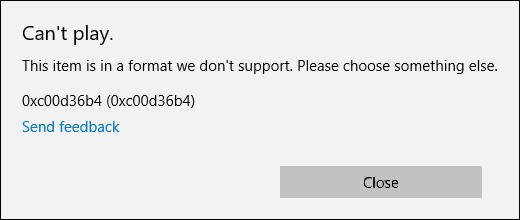
Parfois, la conversion se termine avec succès, mais le fichier MP3 obtenu présente des problèmes : il ne se lit pas, certaines parties sont ignorées, il produit des bruits parasites ou il est partiellement corrompu. Cela peut être dû à des conversions interrompues, des fichiers FLV d'origine endommagés, des problèmes de stockage ou des erreurs de transfert. Dans ces cas, vous pouvez essayer les solutions suivantes :

  • Convertissez à nouveau le fichier FLV d'origine avec un autre outil (comme VLC ou FFmpeg) en utilisant un débit binaire plus faible ou des paramètres différents.
  • Réparez le fichier MP3 endommagé avec un outil de réparation audio dédié.

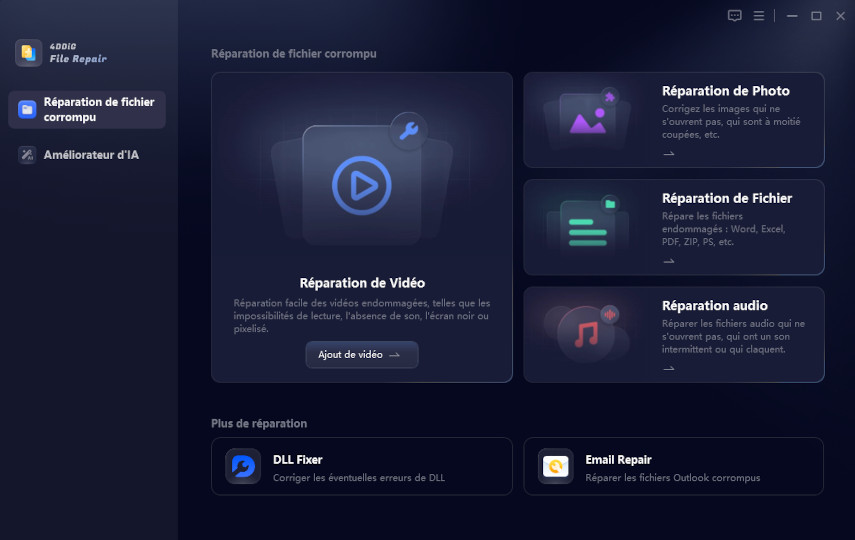
Outil de réparation recommandé : 4DDiG Audio Repair

4DDiG Audio Repair est un outil facile à utiliser conçu pour réparer les fichiers audio corrompus. Il prend en charge les formats courants, notamment MP3, WAV, AAC et M4A.

Fonctionnalités principales :

  • Moteur de réparation alimenté par l'IA qui analyse et reconstruit les données audio endommagées
  • Réparation par lots (réparez plusieurs fichiers à la fois)
  • Interface simple et claire avec fonction d'aperçu avant l'enregistrement
  • Répare les fichiers audio gravement endommagés avec un taux de réussite élevé
  • Aucune connaissance technique avancée requise
TÉLÉCHARGER

Téléchargement sécurisé

TÉLÉCHARGER

Téléchargement sécurisé

Étapes pour réparer des fichiers MP3 corrompus avec 4DDiG Audio Repair

  • Lancez 4DDiG File Repair et cliquez sur « Plus d'outils de réparation », puis sélectionnez « Réparation audio ».

    sélectionner 4ddig audio repair
  • Cliquez sur « Ajouter un fichier audio » pour ajouter vos fichiers audio MP3 problématiques qui ne se lisent pas.

  • Lancez le processus de réparation MP3 en cliquant sur « Tout réparer »

    réparer tous les fichiers mp3 corrompus
  • Prévisualisez les fichiers audio réparés en cliquant sur le bouton « Aperçu ».

    prévisualiser les fichiers mp3 réparés
  • Cliquez sur l'icône en forme de triangle et sélectionnez un format audio de sortie (MP3, WAV, etc.). Ensuite, enregistrez les fichiers réparés à l'emplacement souhaité en cliquant sur le bouton « Enregistrer ».

    sélectionner le format audio de sortie et enregistrer l'audio réparé

Questions fréquentes sur la conversion FLV en MP3

Quels sont les meilleurs convertisseurs FLV en MP3 gratuits ?

Les options les plus fiables incluent CloudConvert, Zamzar, FreeConvert, VLC Media Player et FFmpeg. Chacun répond à des besoins différents, des conversions rapides dans le navigateur au traitement professionnel hors ligne.

Puis-je convertir un fichier FLV vers d'autres formats audio ?

Oui. La plupart des outils de conversion prennent en charge des formats supplémentaires tels que WAV, AAC, OGG, M4A et FLAC. De nombreux utilisateurs choisissent ces formats lorsqu'ils ont besoin d'une meilleure qualité audio ou d'une compatibilité spécifique avec leurs appareils.

Puis-je utiliser VLC pour convertir en MP3 ?

Absolument. VLC intègre une fonction de conversion qui permet aux utilisateurs d'extraire l'audio des fichiers vidéo et de l'enregistrer au format MP3. C'est l'une des méthodes hors ligne les plus simples pour convertir des vidéos Flash en MP3.

La conversion FLV en MP3 réduit-elle la qualité ?

La réponse dépend du fichier d'origine et du débit binaire sélectionné. Le format MP3 utilise une compression avec perte, ce qui peut entraîner une certaine perte de qualité. Cependant, choisir un débit élevé comme 256 kbps ou 320 kbps permet généralement de conserver une qualité audio suffisante pour la plupart des utilisateurs.

Conclusion

Le choix du bon convertisseur FLV en MP3 dépend de vos priorités. CloudConvert, Zamzar et FreeConvert offrent des solutions pratiques en ligne, tandis que VLC et FFmpeg proposent davantage de confidentialité et de contrôle hors ligne.

Que vous ayez besoin de convertir occasionnellement des fichiers FLV en MP3 ou de traiter plusieurs fichiers régulièrement, ces outils fournissent des résultats fiables. Si votre fichier audio converti est endommagé ou impossible à lire, 4DDiG Audio Repair est une solution efficace pour restaurer les fichiers MP3 corrompus et retrouver un audio fonctionnel.

TÉLÉCHARGER

Téléchargement sécurisé

TÉLÉCHARGER

Téléchargement sécurisé

Maxence Arsène (Rédacteur En Chef)

Maxence Arsène, le rédacteur en chef de 4DDiG, se consacre à fournir les meilleures solutions pour les problèmes liés à Windows et Mac, y compris la récupération de données, la réparation et les corrections d'erreurs.

(Cliquez pour évaluer cet article)

Note Générale 4.5 ( participé)