Comment faire une capture d’écran sur Windows 11 : raccourcis simples, outils et astuces pro
Faire une capture d’écran sur Windows 11 est plus simple et plus flexible que jamais. Bien que la touche classique Impr. écran fonctionne toujours, Microsoft a introduit plusieurs outils plus intelligents pour capturer votre écran exactement comme vous le souhaitez. Que vous ayez besoin de capturer l’écran entier, une fenêtre spécifique ou une zone personnalisée, Windows 11 propose plusieurs options intégrées. Vous pouvez même enregistrer votre écran ou extraire du texte à partir d’images grâce à l’OCR.
Cet article explore comment faire une capture d’écran sur Windows 11 et présente 6 méthodes efficaces pour réaliser une capture d’écran sur Windows 11, quel que soit votre niveau d’expérience.
Partie 1. Méthodes de base : comment faire une capture d’écran sur Windows 11 (sans logiciel installé)
Windows 11 propose plusieurs méthodes intégrées pour capturer votre écran sans utiliser d’outils tiers. Que vous ayez besoin d’une capture plein écran, d’une fenêtre active ou d’une zone personnalisée, ces méthodes de base sont rapides et fiables. Voici les cinq façons les plus simples de faire une capture d’écran sur Windows 11.
1. Capture d’écran sur Windows 11 avec la touche Impr. écran (bouton PrtSc)
La touche Impr. écran, souvent indiquée par PrtSc, est la méthode la plus simple pour capturer l’intégralité de votre écran. Cette méthode copie l’écran dans le presse-papiers, ce qui vous permet de le coller dans Paint, Word ou d’autres outils d’édition. Elle est idéale pour des captures rapides lorsque l’enregistrement automatique n’est pas nécessaire. À noter que sur les ordinateurs portables, il peut être nécessaire d’appuyer sur Fn + PrtSc.
-
Ouvrez la fenêtre ou l’écran que vous souhaitez capturer. Assurez-vous qu’il soit bien visible sur votre bureau.
-
Appuyez sur la touche PrtSc de votre clavier pour faire une capture de tout l’écran. L’image sera copiée dans le presse-papiers. Vous ne verrez aucune notification, mais la capture est prête à être collée.
-
Ouvrez une application comme Paint ou Word, puis appuyez sur Ctrl + V pour coller la capture d’écran. Vous verrez l’image capturée apparaître dans le programme.
-
Pour l’enregistrer, cliquez sur « Fichier », choisissez « Enregistrer », saisissez un nom de fichier, sélectionnez un dossier, puis cliquez sur « Enregistrer ». Vous pouvez également choisir un format de fichier comme PNG ou JPEG.
2. Utiliser le raccourci de capture d’écran Windows 11 (Windows + Impr. écran) – capture plein écran
Pour capturer et enregistrer automatiquement une image plein écran, utilisez le raccourci Windows + Impr. écran. C’est le raccourci le plus fiable pour faire une capture d’écran sous Windows 11. Une fois la combinaison pressée, l’écran s’assombrit brièvement et l’image est enregistrée automatiquement dans le dossier Captures d’écran, sans avoir besoin de la coller manuellement.
-
Ouvrez l’écran que vous souhaitez capturer et fermez les fenêtres inutiles.
-
Appuyez simultanément sur la touche Windows + Impr. écran. L’écran s’assombrira un instant, indiquant qu’une capture d’écran a été effectuée.
-
Retrouvez votre capture d’écran dans le dossier Ce PC > Images > Captures d’écran. Elle est enregistrée automatiquement au format PNG.
Si votre clavier ne dispose pas d’une touche Impr. écran, utilisez plutôt Windows + Fn + barre d’espace. C’est la méthode la plus rapide pour capturer l’intégralité de l’écran sous Windows 11.
3. Utiliser l’Outil Capture d’écran / Snip & Sketch sous Windows 11
L’un des moyens les plus simples de faire des captures d’écran sous Windows 11 consiste à utiliser l’Outil Capture d’écran de Windows. Cet outil mis à jour combine l’ancien Outil Capture d’écran et l’application Snip & Sketch, offrant une solution tout-en-un rapide, flexible et facile à utiliser. Par défaut, les captures réalisées avec l’Outil Capture d’écran sont enregistrées dans le presse-papiers. Vous pouvez ensuite les coller facilement dans des applications comme Paint, Word ou WPS Office.
-
Ouvrez l’écran, l’application ou l’interface que vous souhaitez capturer sur votre système Windows 11.
-
Appuyez sur Windows + Maj + S sur votre clavier pour lancer le raccourci de l’Outil Capture d’écran.
-
Dans le menu de l’Outil Capture d’écran, choisissez l’une des quatre options de capture : capture rectangulaire, capture à main levée, capture de fenêtre ou capture plein écran.
-
Cliquez et faites glisser la souris pour sélectionner la zone à capturer, puis relâchez le bouton une fois la section souhaitée mise en surbrillance.
4. Game Bar pour les joueurs : captures d’écran avec la Xbox Game Bar
Les joueurs peuvent utiliser la Xbox Game Bar, une interface intégrée à Windows 11 permettant d’enregistrer et de capturer des séquences de jeu. Elle est idéale pour sauvegarder des moments forts ou prendre des instantanés en pleine partie sans interruption. Cet outil fonctionne également sur les applications Windows classiques, et pas uniquement dans les jeux, ce qui le rend polyvalent pour tous les utilisateurs.
-
Appuyez sur la touche Windows + G pour ouvrir la Xbox Game Bar (ou rendez-vous dans Paramètres > Jeux > Xbox Game Bar). Elle permet de prendre des captures d’écran, d’enregistrer des vidéos et de capturer n’importe quelle fenêtre ouverte.
-
Cliquez sur le widget « Capture » (généralement situé à gauche), puis cliquez sur l’icône Appareil photo ou utilisez le raccourci.
-
Une notification confirme l’enregistrement ; l’écran peut brièvement clignoter.
-
Retrouvez votre capture d’écran dans l’Explorateur de fichiers sous Ce PC > Vidéos > Captures (modifiable dans l’application Galerie).
-
Cliquez sur « Voir mes captures » en bas du widget pour afficher vos captures d’écran.
5. Utiliser Windows + Volume bas (sur les appareils à écran tactile)
Sur les appareils à écran tactile comme le Surface Pro, vous pouvez faire des captures d’écran sans clavier. Le raccourci Windows + Volume bas capture instantanément l’intégralité de l’écran, de la même manière qu’une photo prise sur un smartphone. C’est la méthode la plus simple pour effectuer une capture d’écran sur les tablettes ou les appareils hybrides Windows 11.
Ouvrez l’écran, l’application ou la page que vous souhaitez capturer.
-
Appuyez simultanément sur le bouton Windows et le bouton Volume bas.
-
L’écran s’assombrira brièvement, indiquant que la capture d’écran a été effectuée avec succès.
-
Ouvrez l’application Photos ou accédez à l’Explorateur de fichiers > Images > Captures d’écran pour afficher et partager le fichier PNG.
Ce raccourci est particulièrement pratique lorsque vous êtes en mode tablette ou que vous n’avez pas de clavier physique connecté. Il peut nécessiter quelques essais pour trouver le bon timing : appuyez sur les deux boutons en même temps et maintenez-les enfoncés pendant une seconde. Une fois maîtrisé, il devient très naturel à utiliser.
Partie 2. Méthodes avancées pour faire une capture d’écran sur Windows 11 (capture défilante, raccourcis, logiciels)
Si les outils intégrés sont parfaits pour un usage basique, les utilisateurs avancés ont souvent besoin de fonctionnalités supplémentaires, comme la capture d’écran défilante, les annotations ou les outils d’édition. Voici comment aller plus loin.
1. Utiliser l’Outil Capture d’écran avec des logiciels tiers (Snagit)
L’Outil Capture d’écran moderne est idéal pour des captures rapides, mais l’associer à Snagit permet de débloquer des fonctionnalités de niveau professionnel. Snagit est souvent classé comme le meilleur outil de capture d’écran pour Windows 11. Il propose la capture défilante de pages entières, la sélection de zones, l’annotation et l’enregistrement automatique instantané. Il est parfait pour capturer de longs documents ou des pages web dépassant la zone visible, tout en offrant une flexibilité totale et un contrôle avancé de l’édition dans un flux de travail fluide.
Snagit enregistre automatiquement chaque capture dans sa bibliothèque. Il est idéal pour les utilisateurs intensifs qui ont besoin d’un accès rapide aux captures précédentes sans avoir à recommencer.
Étapes :
-
Installez et ouvrez Snagit depuis son site officiel. Lancez-le et configurez les raccourcis dans Préférences > Raccourcis clavier (par exemple Ctrl+Maj+1 pour la capture défilante).
Sélectionnez le mode de capture (image, vidéo, défilement).
-
Cliquez sur le bouton « Capture » dans Snagit ou appuyez sur le raccourci PrtSc. Sélectionnez l’onglet Tout-en-un, puis choisissez la fenêtre ou la zone à capturer — des réticules orange apparaissent pour une sélection précise.
-
Pour une capture défilante, cliquez sur la flèche « Capture », activez « Capture défilante » (ou appuyez sur Maj+F2) et choisissez le défilement vertical ou horizontal ; Snagit fait défiler automatiquement la page et assemble le tout en une seule image (fonctionne sur un seul écran en se concentrant sur la fenêtre active).
Modifiez et enregistrez votre capture d’écran dans l’éditeur Snagit.
2. Capture d’écran défilante avec des extensions de navigateur (extension Chrome GoFullPage)
Si vous capturez souvent de longs articles, des discussions ou des rapports, essayez l’extension Chrome GoFullPage — l’une des meilleures applications gratuites de capture d’écran pour Windows 11. Elle automatise les captures défilantes en capturant toute la page web, de haut en bas, puis en les compilant en une seule image nette et haute résolution. Elle est plus simple que les outils de développement de Chrome et fournit des résultats cohérents en pleine page en quelques secondes.
Cette solution est parfaite pour les blogueurs ou les chercheurs souhaitant enregistrer de longues pages web sans effort. C’est également l’une des meilleures applications gratuites de capture d’écran pour Windows 11.
Étapes :
-
Accédez au Chrome Web Store et recherchez GoFullPage. Cliquez sur « Ajouter à Chrome », puis sur « Ajouter l’extension ».
Ouvrez la page web que vous souhaitez capturer.
-
Cliquez sur l’icône « Extensions » (pièce de puzzle) et épinglez « GoFullPage » dans la barre d’outils.
-
Cliquez sur l’icône « GoFullPage » pour lancer la capture.
-
L’extension fait automatiquement défiler la page et capture l’intégralité du contenu.
-
Une fois terminé, l’image capturée s’ouvre dans un nouvel onglet, où vous pouvez la télécharger ou l’enregistrer.
Comment améliorer la qualité des photos de basse résolution?
Partie 3. Comment améliorer vos captures d’écran Windows en images haute résolution (4K et plus)
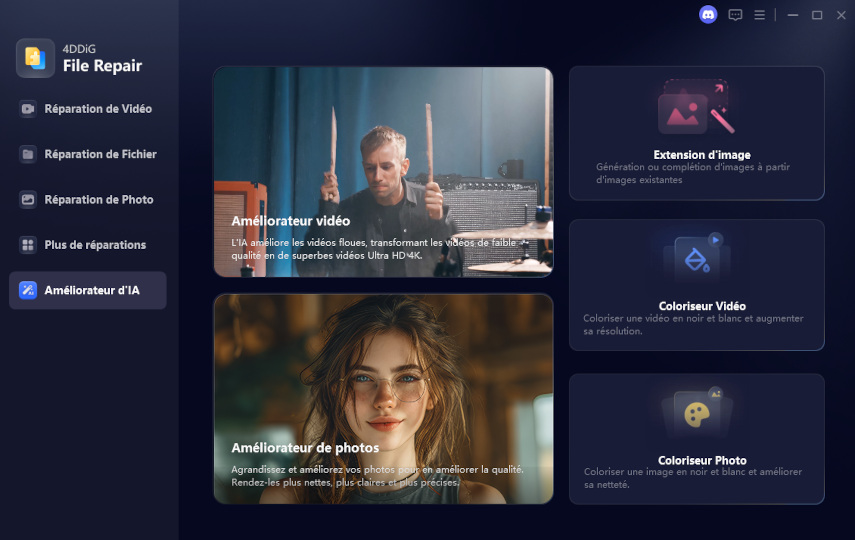
Les captures d’écran sont un élément essentiel des flux de travail modernes, que vous créiez des tutoriels logiciels, documentiez des projets numériques ou partagiez des visuels de gameplay. Cependant, les captures d’écran Windows standard souffrent souvent de pixellisation ou de flou, en particulier lorsqu’elles sont agrandies ou utilisées pour des présentations professionnelles. C’est là qu’intervient 4DDiG AI Photo Enhancer.
Cet optimiseur d’images basé sur l’IA transforme des captures d’écran de faible qualité ou floues en visuels ultra-HD (4K et plus). Grâce à une mise à l’échelle intelligente par IA, il augmente non seulement la résolution, mais améliore également les couleurs, réduit le bruit et restaure les détails perdus pour un rendu net et professionnel.
Téléchargement sécurisé
Principales fonctionnalités de 4DDiG AI Photo Enhancer
- Mise à l’échelle par IA jusqu’à une résolution 4K
- Correction intelligente du flou & réduction du bruit photo
- Ajustement des couleurs pour des tons vifs et naturels
- Amélioration du visage et suppression des imperfections
- Traitement par lots pour plusieurs photos
- Prise en charge de tous les formats d’image courants (JPG, PNG, WEBP, HEIC, HEIF, etc.)
Que vous soyez informaticien, designer, enseignant ou gamer, 4DDiG AI Photo Enhancer garantit que vos captures d’écran soient toujours prêtes pour une présentation professionnelle.
Comment améliorer des captures d’écran avec 4DDiG AI Photo Enhancer :
-
Ouvrez le logiciel et accédez à « AI Enhancer » dans la barre latérale gauche. Sélectionnez ensuite l’option « Photo Enhancer ».
-
Cliquez sur « Add Photos » et importez vos captures d’écran en basse résolution ou floues, ou faites-les simplement glisser dans la fenêtre.
-
Choisissez parmi les trois modèles IA : modèle général, modèle de débruitage et modèle visage. Définissez ensuite la résolution souhaitée (par exemple X4 pour la 4K) et cliquez sur « Enhance ».
-
Une fois le traitement terminé, utilisez les outils de zoom pour comparer les résultats Avant et Après. Une fois satisfait, cliquez sur « Save » pour exporter vos captures d’écran en qualité 4K.
Cette méthode vous permet de transformer des captures d’écran ordinaires en visuels de haute qualité, parfaits pour des présentations, des tutoriels ou des portfolios.
Partie 4. Où sont enregistrées les captures d’écran sous Windows 11
De nombreux utilisateurs se demandent où vont les captures d’écran après l’utilisation des raccourcis. Voici une explication simple.
1. Où vont les captures d’écran sous Windows 11
- Lors de l’utilisation de Print Screen (PrtScn) : la capture d’écran n’est pas enregistrée automatiquement. Elle est copiée dans le presse-papiers, ce qui vous permet de la coller dans des applications comme Paint, Photoshop ou Word, puis de l’enregistrer manuellement.
- Lorsque vous appuyez sur Windows + Print Screen : Windows enregistre automatiquement la capture d’écran au format PNG dans le dossier Captures d’écran, situé ici : C:\Users[Nom d’utilisateur]\Pictures\Screenshots. Le nom du fichier suit le format Capture d’écran (#).png, où le numéro augmente à chaque nouvelle capture.
- Windows + Volume bas : sur des appareils comme les tablettes Surface, la combinaison Windows + Volume bas enregistre également les captures d’écran dans le même dossier.
- Accès rapide : vous pouvez accéder rapidement à vos captures d’écran en appuyant sur Windows + E, puis en ouvrant le dossier Images et le sous-dossier Captures d’écran.
2. Comment modifier l’emplacement d’enregistrement des captures d’écran sous Windows 11
Vous pouvez facilement modifier l’emplacement par défaut des captures d’écran sous Windows 11 afin de mieux organiser vos fichiers, notamment si vous préférez les enregistrer sur un disque spécifique ou dans un dossier cloud.
Étapes :
-
Ouvrez l’Explorateur de fichiers et accédez à : C:\Users[Votre nom d’utilisateur]\Pictures\Screenshots.
Faites un clic droit sur le dossier Captures d’écran et sélectionnez « Propriétés ».
Allez dans l’onglet « Emplacement ».
-
Cliquez sur « Déplacer », puis choisissez une nouvelle destination (par exemple le Bureau, le disque D ou un dossier OneDrive).
-
Cliquez sur « Appliquer », puis sur « OK » pour confirmer.
Désormais, chaque capture d’écran prise avec Windows + PrtScn sera automatiquement enregistrée dans le nouveau dossier choisi. Cette personnalisation est particulièrement utile si votre disque C: est plein ou si vous utilisez OneDrive ou Google Drive pour la synchronisation automatique.
Partie 5. Dépanner les problèmes courants liés aux captures d’écran sous Windows 11
Il arrive que les fonctions de capture d’écran de Windows 11 cessent d’enregistrer, ne répondent plus ou que les raccourcis clavier ne fonctionnent plus. Voici des solutions rapides :
Corriger « Les captures d’écran ne s’enregistrent pas sous Windows 11 »
Parfois, vous appuyez sur Windows + PrtScn, l’écran s’assombrit, mais aucune image n’apparaît dans le dossier Captures d’écran. Cela signifie généralement que Windows ne parvient pas à localiser ou à accéder au chemin d’enregistrement.
Solutions :
- Vérifier que suffisamment d’espace disque est disponible
- Contrôler l’emplacement du dossier Captures d’écran
- Désactiver OneDrive ou les conflits de synchronisation cloud
- Redémarrer l’Explorateur de fichiers
- Réinitialiser le chemin du dossier à sa valeur par défaut
- Exécuter le Vérificateur des fichiers système (SFC) pour réparer les fichiers corrompus
Corriger « La capture d’écran Windows 11 ne fonctionne pas / ne répond pas »
Vous pouvez constater qu’en appuyant sur PrtScn, Windows + Shift + S ou en utilisant l’Outil Capture d’écran, aucune action ne se déclenche. Les touches semblent inactives ou l’application ne se lance pas.
Solutions :
- Redémarrer l’Outil Capture d’écran ou la Xbox Game Bar
- Fermer les applications de capture d’écran ou de superposition en arrière-plan
- Mettre à jour Windows et les pilotes système
- Redémarrer le PC pour éliminer les dysfonctionnements temporaires
- Utiliser un autre outil de capture comme Snip & Sketch
Corriger « Raccourcis de capture d’écran manquants »
Dans certains cas, la touche Print Screen ou les combinaisons de raccourcis cessent tout simplement de fonctionner, ou le système ne les reconnaît plus après des mises à jour.
Solutions :
- Activer le raccourci PrtScn dans les paramètres du clavier
- Vérifier si la touche Fn (Fonction) doit être activée
- Mettre à jour ou réinstaller les pilotes du clavier
- Réattribuer les raccourcis dans les paramètres de l’Outil Capture d’écran
- Tester avec un autre clavier ou un autre port USB
Questions fréquentes sur la capture d’écran sous Windows 11
Q1 : Comment faire une capture d’écran d’un seul moniteur sous Windows 11 ?
Appuyez sur Windows + Shift + S, sélectionnez la zone de l’écran actif, puis enregistrez. Vous pouvez également utiliser des outils tiers comme Snagit pour choisir un seul écran.
Q2 : Comment faire une capture d’écran sur un ordinateur portable HP sous Windows 11 ?
Utilisez la touche PrtSc, ou Fn + Windows + Barre d’espace si le mappage des touches de fonction est activé sur votre ordinateur portable HP.
Q3 : Comment prendre des captures d’écran de haute qualité sous Windows 11 ?
Utilisez l’Outil Capture d’écran ou Snagit, puis améliorez la résolution avec 4DDiG AI Photo Enhancer afin d’obtenir une qualité 4K.
Conclusion
Vous savez désormais comment faire une capture d’écran sous Windows 11 pour capturer rapidement tout ce qui s’affiche à l’écran. Que ce soit via des raccourcis comme Windows + PrtSc, l’Outil Capture d’écran ou des options avancées pour les captures défilantes, chaque méthode facilite l’enregistrement, le partage et l’édition de vos captures.
Si vous souhaitez transformer vos captures d’écran en images haute résolution à l’aspect professionnel, essayez 4DDiG AI Photo Enhancer. Il convertit vos captures ordinaires en visuels nets et détaillés en un seul clic. C’est la solution idéale pour obtenir des captures d’écran de haute qualité sous Windows 11, sans effort supplémentaire.
Téléchargement sécurisé
Articles Liés
- Accueil >>
- Améliorer photo >>
- Comment faire une capture d’écran sur Windows 11 : raccourcis simples, outils et astuces pro