Opiniones reales de Windows 11 25H2: nuevas funciones, errores y estabilidad
El Windows 11 25H2, lanzado este otoño, ha generado diversas opiniones entre los usuarios desde el inicio de su distribución. Algunos comentan que el sistema funciona más ligero tras la actualización, mientras que en otros entornos se han reportado fallos, lo que ha provocado opiniones divididas respecto a su estabilidad.
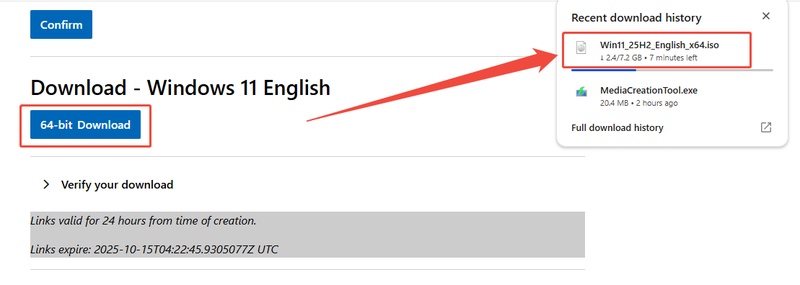
Además, no son pocos los casos en los que la descarga se detiene a mitad del proceso o la instalación no puede completarse, por lo que muchas personas dudan si "deberían actualizar ahora mismo a Windows 11 25H2". En este artículo explicamos de manera clara los resultados de nuestras pruebas, las evaluaciones actuales, los requisitos del sistema y los problemas detectados en esta versión.
Parte 1:Sobre Windows 11 25H2
1. ¿Qué es Windows 11 25H2?
25H2 es la última gran actualización de Windows 11, que introduce mejoras en estabilidad y seguridad. En comparación con la versión anterior, 24H2, esta actualización se centra más en optimizar funciones existentes y fortalecer las herramientas de gestión, lo que influye directamente en la experiencia de uso.
En cuanto a su recepción, las opiniones sobre 25H2 varían entre quienes afirman que “la estabilidad ha mejorado” y quienes señalan que “no se perciben grandes cambios”, lo cual puede ser útil al momento de decidir si actualizar o no.
2. Requisitos del sistema para Windows 11 25H2
Para utilizar 25H2, es necesario cumplir con los requisitos oficiales del sistema. Entre ellos se incluyen CPU compatible, memoria suficiente y soporte para TPM 2.0. Dependiendo del entorno, puede resultar difícil completar la instalación.
: Intel de 8.ª generación o posterior, o procesadores AMD Ryzen compatibles
: 4 GB o más
: Al menos 64 GB de espacio disponible
: Versión 2.0 habilitada
: UEFI, compatible con Secure Boot
: 9 pulgadas o más, con resolución mínima de 720p
3. Diferencias entre Windows 11 25H2 y 24H2
Las diferencias entre 25H2 y 24H2 se centran principalmente en mejoras internas de estabilidad y gestión. Por ejemplo, en 25H2 se ha optimizado la función de reanudar aplicaciones de Android directamente desde la barra de tareas, reduciendo significativamente los retrasos en la recarga que ocurrían en la versión anterior tras cerrar una aplicación. Además, en entornos empresariales ahora es posible eliminar aplicaciones preinstaladas innecesarias mediante políticas de grupo, mejorando así la eficiencia administrativa.
En términos de seguridad, la aplicación de TLS 1.3 se ha ampliado, lo que mejora la compatibilidad con algunas conexiones VPN y aplicaciones antiguas. Como resultado, se han reducido problemas reportados previamente como errores de conexión o inestabilidad en los navegadores.
Desde la perspectiva del usuario, aunque la apariencia y la experiencia de uso no difieren mucho de 24H2, 25H2 ofrece mejoras en estabilidad del sistema y comodidad en las tareas diarias, lo que hace que muchos consideren que vale la pena actualizar.
Parte 2: Nuevas funciones de Windows 11 25H2
Aunque Windows 11 25H2 no introduce cambios drásticos en la apariencia, sí incorpora numerosas funciones prácticas que mejoran la experiencia de uso. En las opiniones de los usuarios sobre la versión 25H2, se destacan comentarios como “las tareas diarias son más fluidas” o “valió la pena actualizar”. Las mejoras en la barra de tareas, la gestión de aplicaciones y la seguridad son especialmente notables. A continuación, se presenta un resumen de las principales novedades disponibles en la actualización 25H2.
- Reanudación de aplicaciones desde la barra de tareas: Ahora es posible reabrir directamente desde la barra de tareas las aplicaciones cerradas recientemente, lo que mejora la eficiencia de trabajo.
- Mayor control de aplicaciones preinstaladas: En entornos empresariales, es posible eliminar aplicaciones innecesarias mediante directivas de grupo. Los usuarios domésticos también pueden gestionarlas más fácilmente de forma manual.
- Mejoras de seguridad: Se amplía el uso de TLS 1.3 y se mejora la estabilidad en ciertas conexiones VPN, aumentando la seguridad en las comunicaciones.
- Optimización del uso de aplicaciones Android: La integración con la barra de tareas y la función de Snap es más fluida, facilitando el uso simultáneo de varias aplicaciones.
- Eficiencia en Windows Update: Se optimizan la descarga y aplicación de actualizaciones, reduciendo los tiempos de reinicio y disminuyendo la tasa de errores.
Estas funciones están pensadas para mejorar la experiencia del usuario, especialmente para profesionales y usuarios avanzados que buscan un entorno más estable y eficiente.
Parte 3:Errores y problemas conocidos en Windows 11 25H2
Aunque muchos usuarios informan que Windows 11 25H2 funciona con mayor fluidez, en ciertos entornos también se han reportado algunos problemas tras la actualización.
1. Problemas con la autenticación mediante tarjeta inteligente
En aplicaciones de 32 bits, la tarjeta inteligente no se reconoce como proveedor CSP, lo que impide firmar documentos o realizar autenticaciones basadas en certificados. Pueden aparecer mensajes como “Se especificó un tipo de proveedor no válido” o “Error CryptAcquireCertificatePrivateKey”.
Solución: Establecer el valor de registro DisableCapiOverrideForRSA en 0. Reiniciar el sistema después del cambio para aplicar la corrección.
2. El teclado o ratón USB no funciona en WinRE
Tras la actualización KB5066835, el Entorno de Recuperación de Windows (WinRE) puede no reconocer teclados o ratones USB, impidiendo realizar reparaciones o tareas de recuperación.
Solución: Esperar a un parche oficial o iniciar WinRE desde un medio de instalación para realizar la reparación.
3. Fallos al cargar sitios web en IIS
En aplicaciones de servidor que dependen de HTTP.sys, pueden producirse fallos en las conexiones entrantes, ocasionando errores al cargar sitios web alojados en IIS.
4. Problemas de reproducción en aplicaciones Blu-ray/DVD/TV digital
Algunas aplicaciones no pueden mostrar TV en directo, grabar contenido ni reproducir archivos protegidos con DRM.
5. Fallo al instalar actualizaciones desde carpetas compartidas
Cuando se intenta instalar actualizaciones desde una carpeta de red que contiene varios archivos .msu, la instalación mediante WUSA puede fallar.
Solución: Esperar un parche oficial o instalar las actualizaciones desde una copia local.
Parte 4:¿Deberías actualizar a Windows 11 25H2?
Veamos si deberías actualizar tu PC a Windows 11 25H2.
✅ Casos en los que se recomienda actualizar
- Si actualmente utilizas la versión 24H2 y planeas seguir usando el sistema durante mucho tiempo. La versión “25H2” amplía el período de soporte, lo que supone ventajas en términos de seguridad futura y recepción de actualizaciones.
- Si has comprado un PC nuevo y usarás Windows 11 por primera vez, o si estás migrando desde una versión anterior a 24H2.
❎ Casos en los que no es necesario actualizar de inmediato
- Si actualmente la versión 24H2 funciona sin problemas y no necesitas cambios inmediatos. Dado que 25H2 no introduce grandes diferencias funcionales, no hay necesidad de apresurarse.
- Si deseas evitar posibles problemas como no poder descargar Windows 11 25H2 durante la actualización. La distribución es gradual, por lo que puedes esperar un poco antes de actualizar.
En conclusión, aunque las opiniones sobre 25H2 son positivas en cuanto a estabilidad y ampliación del soporte, algunos usuarios opinan que “el cambio es poco significativo” si buscan novedades importantes. Por lo tanto, la prioridad de actualizar depende del entorno y las necesidades de cada usuario o empresa.
Parte 5:Cómo actualizar a Windows 11 25H2 en PCs no compatibles con un solo paso
No son pocos los casos en los que los usuarios desean actualizar a la versión 25H2 incluso en PCs que no cumplen los requisitos oficiales del sistema. En estas situaciones, resulta muy útil 4DDiG Partition Manager. Esta herramienta permite realizar la actualización a Windows 11 25H2 de forma segura y sencilla, conservando los datos existentes y optimizando el entorno de instalación mediante funciones de gestión de particiones.
Descarga Segura
-
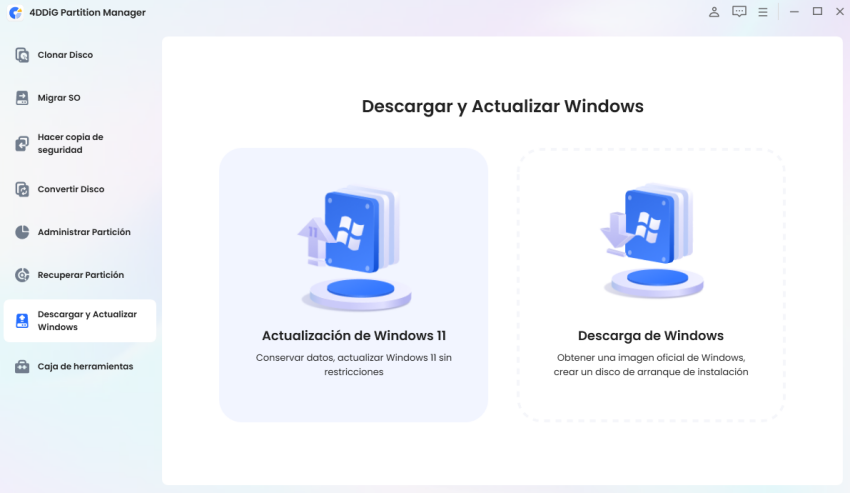
Instala y ejecuta 4DDiG Partition Manager. Ve a la sección “Descargar y actualizar Windows” y selecciona “Actualizar a Windows 11”.
-
Aquí podrás comprobar si tu equipo cumple los requisitos mínimos del sistema. Haz clic en “Diagnóstico y actualización”.
-
A continuación, se mostrará una lista que indica si tu PC puede actualizarse a Windows 11. Si tu equipo no cumple los requisitos, simplemente haz clic en “Siguiente” para omitirlos.
-
Selecciona el idioma y la región del sistema, luego haz clic en “Iniciar actualización”. Para continuar, selecciona “Sí”.
-
El proceso para omitir los requisitos de Windows 11 puede tardar unos minutos. Una vez completado, podrás continuar con la actualización a Windows 11.
Conclusión
Windows 11 25H2 se centra más en mejorar la estabilidad y las funciones de gestión que en añadir nuevas características, y las opiniones de los usuarios sobre esta versión son en general positivas. Las mejoras en la barra de tareas, la operación de aplicaciones y el refuerzo de la seguridad han sido bien valoradas por su contribución a una experiencia de uso más cómoda en el día a día. Sin embargo, también se han reportado algunos problemas conocidos, como fallos en el uso de USB dentro de WinRE o inconvenientes con la autenticación mediante tarjetas inteligentes. Por ello, es importante comprobar los requisitos del sistema y la compatibilidad con las aplicaciones existentes antes de actualizar.
Incluso en PCs no compatibles, es posible actualizar de forma segura a la versión 25H2 utilizando 4DDiG Partition Manager, manteniendo los datos y gestionando las particiones al mismo tiempo. En general, si se priorizan la estabilidad y la seguridad, vale la pena considerar la actualización a 25H2 según el entorno d_
Descarga Segura
Preguntas frecuentes
P1: ¿Hasta cuándo tiene soporte Windows 11 25H2?
La versión para uso doméstico recibe aproximadamente 24 meses de soporte desde su lanzamiento, mientras que la edición empresarial cuenta con 36 meses. El soporte para Windows 11 25H2 estará disponible hasta el 12 de octubre de 2027.
P2: ¿Cómo volver de Windows 11 25H2 a 24H2?
Para retroceder de Windows 11 25H2 a 24H2, si han pasado menos de 10 días desde la actualización, puedes hacerlo desde Configuración seleccionando “Volver a la versión anterior de Windows”. Después de ese plazo, será necesario realizar una instalación limpia utilizando una ISO.
P3: ¿Qué CPU no son compatibles con Windows 11?
En Intel, los procesadores Core i de 7ª generación o anteriores, además de Pentium y Celeron, no son compatibles. En AMD, quedan excluidos los Ryzen de la serie 1000 y anteriores, así como los modelos Athlon más antiguos.
También te puede interesar
- Home >>
- Problemas de Windows >>
- Opiniones reales de Windows 11 25H2: nuevas funciones, errores y estabilidad