¿Tu PC no arranca después de actualizar la BIOS? 9 soluciones efectivas (2026)

5 minutos leídos

Updated on 2026-08-24 09:59:20 to Problemas de Windows

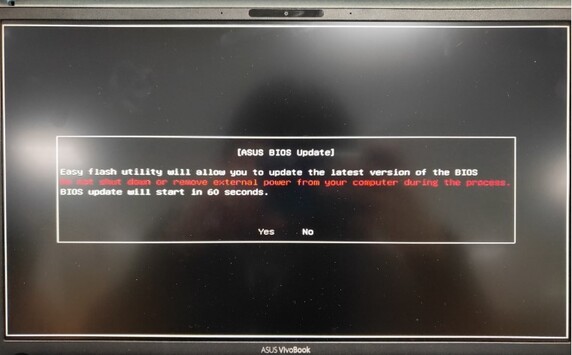
Una actualización de la BIOS puede mejorar la compatibilidad del hardware y la estabilidad del sistema, pero una actualización fallida o un cambio de firmware pueden provocar que tu PC no arranque después de actualizar la BIOS. Puedes encontrarte con una pantalla negra, el error "Dispositivo de arranque no encontrado", la recuperación de BitLocker o un fallo de inicio de Windows.

Antes de intentar soluciones avanzadas como volver a flashear la BIOS o reinstalar Windows, comprueba si tu unidad sigue siendo detectada y recupera primero los archivos importantes para evitar la pérdida de datos.

pc wont boot after bios update

¿Por qué mi PC no arranca después de actualizar la BIOS?

Cuando un ordenador no arranca después de actualizar la BIOS, lo que aparece en la pantalla puede indicar si el fallo ocurre en la fase de alimentación, firmware, almacenamiento, cifrado o inicio de Windows. A continuación, se muestran las causas más comunes:

El ordenador no recibe energía

Si no hay luces, ventiladores ni actividad en la pantalla, el PC no está llegando a la BIOS ni a Windows. Comprueba primero el adaptador de corriente, la batería, la fuente de alimentación y la placa base.

El ordenador se enciende pero no muestra el logotipo del fabricante

Si el PC se enciende pero no muestra ningún logotipo, es posible que falle la prueba POST debido a una actualización de BIOS incorrecta, firmware dañado, problemas de hardware o configuraciones erróneas. En esta etapa, no asumas que Windows está dañado.

El ordenador inicia directamente en la BIOS

Si el PC entra en la BIOS en lugar de iniciar Windows, comprueba si el SSD es detectado, si Windows Boot Manager está disponible y si la configuración de arranque, como UEFI o el modo de almacenamiento, ha cambiado. Si el SSD no aparece en la BIOS, revisa otras posibles causas.

Aparece el mensaje "Dispositivo de arranque no encontrado"

Este error significa que la BIOS no puede encontrar un dispositivo de arranque válido. Las posibles causas incluyen que el SSD no sea detectado, un orden de arranque incorrecto, cambios en la configuración de almacenamiento o archivos de arranque dañados.

Aparece la pantalla de recuperación de BitLocker

Los cambios en la BIOS, TPM o Secure Boot pueden activar la recuperación de BitLocker. Normalmente, esto significa que la unidad necesita desbloquearse con la clave de recuperación de BitLocker, no que los archivos hayan sido eliminados.

Windows comienza a cargarse y después falla

Si Windows comienza a iniciar pero falla, el problema puede estar relacionado con los archivos de arranque, controladores, archivos del sistema o la configuración de almacenamiento. Las herramientas de reparación de Windows pueden ayudar a solucionar problemas de inicio.

¿Cómo recuperar datos importantes antes de reparar un PC que no arranca?

Antes de intentar soluciones avanzadas, recupera primero los archivos importantes si la unidad sigue siendo accesible. Evita formatear o inicializar la unidad del sistema y guarda los archivos recuperados en otro dispositivo de almacenamiento para evitar sobrescribir los datos.

Recuperar datos de un PC que no arranca con 4DDiG

Ideal para: Un PC que supera la prueba POST y puede arrancar desde un USB, con una unidad interna que sigue siendo detectable aunque Windows no pueda iniciarse.
Requisitos: Otro ordenador funcional, 4DDiG instalado en él, una unidad USB vacía de más de 1,5 GB o un CD/DVD grabable y una unidad externa independiente para guardar los archivos recuperados.
Riesgo para los datos: Bajo cuando la unidad afectada se escanea sin escribir nuevos datos en ella.

Cuando tu Windows 10/11 no arranca después de una actualización de BIOS, 4DDiG Data Recovery puede ayudarte a acceder y recuperar archivos importantes antes de realizar reparaciones arriesgadas. Incluso si Windows no puede iniciarse, puedes crear un USB de recuperación arrancable, escanear el SSD o HDD interno y restaurar tus fotos, documentos y otros archivos en otro dispositivo de almacenamiento.

DESCARGA GRATIS

Descarga Segura

DESCARGA GRATIS

Descarga Segura

  • Prepara la recuperación tras el fallo. En otro ordenador funcional, instala e inicia 4DDiG. Prepara una unidad USB vacía de más de 1,5 GB o un CD/DVD grabable. También prepara una unidad externa independiente para guardar los archivos recuperados.

  • Selecciona Recuperar desde un ordenador bloqueado. Conecta la unidad USB vacía al ordenador funcional. En la interfaz principal de 4DDiG, selecciona "PC bloqueado" y haz clic en "Comenzar".

    seleccionar recuperación de un PC bloqueado
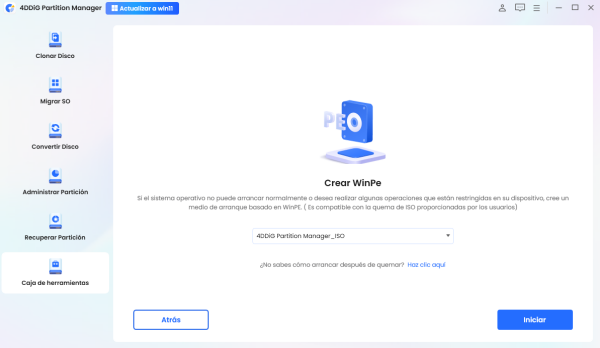
  • Crea la unidad de arranque. Selecciona la unidad USB o CD/DVD conectado como destino y haz clic en "Crear". El medio seleccionado será formateado, así que confirma que no contiene archivos importantes. No desconectes ni utilices la unidad mientras 4DDiG crea el medio de arranque.

    seleccionar una unidad USB externa para crear un medio de arranque
  • Conecta el medio de recuperación creado. Cuando 4DDiG confirme que la unidad de arranque se ha creado correctamente, extráela de forma segura del ordenador funcional. Conéctala, junto con la unidad externa de recuperación, al PC que no puede arrancar.

    unidad de recuperación de arranque de 4ddig creada correctamente
  • Inicia el PC afectado desde el medio de recuperación. Reinicia el ordenador y pulsa la tecla de BIOS o del menú de arranque cuando aparezca el logotipo del fabricante. La tecla varía según el dispositivo. En la BIOS, abre la pestaña de Arranque y selecciona la unidad USB o CD/DVD preparada como dispositivo de inicio, después permite que cargue el entorno de recuperación.

  • Escanea y recupera los datos. 4DDiG debería iniciarse automáticamente después de que el entorno de recuperación termine de cargarse. Selecciona la ubicación que contiene tus archivos e inicia el escaneo. Previsualiza y selecciona los archivos que necesitas, y guárdalos en la unidad externa independiente en lugar del disco local del ordenador afectado.

    guardar archivos recuperados de un ordenador bloqueado en una ubicación segura

¿Cómo solucionar que un PC no arranque después de una actualización de BIOS?

Comienza con la solución que se adapte a tu situación específica. No todos los métodos sirven para todos los casos: la reparación de inicio de Windows no solucionará un firmware de BIOS dañado, mientras que volver a actualizar la BIOS es innecesario cuando solo están dañados los archivos de inicio de Windows.

1 Espera a que finalice la actualización o el proceso de recuperación de la BIOS

Ideal para: Un ordenador que acaba de instalar una actualización de BIOS y muestra temporalmente una pantalla negra, se reinicia o presenta señales de que el proceso de recuperación sigue en ejecución.
Requisitos: Una fuente de alimentación estable y sin indicios claros de fallos de hardware.
Riesgo para los datos: Bajo si el proceso de actualización o recuperación no se interrumpe.

Algunas actualizaciones de BIOS requieren varios reinicios, y la pantalla puede permanecer en negro mientras el firmware inicializa el hardware o restaura una imagen de respaldo. Apagar el ordenador demasiado pronto puede interrumpir el proceso y aumentar el riesgo de corrupción de la BIOS.

  • Conecta el ordenador a la corriente eléctrica.

  • Comprueba si aparecen mensajes de actualización, indicadores de progreso, luces LED parpadeantes, actividad de los ventiladores o una pantalla de recuperación del fabricante.

  • No pulses ninguna tecla, cierres la tapa, desconectes el dispositivo ni fuerces el apagado mientras el proceso esté en curso.

  • Consulta la documentación de soporte del fabricante si la pantalla permanece en negro durante más tiempo del esperado.

  • Continúa con otras soluciones solo cuando la actualización o el proceso de recuperación de la BIOS se haya detenido claramente.

2 Desconecta los dispositivos externos y realiza un reinicio de energía

Ideal para: Un PC que se enciende pero muestra una pantalla negra, se reinicia continuamente o puede estar intentando arrancar desde un dispositivo externo.
Requisitos: Poder apagar el ordenador de forma segura y desconectar los dispositivos externos.
Riesgo para los datos: Bajo.

Las unidades USB, dispositivos de almacenamiento externos, bases de conexión y otros accesorios pueden interferir con la detección de arranque o la inicialización del hardware. Un reinicio de energía puede eliminar estados temporales del hardware sin afectar a los archivos almacenados.

  • Apaga el ordenador.

  • Desconecta las unidades USB, discos duros externos, tarjetas SD, impresoras, estaciones de acoplamiento y otros accesorios innecesarios.

  • Desconecta el cable de alimentación de CA.

  • Si el fabricante proporciona un procedimiento para retirar la batería extraíble, sigue las instrucciones oficiales.

  • Mantén pulsado el botón de encendido durante unos 15 a 20 segundos para descargar la energía residual.

  • Vuelve a conectar solo los dispositivos esenciales y enciende el ordenador.

  • Comprueba si el PC llega al logotipo del fabricante, a la BIOS o a la pantalla de inicio de Windows.

3 Comprueba la detección del SSD y restaura la configuración de arranque correcta

Ideal para: Un PC que entra en la BIOS, inicia directamente en la BIOS o muestra el mensaje "Dispositivo de arranque no encontrado".
Requisitos: Acceso a la configuración de BIOS/UEFI y conocimiento de la configuración original de arranque y almacenamiento.
Riesgo para los datos: Bajo a medio, ya que una configuración incorrecta de arranque o almacenamiento puede impedir que Windows se cargue.

Una actualización de BIOS puede restablecer el orden de arranque o la configuración del controlador de almacenamiento. Antes de asumir que Windows o la unidad están dañados, verifica que la BIOS detecte el SSD y apunte a la entrada de arranque correcta de Windows.

  • Reinicia el PC y pulsa la tecla de acceso a la BIOS, normalmente F2, Supr, Esc o F10.

  • Abre la sección de Almacenamiento, Información del sistema o NVMe/SATA y verifica que el SSD interno sea detectado.

  • Abre la sección de Arranque y comprueba si Windows Boot Manager está disponible.

  • Establece Windows Boot Manager como la primera opción de arranque.

    administrador de arranque de windows
  • Confirma que el sistema utiliza el modo UEFI o Legacy/CSM correcto.

  • Verifica que el modo del controlador de almacenamiento coincida con la configuración original AHCI, RAID o Intel RST.

  • Guarda los cambios y reinicia el ordenador.

📝 Nota:

No cambies aleatoriamente entre los modos AHCI y RAID. Si Windows se instaló utilizando un modo de almacenamiento específico, cambiarlo puede impedir que el sistema se inicie correctamente.

4 Introduce la clave de recuperación de BitLocker

Ideal para: Un PC que muestra la pantalla de recuperación de BitLocker después de una actualización de BIOS.
Requisitos: La clave de recuperación de BitLocker de 48 dígitos asociada con la unidad cifrada.
Riesgo para los datos: Bajo cuando se introduce la clave de recuperación correcta.

Los cambios en la BIOS, TPM o Secure Boot pueden activar la recuperación de BitLocker porque Windows detecta un entorno de inicio diferente. Introducir la clave de recuperación con el ID de clave es más seguro que desactivar las funciones de seguridad o modificar la unidad cifrada.

  • Anota el ID de la clave de recuperación que aparece en la pantalla de recuperación de BitLocker.

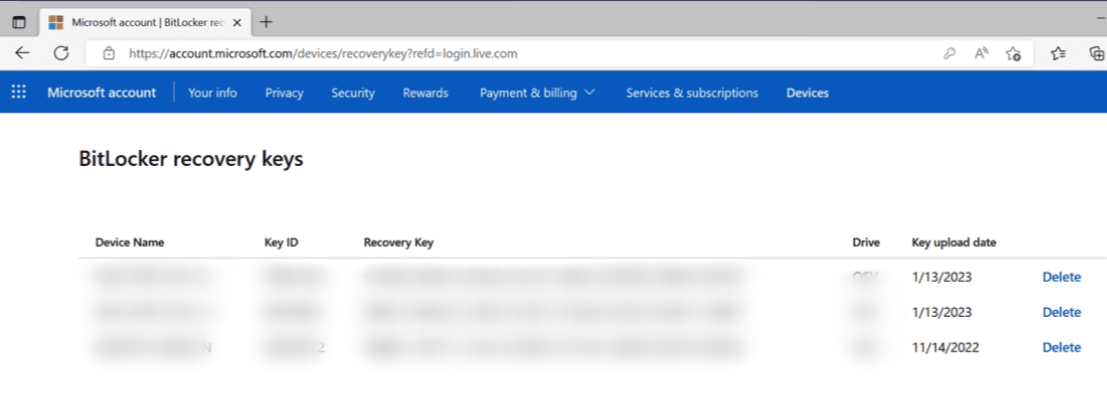
  • Busca la clave de recuperación guardada a través de la cuenta de Microsoft vinculada al PC.

    buscar la clave de recuperación desde la cuenta de microsoft
  • En dispositivos de trabajo o escuela, contacta con el administrador de TI para obtener la clave.

  • Revisa registros guardados, unidades USB, administradores de contraseñas o copias impresas donde pueda haberse almacenado la clave.

  • Comprueba que el ID de la clave de recuperación coincida e introduce la clave de 48 dígitos.

  • Reinicia el ordenador y comprueba si Windows se inicia con normalidad.

Aquí tienes cómo omitir la pantalla azul de BitLocker. Si la recuperación de BitLocker aparece repetidamente, es posible que el orden de arranque, el estado de Secure Boot o las mediciones del firmware sigan siendo inconsistentes. Evita borrar el TPM solo para omitir la pantalla de recuperación.

5 Carga la configuración predeterminada de la BIOS

Ideal para: Un PC que entra en la BIOS pero tiene configuraciones de firmware incorrectas, inestables o desconocidas después de la actualización.
Requisitos: Acceso a la configuración de la BIOS y capacidad para revisar la configuración de arranque posteriormente.
Riesgo para los datos: Medio, ya que la configuración predeterminada puede no coincidir con la configuración original de Windows.

Cargar la configuración predeterminada de la BIOS puede corregir configuraciones de firmware no válidas después de una actualización. No repara un firmware de BIOS dañado, y es posible que sea necesario restaurar posteriormente la configuración original de arranque o almacenamiento.

  • Entra en la configuración de BIOS/UEFI.

  • Anota la configuración actual de Arranque, Almacenamiento, Secure Boot, TPM y virtualización.

  • Selecciona "Cargar valores predeterminados de configuración", "Restaurar valores predeterminados" o "Cargar valores predeterminados optimizados".

    seleccionar cargar valores predeterminados de configuración
  • Confirma el cambio y vuelve a la sección de Arranque.

  • Asegúrate de que Windows Boot Manager aparezca como la primera opción de arranque.

  • Verifica la configuración original de UEFI y AHCI, RAID o Intel RST.

  • Guarda la configuración y reinicia el PC.

6 Borra la CMOS para restablecer la configuración de la BIOS

Ideal para: Un PC que no puede completar la prueba POST, no puede entrar en la BIOS con normalidad o parece tener configuraciones de firmware incorrectas después de la actualización.
Requisitos: Las instrucciones del fabricante y acceso al método de restablecimiento de CMOS compatible.
Riesgo para los datos: Medio, ya que la configuración de la BIOS, el orden de arranque, la configuración de almacenamiento, Secure Boot y TPM pueden restablecerse.

Borrar la CMOS restablece la configuración de firmware almacenada para que la placa base pueda inicializarse con los valores predeterminados. Puede solucionar configuraciones incorrectas de la BIOS después de una actualización, pero no puede reparar un firmware de BIOS dañado ni restaurar los archivos de arranque de Windows.

  • Apaga el ordenador y desconecta la alimentación de CA.

  • Consulta el manual oficial o la documentación de soporte de tu modelo de PC o placa base.

  • Utiliza el método de restablecimiento compatible, como el botón Clear CMOS, el puente de la placa base o la extracción/restablecimiento de la batería CMOS.

  • Vuelve a conectar la alimentación y enciende el ordenador.

  • Entra en la configuración de BIOS/UEFI después del inicio.

  • Restaura el orden de arranque correcto, el modo UEFI, la configuración de Secure Boot y la configuración AHCI o RAID si es necesario.

  • Guarda la configuración y reinicia Windows.

7 Ejecuta la reparación de inicio de Windows

Ideal para: Un ordenador que completa la prueba POST, detecta la unidad del sistema, pero no puede cargar Windows con normalidad después de la actualización de BIOS.
Requisitos: Acceso al Entorno de recuperación de Windows o a un medio de instalación de Windows.
Riesgo para los datos: Bajo.

Si la configuración de la BIOS y la unidad interna funcionan correctamente, el problema restante puede estar relacionado con los archivos de inicio de Windows. La Reparación de inicio puede solucionar algunos problemas de arranque, pero no puede reparar el firmware de la BIOS ni los problemas de la placa base.

  • Permite que Windows entre en Reparación automática después de varios intentos de inicio fallidos o inicia desde un medio de instalación de Windows.

  • Selecciona "Reparar el equipo" en lugar de instalar Windows.

  • Ve a "Solucionar problemas > Opciones avanzadas".

  • Selecciona "Reparación de inicio".

    ejecutar reparación de inicio en opciones avanzadas
  • Selecciona la instalación de Windows e introduce la clave de recuperación de BitLocker si se solicita.

  • Espera a que Windows complete el proceso de reparación y reinicia el PC.

8 Repara el inicio de Windows desde el entorno de recuperación

Ideal para: Un PC que detecta la unidad pero falla, entra en un bucle de reparación o no puede iniciar Windows después de la actualización de BIOS.
Requisitos: Acceso al Entorno de recuperación de Windows.
Riesgo para los datos: Bajo para el Modo seguro y Restaurar sistema; medio para la reparación manual del arranque.

Cuando la BIOS y el hardware funcionan correctamente, el problema puede estar relacionado con los controladores de Windows, los archivos del sistema o la configuración de arranque. Prueba el Modo seguro y Restaurar sistema antes de reconstruir manualmente el entorno de arranque.

Opción 1: Iniciar Windows en Modo seguro

  • Abre el Entorno de recuperación de Windows y selecciona "Solucionar problemas > Opciones avanzadas".

  • Selecciona "Configuración de inicio" y haz clic en "Reiniciar".

  • Pulsa F4 para entrar en Modo seguro o F5 para acceder al Modo seguro con funciones de red.

    entrar en modo seguro de windows
  • Elimina los controladores instalados recientemente, comprueba el Administrador de dispositivos, copia los archivos importantes o ejecuta Restaurar sistema.

El Modo seguro no repara problemas de la BIOS. Solo inicia Windows con un conjunto limitado de controladores y servicios, por lo que funciona únicamente cuando el PC completa correctamente la prueba POST.

Opción 2: Usa Restaurar sistema

  • Abre el Entorno de recuperación de Windows y selecciona "Solucionar problemas > Opciones avanzadas > Restaurar sistema".

  • Selecciona la instalación de Windows afectada.

    restaurar sistema para solucionar la barra de tareas que falta
  • Elige un punto de restauración creado antes de que apareciera el problema de inicio.

  • Confirma el punto de restauración y espera a que finalice el proceso.

  • Reinicia el PC y comprueba si Windows se inicia con normalidad.

Opción 3: Repara el BCD o el entorno de arranque EFI

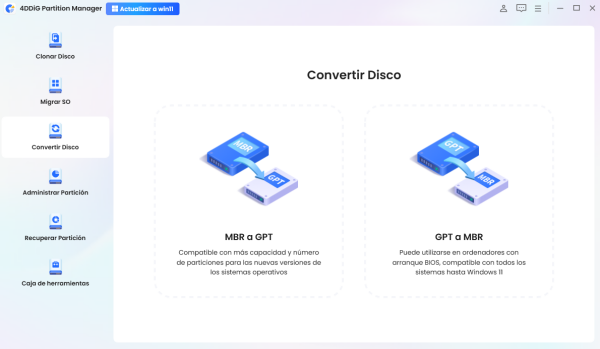
La reparación manual del arranque es un paso avanzado. La mayoría de los sistemas modernos con Windows 11 utilizan UEFI/GPT con una partición del sistema EFI, por lo que reconstruir únicamente el MBR puede no solucionar el problema.

  • Recupera o realiza una copia de seguridad de los archivos importantes antes de modificar las particiones de arranque.

  • Desbloquea BitLocker si la partición del sistema está cifrada.

  • Abre el Símbolo del sistema desde el Entorno de recuperación de Windows.

  • Confirma las letras correctas de las particiones de Windows y EFI antes de realizar cambios.

  • Utiliza las instrucciones de BCDBoot de Microsoft para volver a crear los archivos de arranque necesarios.

  • Reinicia el ordenador y comprueba el inicio de Windows.

Si Windows sigue sin iniciarse después de estas reparaciones, recupera los archivos importantes con 4DDiG antes de restablecer Windows o realizar una instalación limpia.

9 Realiza la recuperación de BIOS del fabricante o vuelve a instalar la BIOS correcta

Ideal para: Una actualización de BIOS fallida, firmware dañado, una situación en la que no se completa la prueba POST o un aviso de recuperación de BIOS específico del fabricante.
Requisitos: El modelo exacto del ordenador o la placa base, archivos oficiales de BIOS, alimentación estable e instrucciones del fabricante.
Riesgo para los datos: Medio a alto, ya que un firmware incorrecto o una interrupción durante la recuperación pueden impedir que el PC se inicie.

Si la actualización de BIOS ha fallado, cargar la configuración predeterminada o reparar Windows no solucionará un código de firmware incompleto. Utiliza únicamente el método de recuperación de BIOS proporcionado por el fabricante del ordenador o de la placa base.

  • Identifica el modelo exacto del PC o de la placa base.

  • Descarga el archivo oficial de recuperación de BIOS desde el sitio web de soporte del fabricante.

  • Lee atentamente las instrucciones de recuperación antes de preparar una unidad USB o iniciar el proceso.

  • Mantén el ordenador conectado a una fuente de alimentación de CA estable durante la recuperación.

  • No retires la unidad USB, desconectes la alimentación ni interrumpas el proceso.

  • Después de completar la recuperación, entra en la BIOS y verifica el orden de arranque, el modo UEFI, Secure Boot y la configuración del controlador de almacenamiento.

  • Reinicia el ordenador y comprueba el inicio de Windows.

¿Cuándo deberías dejar de solucionar problemas de un ordenador que no arranca después de una actualización de BIOS?

Deja de intentar solucionar el problema cuando el PC no puede completar el POST después de la recuperación de BIOS, el proceso de recuperación falla repetidamente o los indicadores LED de diagnóstico y los códigos de pitidos sugieren un problema con la placa base.

Considera acudir a un servicio técnico profesional si el dispositivo requiere un programador de BIOS externo, está en garantía o la unidad de almacenamiento podría estar dañada físicamente. Intenta realizar una recuperación de datos del disco duro antes de reinstalar Windows o realizar más cambios.

¿Cómo evitar fallos de arranque durante la próxima actualización de BIOS?

  • Descarga el archivo BIOS correcto: Descarga los archivos BIOS únicamente desde el sitio web oficial del fabricante y confirma el modelo exacto del PC o la placa base. Instalar una versión de BIOS incompatible puede provocar fallos de inicio.
  • Asegura una alimentación estable durante la actualización: Conecta los portátiles a la corriente de CA y evita actualizar durante situaciones de alimentación inestable. Una interrupción repentina puede dañar el firmware de BIOS e impedir que el PC se inicie.
  • Realiza una copia de seguridad de los datos y guarda la clave de recuperación de BitLocker: Normalmente, una actualización de BIOS no elimina archivos, pero las actualizaciones fallidas pueden requerir reparaciones o la reinstalación de Windows. Haz una copia de seguridad de los datos importantes y asegúrate de tener disponible la clave de recuperación de BitLocker de 48 dígitos antes de actualizar.
  • Registra la configuración actual de BIOS: Guarda la configuración de Arranque, Almacenamiento, Arranque seguro, TPM y UEFI antes de actualizar. Esto facilita la restauración del Administrador de arranque de Windows y las configuraciones de almacenamiento si se cargan los valores predeterminados de BIOS.
  • Sigue las instrucciones de actualización de BIOS del fabricante: Utiliza el método de actualización recomendado para tu dispositivo específico, ya sea una utilidad de Windows, una herramienta UEFI o un método de recuperación mediante USB. No interrumpas la actualización hasta que finalice por completo.

Conclusión

Si tu ordenador no arranca después de una actualización de BIOS, primero identifica en qué punto se detiene el proceso de inicio antes de aplicar cualquier solución. Un PC que no puede mostrar ni siquiera el logotipo del fabricante puede requerir la solución de problemas de firmware o hardware, mientras que un PC que entra en la BIOS o comienza a cargar Windows puede necesitar únicamente reparaciones del arranque, almacenamiento o recuperación de Windows.

Si la unidad interna todavía es detectada, recupera los archivos importantes antes de aplicar soluciones avanzadas pero arriesgadas. 4DDiG puede ayudarte a recuperar archivos de un PC que no arranca cuando la unidad sigue siendo accesible, mientras que la corrupción de la BIOS requiere utilizar el método de recuperación oficial del fabricante.

DESCARGA GRATIS

Descarga Segura

DESCARGA GRATIS

Descarga Segura

Preguntas frecuentes

¿Puede una actualización de BIOS fallida dañar permanentemente un PC?

Sí. Una actualización de BIOS fallida puede impedir que la placa base se inicie correctamente. Sin embargo, muchos ordenadores modernos cuentan con funciones de recuperación como la recuperación automática de BIOS, una BIOS de respaldo o BIOS Flashback mediante USB que pueden ayudar a restaurar el sistema.

¿Borrar la CMOS solucionará una actualización de BIOS fallida?

No siempre. Borrar la CMOS solo restablece la configuración de la BIOS. Puede solucionar problemas causados por configuraciones incorrectas de arranque, almacenamiento, memoria u overclocking. No puede reparar un firmware de BIOS dañado.

¿Por qué mi ordenador entra directamente en la BIOS después de la actualización?

Es posible que la BIOS ya no encuentre la configuración de inicio correcta de Windows. La actualización puede haber cambiado el orden de arranque, el modo UEFI, el modo de almacenamiento o haber dejado de detectar la unidad del sistema. Comprueba y restaura la configuración utilizada antes de la actualización.

¿Por qué BitLocker solicita una clave de recuperación después de una actualización de BIOS?

Una actualización de BIOS puede cambiar configuraciones de seguridad como TPM, Arranque seguro o la configuración de inicio. BitLocker solicita la clave de recuperación de 48 dígitos cuando detecta un cambio en el entorno de arranque.

¿El modo seguro puede solucionar una actualización de BIOS fallida?

No. El modo seguro no puede reparar problemas de BIOS. Solo ayuda cuando el ordenador puede superar la comprobación de inicio de la BIOS y Windows no puede cargarse debido a controladores, servicios o configuraciones del sistema.

¿La recuperación de BIOS elimina los archivos personales?

Normalmente no. La recuperación de BIOS repara el firmware de la placa base y, por lo general, no elimina los archivos de la unidad del sistema. Sin embargo, el restablecimiento de Windows, el formateo o la reinstalación pueden provocar pérdida de datos, por lo que es recomendable realizar una copia de seguridad de los archivos importantes primero.

¿Se pueden recuperar archivos cuando el ordenador no arranca?

Sí, siempre que la unidad interna siga siendo detectada y el PC pueda iniciarse desde un entorno de recuperación USB. Una herramienta de recuperación de datos puede analizar la unidad y recuperar los archivos accesibles antes de reparar o reinstalar Windows.

Teo Tomás (senior editor)

Teo Tomás, el editor de 4DDiG, tiene 5 años de experiencia escribiendo en informática de Windows y Mac, investiga especialmente la recuperación de datos, reparación de discos, ect.

(Haz clic para calificar esta artículo)

You rated 4.5 ( participó)