¿No Puedes Entrar en la BIOS? 5 Soluciones Efectivas para Windows 10 y 11

5 minutos leídos

Updated on 2026-05-29 18:15:56 to Problemas de Windows

Si no puede ingresar al BIOS, no importa cuántas veces toque F2 o Eliminar al inicio. Este artículo cubre las seis correcciones más efectivas, clasificadas de las más rápidas a las más involucradas, para que pueda detener el ciclo de reinicio y realmente acceder a la configuración de su BIOS.

Ya sea que esté solucionando problemas de una nueva versión que no se publique en el BIOS, una computadora portátil Lenovo o ASUS que ignora sus teclas presionadas, o una PC que arranca directamente en Windows sin darle la oportunidad de ingresar al BIOS, uno de estos métodos funcionará.

1. ¿Por qué no puede entrar en BIOS? Causas comunes explicadas

El hardware moderno ha hecho que el acceso al BIOS sea mucho más difícil de lo que era hace una década. Tres principales culpables explican la gran mayoría de los casos:

  • Arranque rápido/ Inicio rápido: Windows 10 y 11 incluyen una característica llamada Inicio rápido que guarda un estado de hibernación parcial cuando se apaga. Esta es la razón más común por la que los usuarios no pueden acceder al BIOS en máquinas con Windows 10/11, especialmente después de una instalación limpia o una actualización de Windows.
  • Clave o sincronización incorrectos: diferentes fabricantes utilizan claves diferentes para ingresar al BIOS (como Del, F2, F10, Esc). Si presiona la tecla incorrecta, o la presiona demasiado tarde, no podrá ingresar al BIOS. Los sistemas modernos arrancan muy rápido, por lo que la ventana de tiempo para presionar la tecla es extremadamente corta.
  • Teclado no detectado durante el inicio: Es posible que algunos teclados, especialmente inalámbricos, Bluetooth o los conectados a través de concentradores USB, no se inicialicen lo suficientemente temprano durante el proceso de arranque. Como resultado, incluso si presiona la tecla correcta, es posible que el sistema no lo registre, lo que impide el acceso al BIOS.
  • Problemas de hardware o firmware: Problemas como un firmware BIOS/UEFI dañado, una motherboard defectuosa o una batería CMOS agotada pueden impedir el acceso adecuado al BIOS. Estos problemas suelen ir acompañados de otros síntomas, como fallas de arranque, tiempo incorrecto del sistema o comportamiento inestable del sistema.
  • Conflictos periféricos y de pantalla: los concentradores USB, los receptores de teclado inalámbricos, los conmutadores KVM y los monitores secundarios conectados a través de DisplayPort pueden retrasar o confundir la inicialización del BIOS.

2. Cómo arreglarlo cuando no puede ingresar al BIOS

Solución 1: Mantener F2 (o Del) durante todo el ciclo de energía

La mayoría de la gente toca la tecla BIOS una vez. En sistemas NVMe rápidos, ese solo toque suele ser demasiado breve o mal programado. Si mantiene pulsada la tecla continuamente hasta que aparezca la pantalla del BIOS, se elimina la temporización como variable.

  • Apague completamente su PC (no reinicie).

  • Presione el botón de encendido e inmediatamente comience a mantener presionado F2 (o Eliminar, F10, F1 o Esc según la marca de su motherboard).

  • Mantenga presionado hasta que aparezca la pantalla del BIOS o Windows comience a cargarse.

Esto resuelve el problema en aproximadamente el 60% de los casos para nuevas construcciones. Si la clave del BIOS es incorrecta, todavía la perderá, por favor vea la nota a continuación.

⚠ Referencia clave: ASUS/Gigabyte = Eliminar o F2 | MSI = Eliminar | Dell = F2 | HP = Esc o F10 | Lenovo = F1 o F2 | Acer = F2.

Solución 2: Desconectar todos los monitores secundarios y periféricos

Un concentrador USB o una pantalla secundaria conectada al inicio puede hacer que la inicialización del BIOS se detenga, se muestre en la salida incorrecta o no reconozca los dispositivos de entrada. Esto es común en configuraciones de varios monitores y en sistemas que utilizan conmutadores KVM.

  • Apague completamente. Desconecte todos los dispositivos USB excepto su teclado principal (use un teclado con cable directamente en un puerto USB, no en un concentrador).

    desenchufe los periféricos
  • Desconecte todos los monitores excepto el que esté conectado directamente a la GPU o a la motherboard.

  • Encienda y mantenga presionada la tecla BIOS.

Resultado probado: Corrige problemas de entrada del BIOS causados por la sincronización USB en aproximadamente el 40% de las configuraciones de varios monitores. El BIOS a menudo se mostraba en una pantalla secundaria que el usuario no estaba viendo.

Solución 3: Desactivar el arranque rápido y realizar un ciclo de energía completo

Deshabilitar el inicio rápido obliga a un arranque en frío genuino, lo que le da al BIOS la oportunidad de funcionar normalmente. Un ciclo de energía completo borra cualquier estado de hibernación residual. Esta solución funciona en cualquier situación en la que Windows arranca normalmente, pero las pulsaciones de teclas del BIOS se ignoran durante el inicio, especialmente después de las actualizaciones de Windows.

  • Abra el Panel de control > Opciones de alimentación > Elija “Cambiar lo que hacen los botones de encendido”.

    cambiar lo que hacen los botones de encendido
  • Haga clic en 'Cambiar la configuración que actualmente no está disponible. ' Desmarque 'Activar inicio rápido (recomendado) 'y guarde los cambios.

    deshabilitar el inicio rápido
  • Apague por completo (no reiniciar). Después de eso, desenchufe la PC de la pared o retire la batería del portátil si es posible.

  • Mantenga pulsado el botón de encendido durante 15 segundos para descargar la energía residual del condensador.

  • Vuelva a enchufar y encienda, luego mantenga presionada inmediatamente la tecla BIOS.

Resolver el problema de inicio rápido restaura el acceso normal al BIOS en casi todos los casos. Si Windows es accesible, este debería ser su primer paso del lado del software .

Solución 4: Cambiar a un teclado USB 2.0 con cable

Los teclados inalámbricos y los teclados Bluetooth a menudo no son reconocidos por el BIOS en absoluto. Incluso algunos puertos USB 3.0 tienen peculiaridades de sincronización durante el POST temprano. Un teclado USB 2.0 con cable básico conectado directamente a un puerto USB 2.0 es el dispositivo de entrada más universalmente confiable para el acceso al BIOS.

  • Pida prestado o busque un teclado USB con cable básico.

  • Conéctelo directamente a un puerto USB 2.0 en el panel de E/S trasero (no a un encabezado del panel frontal, que puede inicializarse más lentamente).

  • Encienda el ciclo y mantenga presionada la tecla BIOS.

Esto puede eliminar por completo las fallas de acceso al BIOS causadas por el teclado.

Solución 5: Conmutar la conexión de la pantalla al puerto HDMI de la motherboard

En la mayoría de los sistemas, el BIOS se muestra a través de la GPU dedicada. Sin embargo, en algunos casos, como ciertas configuraciones del BIOS, retrasos en la inicialización de la GPU o después de cambios de hardware, el sistema puede mostrar la pantalla del BIOS a través de los gráficos integrados (iGPU) de la motherboard. Si su monitor está conectado solo a la GPU, el BIOS puede parecer invisible.

  • Apague. Localice el puerto HDMI, DisplayPort o VGA en la parte posterior de su PC que forma parte de la motherboard (no la tarjeta gráfica). Por lo general, está cerca de los puertos USB en el escudo de E/S.

    cambiar al puerto HDMI
  • Mueva el cable del monitor de la GPU a la salida de la motherboard.

  • Encienda y mantenga presionada la tecla BIOS. Ahora debería ver el BIOS en la pantalla.

Nota:

Si su CPU no tiene gráficos integrados (por ejemplo, ciertos chips AMD Ryzen X3D), este paso no se aplicará.

Esta es la solución definitiva para las personas que no pueden acceder al BIOS después de instalar la tarjeta gráfica. Una vez que se haya accedido al BIOS y se haya ajustado la configuración, puede volver a conectarse a la GPU.

Bonificación: ¿El BIOS no se abre? Cree un USB de arranque WinPE para la recuperación del sistema

Si ninguna de las correcciones anteriores funciona y está bloqueado tanto en el BIOS como en Windows, es posible que necesite arrancar desde medios externos para reparar su sistema. 4DDiG Partition Manager incluye una función de creación USB de arranque WinPE que le permite acceder y reparar su unidad sin necesidad de que el BIOS se comporte normalmente.

Esto es particularmente útil cuando los errores del BIOS o configuraciones de arranque corruptas impiden que el sistema se inicie. A continuación, le indicamos cómo usarlo:

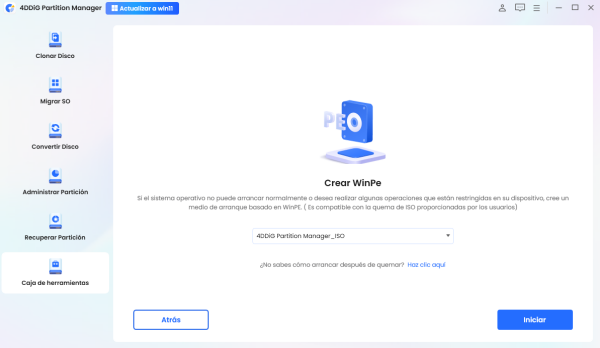
  • Instale y abra 4DDiG Partition Manager, luego conecte una unidad flash USB o inserte un CD/DVD en su computadora. En la barra lateral izquierda, elija “Kit de herramientas” y haga clic en “Crear WinPE” para continuar.

    DESCARGA GRATIS

    Descarga Segura

    seleccione crear pieza de winpe
  • Elija si desea utilizar un archivo ISO para crear los medios de arranque WinPE según sus necesidades y, a continuación, haga clic en “Inicio”. (Si no se selecciona ningún archivo ISO, el programa escribirá automáticamente su imagen predeterminada en el medio).

    Elija iso y comience
  • Seleccione la unidad USB conectada como disco de destino y haga clic en “Continuar”. Aparecerá una advertencia que indica que se formateará la unidad USB. Asegúrese de haber hecho una copia de seguridad de cualquier dato importante, luego haga clic en “Seguro” para continuar.

    haga clic en seguro para continuar
  • El proceso de creación comenzará y puede tardar unos minutos. Una vez que la unidad USB de arranque WinPE se haya creado correctamente, haga clic en “Finalizar”.

    crear winpe correctamente

Más preguntas frecuentes sobre errores de BIOS y acceso

1. ¿Cómo fuerzo el BIOS a arrancar?

Desde Windows 10/11, vaya a Configuración > Sistema > Recuperación > Inicio avanzado > Reiniciar ahora. En la pantalla azul de recuperación, elija Solucionar problemas > Opciones avanzadas > Configuración de firmware UEFI.

2. ¿Cómo arreglar un BIOS muerto?

Comience por restablecer el CMOS para restaurar la configuración predeterminada. Si eso falla, use la función de recuperación del BIOS o Flashback de su motherboard para reinstalar el firmware a través de USB. También puede realizar pruebas con un hardware mínimo para descartar conflictos. Si ninguno de estos funciona, puede ser necesario volver a actualizar el chip BIOS o reemplazar la motherboard.

3. ¿Cómo ingresar al modo BIOS manualmente en diferentes marcas?

La clave varía según el fabricante: ASUS y Gigabyte usan Delete o F2. MSI utiliza Delete. Dell utiliza F2. HP usa Esc, luego F10. Lenovo usa F1 o F2 (o el pequeño botón Novo en algunos modelos). Acer usa F2 o Delete. Microsoft Surface: mantenga presionado el botón de encendido mientras presiona el botón de encendido.

Conclusión

Si no puede ingresar al BIOS, trabaje en estas correcciones en orden. Para los casos en los que el BIOS es realmente inaccesible y necesita rescatar un sistema o reparar particiones, la función USB de arranque WinPE de 4DDiG Partition Manager proporciona una alternativa práctica. No reemplazará su BIOS, pero le brinda un entorno de trabajo para diagnosticar y reparar su unidad desde el exterior cuando las rutas de arranque estándar no están disponibles.

DESCARGA GRATIS

Descarga Segura

Teo Tomás (senior editor)

Teo Tomás, el editor de 4DDiG, tiene 5 años de experiencia escribiendo en informática de Windows y Mac, investiga especialmente la recuperación de datos, reparación de discos, ect.

(Haz clic para calificar esta artículo)

You rated 4.5 ( participó)