Cómo actualizar la BIOS sin USB: guía paso a paso (2026)
BIOS, o sistema básico de entrada/salida, es un componente de firmware esencial de su computadora que inicializa y controla el hardware durante el proceso de arranque. Mantener su BIOS actualizado garantiza un rendimiento óptimo del sistema, compatibilidad con nuevo hardware y mejoras de seguridad. Pero, ¿sabe cómo actualizar el BIOS sin USB? Esta guía le proporcionará un proceso detallado paso a paso para actualizar su BIOS convenientemente.
Le guiCaremos a través del proceso, destacando las consideraciones clave y brindándole consejos útiles para que todo el proceso sea fácil y exitoso. Comencemos.
Parte 1: ¿Puedo actualizar el BIOS sin USB?
Es posible actualizar el BIOS sin una unidad flash USB, pero el método que utilice puede depender del fabricante y modelo de su computadora. Es importante tener en cuenta que actualizar el BIOS puede ser un proceso arriesgado y, si se hace incorrectamente, puede causar daños a su computadora. Por lo tanto, se recomienda que tome algunos preparativos antes de actualizar BIOS sin USB.
Parte 2: Preparativos antes de actualizar BIOS sin USB
Antes de actualizar BIOS sin USB, es crucial tomar algunas precauciones necesarias. Esto es lo que necesita hacer:
1.Comprobación de la versión actual del BIOS y las notas de la versión
Es importante verificar la versión actual y revisar las notas de lanzamiento proporcionadas por el fabricante de la motherboard. Esta información le ayuda a comprender las mejoras, correcciones de errores y problemas de compatibilidad abordados en la nueva versión del BIOS.
2. Haga una copia de seguridad de sus datos en caliente
Para proteger sus datos importantes y evitar cualquier posible pérdida o daño al sistema durante la actualización del BIOS, se recomienda encarecidamente hacer una copia de seguridad de sus datos, incluido el sistema operativo.
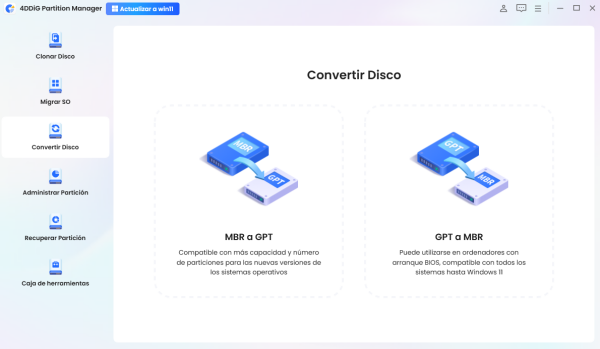
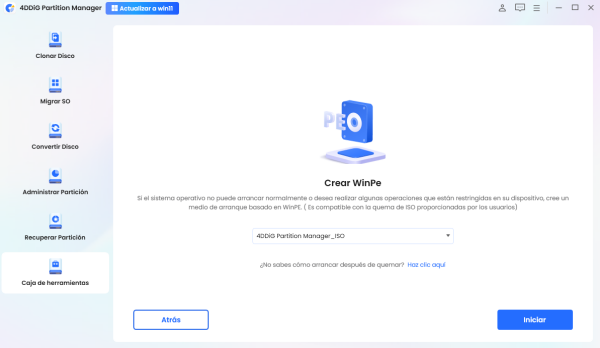
Una herramienta confiable para la copia de seguridad de datos es 4DDiG Partition Manager. Es una poderosa herramienta para la clonación de discos, que le permite clonar datos de manera segura y eficiente de un disco o partición a otro. Con su función de clonación, puede actualizar, reemplazar o hacer una copia de seguridad de su disco duro fácilmente. Siga los pasos a continuación para clonar un disco usando 4DDiG Partition Manager:
-
Instalar el 4DDiG Partition Manager
Comience conectando un disco externo a su computadora después de descargar e instalar 4DDiG Partition Manager. Inicie la aplicación y seleccione la opción “Clonar disco” en el menú principal.
DESCARGA GRATISDescarga Segura
-
Seleccione el disco de destino
En la sección “Clonar disco”, elija un disco de destino para clonar los datos del disco de origen. El disco de destino debe ser el que esté conectado a su computadora. Después de seleccionar el disco de destino, haga clic en el botón “Continuar”.
-
Dar permiso para sobrescribir los datos
Tenga en cuenta que el proceso de clonación sobrescribirá todos los datos en el disco de destino. Verifique que haya seleccionado el disco de destino correcto y, una vez que esté seguro, haga clic en el botón “Seguro” para continuar.
-
Comience a clonar
A continuación, aparecerá una interfaz de vista previa que muestra el resultado esperado del disco clonado. Si todo se ve bien, haga clic en el botón “Inicio” para iniciar la operación de clonación.
-
Complete la tarea
Ahora, espere pacientemente a que se complete el proceso de clonación. La duración de la operación de clonación depende del tamaño del disco de origen. Es importante evitar realizar otras operaciones o interrumpir el proceso mientras está en curso.
Parte 3: ¿Cómo actualizar el BIOS sin USB?
¿Cómo actualizar BIOS Windows 10 sin USB? Siga el procedimiento. Pruebe lo mismo para Windows 7, 8 y 11.
Método 1. Descargue la utilidad de actualización del BIOS
-
Abra Microsoft Store en su computadora e ingrese “MSI center” en la barra de búsqueda. En los resultados de búsqueda, seleccione la aplicación del Centro MSI.
-
Haga clic en el botón “Obtener” para iniciar el proceso de descarga de la solicitud del Centro MSI. Espere a que se complete la descarga.
- Abra la aplicación MSI Center una vez finalizada la descarga. Navegue a la pestaña “Soporte” dentro de la interfaz de la aplicación.
- En la pestaña “Soporte”, busque y seleccione la opción “Avanzado”. Esto le proporcionará características y configuraciones adicionales.
- Busque la opción de actualización del BIOS dentro de la configuración avanzada. Selecciónelo para iniciar y finalizar la actualización del BIOS de MSI sin USB.
La herramienta MSI Center está diseñada específicamente para placas base MSI. Si tiene una motherboard de otro fabricante, compruebe si proporcionan un actualizador del BIOS.
Método 2. Utilice la configuración de firmware UEFI
- Para comenzar, presione la tecla “Windows+ I” simultáneamente para abrir el menú “Configuración” de su computadora.
-
En el menú Configuración, seleccione “Sistema” de las opciones disponibles y, a continuación, elija “Recuperación” en el menú de la izquierda.
-
Dentro del menú Recuperación, haga clic en “Reiniciar ahora” para reiniciar su computadora.
-
Al reiniciar, aparecerá el menú Inicio avanzado. Seleccione la opción “Solucionar problemas”, seguida de “Opciones avanzadas”. Luego, elija “Configuración de firmware UEFI”.
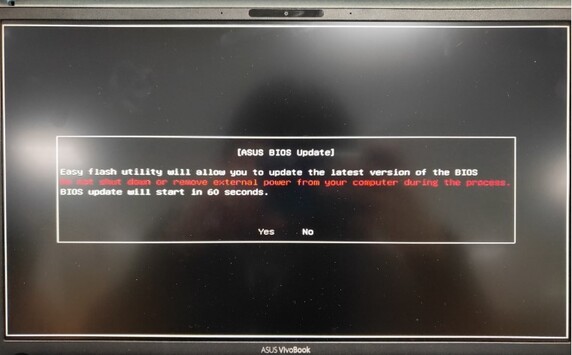
- En la configuración del firmware UEFI, ingrese el “Modo avanzado” y navegue hasta el menú “Herramienta”. Desde allí, seleccione “Asus EZ Flash Utility” y presione Entrar. Elija la opción “Internet”.
- Utilice las teclas de flecha izquierda/derecha para seleccionar la conexión a Internet que desee de entre las opciones disponibles y, a continuación, presione Entrar.
- Siga las instrucciones en pantalla proporcionadas por Asus EZ Flash Utility para iniciar el proceso de actualización del BIOS. Permita que se complete la actualización, asegurándose de no interrumpir el proceso.
Preguntas frecuentes relacionadas con la actualización del BIOS de MSI sin USB
1. ¿Es seguro actualizar el BIOS sin USB?
Sí, es seguro. Es posible actualizar el BIOS de su sistema utilizando el propio BIOS o la utilidad de actualización del BIOS, no solo con una unidad flash USB. Instalar o flaskear un nuevo BIOS es más arriesgado que actualizar su BIOS.
2. ¿Qué sucede si no flasqueo mi BIOS?
Si no actualiza o flaspa su BIOS, su computadora continuará ejecutándose utilizando la versión existente del BIOS. Si bien esto podría no causar problemas inmediatos, puede llevar a varios problemas con el tiempo. Las actualizaciones más recientes del BIOS a menudo incluyen correcciones de errores, mejoras de compatibilidad y parches de seguridad. Sin estas actualizaciones, puede experimentar problemas de compatibilidad con hardware más reciente o enfrentar vulnerabilidades de seguridad que se han abordado en las versiones más recientes del BIOS. Además, obtener todas las actualizaciones importantes del BIOS podría evitar que su sistema aproveche al máximo las mejoras y optimizaciones de rendimiento.
3. ¿Necesita flashar BIOS para una nueva PC?
En la mayoría de los casos, no necesita flashear el BIOS para una nueva PC de inmediato. Los fabricantes de placas base generalmente enForman sus productos con la última versión del BIOS instalada, lo que garantiza la compatibilidad con los componentes y un rendimiento óptimo. Sin embargo, revisar el sitio web del fabricante periódicamente para ver si hay actualizaciones del BIOS publicadas después de su compra es una buena práctica.
Si proporcionan una actualización que soluciona problemas de compatibilidad o rendimiento, considere actualizar el BIOS más tarde para mantener su sistema actualizado. Siga siempre las instrucciones del fabricante cuando realice actualizaciones del BIOS para evitar riesgos potenciales.
Conclusión
Espero que tenga una idea correcta sobre cómo actualizar el BIOS sin USB. Siga los pasos anteriores para actualizar su BIOS correctamente. Si algo sale mal durante el procedimiento, es posible que se pierdan sus datos valiosos. En ese caso, haga una copia de seguridad de sus datos antes de intentar actualizar el BIOS sin USB. Se recomienda encarecidamente que utilice 4DDiG Partition Manager para hacer copias de seguridad de los datos y actualizar su BIOS sin esfuerzo.
También te puede interesar
- Home >>
- Problemas de Windows >>
- Cómo actualizar la BIOS sin USB: guía paso a paso (2026)