Instagram con Pantalla Negra: Causas y Soluciones Efectivas

5 minutos leídos

Updated on 2026-06-24 15:01:27 to Reparar Videos

¿Su pantalla negra de Instagram hace que sea imposible ver o publicar historias, carretes o mensajes? No está solo. Muchos usuarios se enfrentan a pantallas negras repentinas cuando se desplazan por las fuentes o graban videos. Ya sea que se trate de una falla en la aplicación, medios dañados o un problema de conectividad, esta publicación lo guiará a través de soluciones comprobadas para que Instagram vuelva a la normalidad.

Parte 1. ¿Por qué mis videos de Instagram se hacen negros?

Si sus videos de Instagram se oscurecen al publicar, ver historias o durante la vida, el problema generalmente se debe al rendimiento de la aplicación o la compatibilidad con los medios.

➤ Escenarios comunes cuando Instagram muestra una pantalla negra:

Estos errores pueden mostrarse como:

  • Pantalla negra de Instagram al publicar contenido.
  • Pantalla negra de mensajes de Instagram donde los DMs no se cargan.
  • Pantalla negra en vivo de Instagram durante las transmisiones.
  • Pantalla negra de la historia de Instagram al subir o ver.
  • Los carretes de Instagram muestran pantalla negra en lugar de reproducir videos.
  • Una imagen de pantalla negra de Instagram cuando la aplicación no puede renderizar las vistas previas.
  • Pantalla negra de la cámara de Instagram al abrir la cámara integrada en la aplicación.
  • Pantalla negra de Instagram después de iniciar sesión, mostrando un feed en blanco.

➤ Causas comunes detrás de fallas en la pantalla negra de Instagram:

Algunas de las razones más comunes por las que Instagram enfrenta estos problemas incluyen:

  • Caché o datos de aplicaciones dañados
  • Mala conexión de red
  • Versión anticuada de la aplicación
  • Optimización de la batería o permisos restringidos
  • Archivos de vídeo dañados
  • Configuración de pantalla incompatible o conflictos de modo oscuro
  • Interrupción del servidor o inestabilidad de la aplicación después de las actualizaciones

Si sus videos de Instagram se vuelven negros después de unos segundos, los archivos multimedia dañados o redes inestables son las razones más probables. Pasemos a las correcciones.

Parte 2. Cómo arreglar la pantalla negra de Instagram en Stories and Reels Videos

Si sus historias o carretes de Instagram muestran una pantalla negra, generalmente es causado por restricciones de aplicaciones, fallas temporales o archivos multimedia dañados. La buena noticia es que puede solucionar la mayoría de estos problemas usted mismo sin necesidad de herramientas avanzadas.

A continuación se muestran métodos detallados y probados para restaurar la reproducción y las cargas fluidas en Instagram.

1. Desactivar la optimización de la batería para Instagram

La optimización de la batería es una causa común de problemas de carga en la pantalla negra de Instagram porque limita la forma en que las aplicaciones usan energía en segundo plano. Cuando Instagram no tiene la libertad de actualizar contenido, es posible que los videos no se renderizen correctamente. Al deshabilitar esta función, se asegura de que Instagram funcione sin problemas y de manera continua.

En Android:

  • Abra “Configuración” en su teléfono. Busque y encuentre “ Optimización de batería”.

  • Vaya a la sección Optimización de la batería y cambie el menú superior a “Todas las aplicaciones” de “No optimizado”.

  • Luego desplácese hacia abajo y seleccione la aplicación de Instagram.

  • En el cuadro de diálogo emergente, elija “No optimizar” y pulse “LISTO”.

  • Una vez hecho esto, reinicie su aplicación de Instagram.

    optimización de la batería de Android

En iPhone:

  • Vaya a la aplicación Configuración del iPhone y haga clic en “General” > “ Actualización de la aplicación en segundo plano”.

  • En la sección Actualización de aplicaciones en segundo plano, busque Instagram y elija “Wi-Fi y datos celulares” para Instagram. Este método es útil para solucionar los problemas de pantalla negra de Instagram Reels.

    actualización de la aplicación en segundo plano
  • Reinicie su teléfono y vuelva a abrir Instagram para verificar si las historias o carretes ahora se cargan correctamente.

2. Desactivar Wi-Fi y cambiar a datos celulares

A veces, una señal Wi-Fi débil puede interrumpir la capacidad de Instagram para cargar videos o imágenes, lo que lleva a una pantalla negra en la historia de Instagram, lo que significa que no está funcionando. Si sospecha problemas de red, cambiar a datos móviles a menudo ayuda a probar si el problema radica en el Wi-Fi. Este es un paso de solución de problemas rápido y simple que puede resolver el problema al instante.

  • Deslice hacia abajo para abrir su panel “Centro de control” y toque para desactivar “Wi-Fi”.

  • Habilite “Datos móviles” tocando su icono.

  • Vuelva a iniciar Instagram y vuelva a cargar sus historias o carretes.

    cambiar wifi a datos celulares

Si sus videos comienzan a cargarse normalmente, su red Wi-Fi probablemente fue la culpable.

3. Alternar permisos y modo oscuro

Los permisos controlan cómo Instagram accede a la cámara, micrófono y almacenamiento de su dispositivo. Si esta configuración es limitada, es posible que vea los carretes de Instagram mostrando una pantalla negra porque la aplicación no puede cargar o grabar contenido correctamente. Además, el modo oscuro a veces puede entrar en conflicto con la representación visual, especialmente después de las actualizaciones.

En Android:

  • Abra la aplicación de Instagram.

  • Toque su foto de perfil (abajo a la derecha) > menú de tres líneas (arriba a la derecha) para abrir la configuración de Instagram.

  • Toque “Tema” y elija “Luz”.

    deshabilitar el tema oscuro de Instagram para arreglar la pantalla negra

En iPhone:

  • Abra “Configuración” y vaya a “Aplicaciones”, luego abra “Instagram”.

  • Habilite el acceso a “Cámara”, “Almacenamiento” y “Micrófono”.

  • Vaya a “Pantalla y brillo” y vaya al modo “Luz” temporalmente.

    cambiar la pantalla y el brillo del iPhone
  • Vuelva a abrir Instagram y compruebe si los videos se muestran correctamente.

Si hubo algún problema de permiso o conflicto con el modo oscuro, eso se resolverá ahora.

4. Borre la caché de la aplicación o reinstale la aplicación de Instagram

Una caché de aplicación dañada puede hacer que los carretes de Instagram muestren una pantalla negra o fuentes en blanco. Los archivos de caché almacenan datos temporales que ayudan a que la aplicación se cargue más rápido, pero a veces se dañan después de las actualizaciones. Borrar o reinstalar la aplicación la actualiza por completo, a menudo resolviendo problemas de pantalla .

En Android:

  • Vaya a “Configuración”, luego a “Aplicaciones” y elija “Instagram”.

  • Elija “Almacenamiento” o “Almacenamiento y caché” y toque “Borrar caché”.

  • Si los problemas persisten, toque “Borrar almacenamiento” y, si los problemas persisten, desinstale Instagram y vuelva a instalarlo desde Play Store o App Store.

    borre la caché de Instagram para arreglar la pantalla negra de Android

Después de iniciar sesión de nuevo, revise sus carretes, historias o la señal de la cámara para ver si hay mejoras.

En iPhone:

  • Mantenga pulsado el icono de la aplicación de Instagram. Seleccione “Eliminar aplicación” > “Eliminar aplicación”.

  • Alternativamente, diríjase a “Configuración” > “Almacenamiento de iPhone”. Luego seleccione Instagram y toque “Eliminar aplicación”.

    borre la caché de Instagram para arreglar la pantalla negra en el iPhone
  • Vaya a la App Store, busque en Instagram y vuelva a instalarlo.

5. Utilice la versión web de IG

Si la aplicación en sí tiene errores, la versión web de Instagram puede actuar como una solución alternativa. Acceder a Instagram a través del navegador ayuda a determinar si el problema está relacionado con su teléfono o la configuración interna de la aplicación. También es útil para administrar publicaciones o mensajes sin reinstalar la aplicación.

  • Abra su navegador preferido, como Chrome o Safari, y vaya a instagram.com para iniciar sesión en su cuenta.

    iniciar sesión en la versión web de Instagram
  • Intente cargar carretes, historias o mensajes.

Si todo funciona bien, puede confirmar que la aplicación móvil fue la fuente de la pantalla negra.

6. Desactive el uso compartido de historias de IG en Facebook

Si tiene habilitado el uso compartido automático de historias, Instagram podría enfrentar retrasos en la sincronización con Facebook, lo que provocará que IG Story se muestre en negro o que falle la carga. Desactivar la publicación cruzada puede reducir los conflictos entre ambas aplicaciones. Es un paso recomendado cuando las historias se niegan a cargarse o se bloquean durante la publicación.

Método 1. Desactivar la función de uso compartido automático de Instagram

  • Abra “Instagram” y toque “Perfil” en la parte inferior derecha, luego vaya a “Configuración” haciendo clic en su botón en la parte superior derecha.

  • Toque “Centro de cuentas” y toque “Compartir entre perfiles”.

  • Elija la cuenta de Instagram de Compartir desde.

  • En la nueva pantalla, desactive “Su historia de Instagram”, “Su publicación de Instagram” o “Sus carretes de Instagram”.

    deje de compartir Instagram en Facebook

7. Corregir videos corruptos de Instagram

A veces, los videos que intenta subir o ver se dañan ellos mismos, lo que hace que los videos de Instagram se queden negros incluso después de la solución de problemas. En este caso, reparar el archivo antes de volver a cargarlo es la mejor solución. Aquí es donde 4DDiG Video Repair puede ayudar a restaurar videos dañados, parpadeantes o apagados.

4DDiG Video Repair admite múltiples formatos como MP4, MOV y AVI, y utiliza algoritmos inteligentes de IA para solucionar problemas de reproducción automáticamente. Es ideal para creadores o cualquier persona que se enfrente a problemas de pantalla negra con carretes, historias o medios guardados.

DESCARGA GRATIS

Descarga Segura

DESCARGA GRATIS

Descarga Segura

Pasos para reparar videos corruptos de Instagram usando 4DDiG

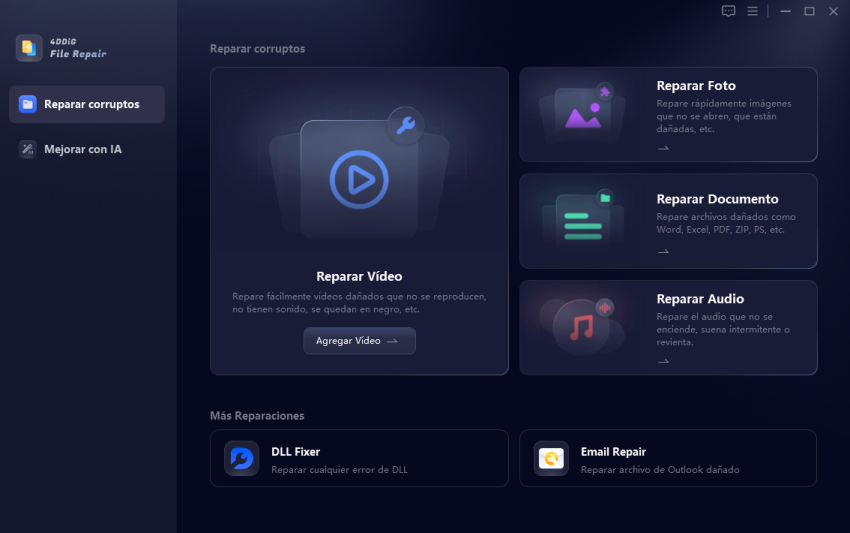
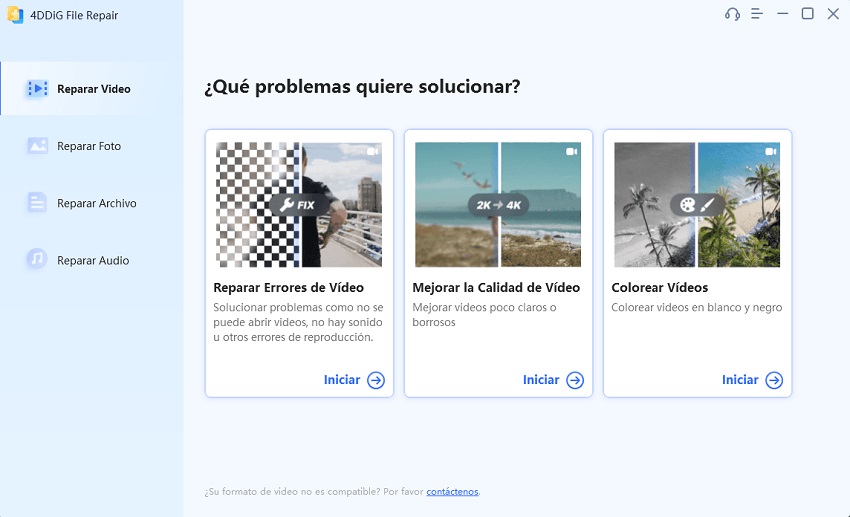
  • Descargue e instale el software 4DDiG File Repair en su computadora e inícielo para seleccionar “Reparación de video”. Haga clic en “Agregar videos” para agregar sus videos corruptos de Instagram a 4DDiG.

    seleccione reparación de video y agregue videos dañados
  • Después de agregar los videos, haga clic en el botón “Reparar todo” en la parte inferior derecha y espere mientras 4DDiG repara automáticamente sus videos.

    comience a reparar todos los videos corruptos
  • Haga clic en “Vista previa” para ver la vista previa de los videos reparados. Haga clic en el botón “Guardar” y seleccione la ubicación para guardar sus videos.

    previsualizar y verificar videos reparados

Parte 3. Cómo arreglar la pantalla negra de Instagram Live

El problema de la pantalla negra en vivo de Instagram puede ser frustrante para los usuarios que hacen streaming con frecuencia. A menudo ocurre debido a problemas de permiso o errores de selección de cámara dentro de la aplicación.

Si su video en vivo muestra una pantalla en blanco o no se conecta, pruebe las soluciones a continuación.

1. Abra la cámara trasera de Instagram

A veces, cuando inicia un video en vivo, Instagram toma por defecto la cámara trasera en lugar de la frontal. Esto hace que la alimentación parezca negra, especialmente si la lente trasera está cubierta. Cambiar a la cámara correcta resuelve el problema de inmediato.

  • Abra la aplicación de Instagram e inicie una sesión “en vivo”.

  • Toque el icono “Voltear cámara” en la pantalla y espere unos segundos para que la vista previa en vivo se muestre correctamente.

    abra la cámara trasera en vivo de Instagram para arreglar la pantalla negra

Si la vista de su cámara frontal vuelve a aparecer, la pantalla negra probablemente fue causada por este interruptor automático.

2. Verifique y habilite la autorización de la cámara para Instagram

Si su dispositivo tiene permisos de cámara restringidos, Instagram no puede acceder a él, lo que resulta en una pantalla negra para la historia de Instagram o en vivo. Habilitar los permisos adecuados garantiza un funcionamiento sin problemas durante vidas, historias y carretes. Este simple ajuste a menudo soluciona el problema al instante.

  • Vaya a “Configuración”, luego a “Aplicaciones” y desplácese hacia abajo hasta “Instagram”.

  • Habilite “Cámara”, luego cierre y relance Instagram.

    cambiar los permisos de Instagram

Intente volver a salir en vivo para confirmar que la transmisión de su cámara ahora aparece normalmente.

Parte 4. Cómo arreglar la pantalla negra del mensaje de Instagram

Otro problema común que informan los usuarios es la pantalla de mensajes en blanco o negro dm de Instagram. Esto puede suceder debido a actualizaciones inestables de aplicaciones, conflictos de caché o problemas de migración de datos. Afortunadamente, volver a una versión estable de la aplicación o reinstalarla desde una fuente confiable generalmente lo resuelve.

1. Rebajar la versión de la aplicación de Instagram a una versión anterior (como degradar a 350.1.0.46.93)

Las actualizaciones recientes de la aplicación a veces introducen nuevos errores que interfieren con la interfaz DM. Si comenzó a notar la pantalla negra en los mensajes de Instagram después de la actualización, volver a una versión anterior puede restaurar el comportamiento normal. La degradación también ayuda a evitar las fallas temporales de visualización introducidas en las versiones más nuevas .

En Android:

  • Primero, vaya a “Configuración” > “Aplicaciones” > “Instagram” > “Desinstalar” para eliminar la aplicación actual de Instagram en su teléfono Android.

  • Vaya a Configuración de Android > “Aplicaciones” > toque el icono de tres puntos y elija “Acceso especial a aplicaciones” > “Instalar aplicaciones desconocidas” > elija Chrome > active “Permitir desde esta fuente”.

    permitir que Chrome instale aplicaciones desconocidas
  • Luego busque un sitio de descarga de confianza como Uptodown para descargar una versión APK anterior de IG.

  • Encuentre la versión que desea (como 350.1.0.46.93) y descárguelo.

    uptodown instagram versión antigua de Android apk

En iPhone:

  • Abra “App Store” y busque “Instagram”, luego toque “Historial de versiones”.

  • Ahora seleccione la versión que desea descargar y toque “Descargar”

Nota:

Algunas versiones más nuevas también evitan las capturas de pantalla dentro de los chats, por lo que la degradación también puede restaurar los permisos anteriores.

2. Utilice Instagram APKMirror

Si continúa enfrentando problemas incluso después de la reinstalación, puede intentar usar APKMirror para instalar una versión estable y verificada de Instagram. Este método garantiza que obtenga una versión de la aplicación sin errores experimentales. Siempre elija una firma oficial para garantizar la seguridad y compatibilidad.

  • Visite apkmirror.com y busque la aplicación de Instagram.

  • Descargue la versión que desee para su dispositivo.

  • Instale el APK yendo a “Administrador de archivos” y tocando el APK, luego vuelva a iniciar sesión.

    instagram apkmirror

Una vez hecho esto, vuelva a abrir los mensajes de Instagram para verificar si el problema de DM de pantalla negra ha desaparecido.

Parte 5. Prevención de la pantalla negra de Instagram en el futuro

Puede evitar problemas de pantalla negra en Instagram con algunos hábitos inteligentes:

  • Actualice Instagram regularmente para evitar errores de aplicaciones obsoletas.
  • Evite instalar APKs modificados o complementos no oficiales.
  • Mantenga el almacenamiento y la caché claros para garantizar un rendimiento óptimo.
  • Permita todos los permisos para que la aplicación acceda a su cámara, micrófono y almacenamiento.
  • Utilice conexiones estables a Internet para cargas y transmisiones en vivo.
  • Repare o comprima videos grandes antes de cargarlos con herramientas como 4DDiG Video Repair.

Al seguir estas prácticas, puede minimizar los problemas técnicos y garantizar una experiencia fluida en historias, carretes y vidas.

Preguntas frecuentes sobre los problemas de IG Black Screen

P1: ¿Cómo sé si Instagram me prohibió?

Si está prohibido, es posible que no vea su feed o mensajes, y las opciones de publicación podrían estar deshabilitadas. Revise su correo electrónico para una notificación de Instagram.

P2: ¿Por qué Instagram sigue oscureciendo mis videos?

Instagram ajusta automáticamente el brillo para que coincida con la configuración del dispositivo, pero los archivos dañados o el modo oscuro pueden hacer que los videos parezcan más oscuros de lo normal.

P3: ¿Qué significa si alguien publica una pantalla negra?

Una publicación en pantalla negra puede simbolizar un mensaje, una protesta o una elección estética. No siempre está relacionado con errores en la aplicación.

Conclusión

Si tiene problemas con la pantalla negra de Instagram, las correcciones como borrar la caché y reparar videos dañados deberían ayudar a restaurar el funcionamiento normal. Para problemas multimedia consistentes, 4DDiG Video Repair ofrece una manera confiable de reparar videos dañados de Instagram de forma rápida y segura. Mantenga su aplicación actualizada, use la configuración predeterminada y disfrute de una experiencia social perfecta.

DESCARGA GRATIS

Descarga Segura

DESCARGA GRATIS

Descarga Segura

Teo Tomás (senior editor)

Teo Tomás, el editor de 4DDiG, tiene 5 años de experiencia escribiendo en informática de Windows y Mac, investiga especialmente la recuperación de datos, reparación de discos, ect.

(Haz clic para calificar esta artículo)

You rated 4.5 ( participó)