Cómo Convertir HEIC a PDF Gratis en iPhone, Mac y Windows (Guía 2026)

5 minutos leídos

Updated on 2026-05-29 18:15:56 to Reparar fotos

Si alguna vez transfirió fotos de su iPhone a una PC con Windows y las encontró imposibles de abrir, ya se ha encontrado con el problema HEIC. El formato de imagen predeterminado de Apple no es universalmente compatible, y es exactamente por eso que tanta gente necesita convertir HEIC a PDF. PDF funciona en prácticamente todos los dispositivos, es fácil de compartir y mantiene sus imágenes nítidas. En esta guía, aprenderá sobre 5 convertidores HEIC a PDF gratuitos en línea (Smallpdf, iLovePDF, CloudConvert, etc.), así como métodos integrados simples en Mac, Windows y iPhone.

convertir heic a pdf

Parte 1. ¿Qué es un archivo HEIC y por qué convertir HEIC a PDF?

HEIC significa contenedor de imágenes de alta eficiencia. Es el formato de foto predeterminado utilizado por iPhones y iPads con iOS 11 y versiones posteriores. Apple lo adoptó porque los archivos HEIC tienen aproximadamente la mitad del tamaño de los archivos JPEGs sin sacrificar la calidad de imagen, lo cual es excelente para ahorrar espacio de almacenamiento en su dispositivo.

Bajo el capó, HEIC utiliza el estándar de compresión HEVC (High Efficiency Video Coding), por lo que es tan eficiente. Pero esa eficiencia viene con una compensación: HEIC es un formato centrado en Apple y el soporte fuera del ecosistema de Apple sigue siendo inconsistente.

¿Por qué no siempre puede abrir archivos HEIC?

La respuesta corta es compatibilidad. Mientras que macOS e iOS manejan archivos HEIC de forma nativa, las versiones anteriores de Windows, la mayoría de los dispositivos Android y una amplia gama de aplicaciones de terceros simplemente no admiten el formato. Es posible que haya experimentado uno de estos escenarios frustrantes:

  • Un colega abre el archivo adjunto de su foto y ve un archivo en blanco o un mensaje de error
  • Sube una imagen HEIC a un sitio web y es rechazada
  • Intenta imprimir una foto y el software no reconoce el formato
  • Envía una foto a alguien en Android, y ellos no pueden abrirla

Parte 2. Los 5 mejores convertidores HEIC a PDF en línea

Si no quiere usar herramientas integradas o prefiere trabajar directamente en su navegador, los convertidores en línea ofrecen una solución rápida y conveniente. Estos convertidores HEIC a PDF gratuitos en línea le permiten convertir archivos HEIC en PDF desde cualquier dispositivo: Mac, Windows, iPhone o Android, sin instalar nada. La mayoría también admite el procesamiento por lotes, por lo que puede combinar HEIC a PDF o fusionar HEIC a PDF de una sola vez para compartir o archivar más fácilmente.

Tabla de comparación rápida

Herramienta Límites Gratuitos Soporte por lotes y fusión No se requiere registro Mejor para
Smallpdf 2 tareas/día ✅ Lote Conversiones rápidas y diarias
CloudConvert 25 conversión/día ✅ Lote Flexibilidad de formato y configuración avanzada
iLovePDF Generoso nivel gratuito ✅ Lote + Fusión Fusionar múltiples HEIC en un PDF
Equipo PDF Totalmente gratis ✅ Lote Sin límites, sin cuenta, escritorio también
Adobe Acrobat en línea Uso gratuito limitado ❌ Solo archivo único ❌ Se necesita registro para el acceso completo Marca confiable, producción profesional

1. Smallpdf

conversor de smallpdf heic a pdf

Smallpdf es uno de los nombres más reconocidos en el espacio PDF en línea, y por una buena razón. Su interfaz es limpia, intuitiva y refrescantemente libre de desorden. El conversor HEIC a PDF funciona exactamente como se anuncia: deja su archivo y sale al otro lado como un PDF, listo para descargar o compartir.

El nivel gratuito permite hasta dos tareas por día, lo cual es suficiente para uso ocasional. Si se encuentra convirtiendo archivos regularmente, una suscripción Pro desbloquea conversiones ilimitadas, tamaños de archivo más grandes y herramientas adicionales.

Características clave:

  • Interfaz de carga de arrastrar y soltar; Procesamiento rápido
  • Conversión por lotes admitida (combine varios archivos HEIC en un PDF a la vez)
  • Los archivos se eliminan automáticamente de los servidores después de una hora, fuerte protección de privacidad
  • Disponible en navegadores de escritorio y móviles

Cómo convertir HEIC a PDF con Smallpdf:

  • Vaya a smallpdf.com/heic-to-pdf

  • Haga clic en Elegir archivos o arrastre su archivo HEIC directamente al área de carga

  • Espere unos segundos para que se complete la conversión

  • Haga clic en Descargar para guardar su PDF

2. CloudConvert

conversor de heic a pdf de cloudconvert

CloudConvert admite más de 200 formatos de archivo, lo que lo convierte en uno de los convertidores en línea más versátiles disponibles. Lo que lo distingue específicamente para la conversión HEIC a PDF es el grado de control que le da sobre la salida. Puede ajustar el tamaño de página, la calidad de la imagen, los márgenes y el DPI antes de realizar la conversión. Esto es útil si necesita el PDF final para cumplir con los requisitos de formato específicos.

El plan gratuito incluye 25 conversiones por día, lo cual es generoso en comparación con la mayoría de la competencia.

Características clave:

  • Configuración avanzada de salida (tamaño de página, DPI, márgenes, orientación)
  • Conversión de alta calidad
  • Conversión por lotes admitida
  • No se requiere registro para uso básico
  • Integración de almacenamiento en la nube (Google Drive, Dropbox, OneDrive)

Cómo convertir HEIC a PDF con CloudConvert:

  • Visite cloudconvert.com/heic-to-pdf

  • Haga clic en Seleccionar archivo y cargue su imagen HEIC (o importar desde el almacenamiento en la nube)

  • Opcionalmente, haga clic en el icono de llave para ajustar la configuración de salida

  • Haga clic en Convertir y espere a que finalice el proceso

  • Pulse Descargar para guardar su PDF convertido

3. iLovePDF

iLovePDF es un completo conjunto de herramientas PDF que va un poco más allá de la simple conversión. Su ventaja sobresaliente para este caso de uso es la fluidez con que maneja la fusión. Si desea combinar varias imágenes HEIC en un solo documento PDF, iLovePDF hace que ese proceso sea especialmente sencillo. Puede cargar varios archivos a la vez, reordenarlos antes de convertirlos y exportar todo como un PDF ordenado.

El nivel gratuito es bastante generoso y la mayoría de las tareas estándar no requieren una cuenta.

Características clave:

  • Fácil carga por lotes y fusión de HEIC a PDF en un solo paso
  • Reordenar las imágenes antes de convertirlas
  • No se necesita registro para las conversiones básicas
  • Herramientas adicionales de PDF disponibles (comprimir, dividir, rotar, etc.)

Cómo convertir HEIC a PDF con iLovePDF:

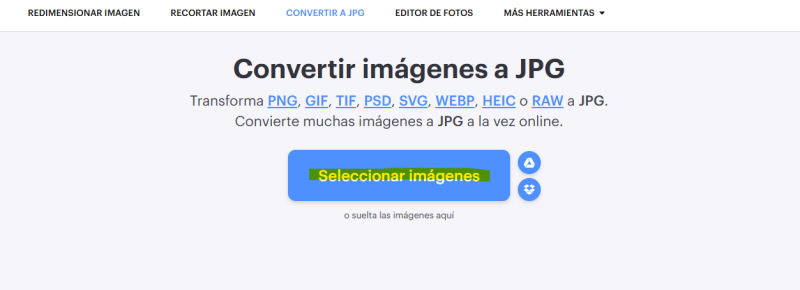
  • Diríjase a ilovepdf.com y seleccione la herramienta HEIC a JPG

  • Haga clic en Seleccionar imágenes HEIC para cargar uno o más archivos HEIC

  • Reorganice el orden de las imágenes si es necesario utilizando la vista en miniatura

  • Una vez convertido HEIC a JPG, seleccione el conversor de JPG a PDF para reanudar la conversión.

  • Descargue su PDF combinado o individual una vez que esté listo

4. PDFGear — La mejor opción gratuita sin límites y sin cuenta

Convertidor pdfgear heic a pdf

PDFGear merece una mención especial porque es una de las raras herramientas que es genuinamente, completamente gratuita, sin límites de conversión diarios, sin registro forzado y sin marcas de agua en la salida. Funciona en el navegador para conversiones rápidas en línea y también ofrece una aplicación de escritorio si prefiere mantener las cosas fuera de línea.

Para los usuarios que regularmente necesitan un convertidor HEIC a PDF en línea gratuito sin tocar muros de uso frustrantes, PDFGear es difícil de superar.

Características clave:

  • Conversiones gratuitas verdaderamente ilimitadas, no se requiere cuenta
  • Conversión por lotes admitida
  • Interfaz limpia, ad-light
  • Aplicación de escritorio disponible para Windows y Mac

Cómo convertir HEIC a PDF con PDFGear:

  • Vaya a pdfgear.com/heic-to-pdf

  • Haga clic en Seleccionar archivo de imagen o arrastre y suelte su archivo HEIC en la página

  • La conversión comienza automáticamente

  • Haga clic en Descargar PDF una vez que haya terminado

5. Adobe Acrobat Online: lo mejor para resultados profesionales y confiables

Adobe Acrobat conversor heic a pdf en línea

Adobe inventó el formato PDF, así que no sorprende que Adobe Acrobat produzca resultados limpios y confiables. La versión en línea de Acrobat incluye una herramienta HEIC a PDF que es fácil de usar y produce resultados de alta calidad, especialmente útil cuando necesita un PDF que se vea pulido y profesional.

La principal compensación es que el acceso gratuito es más limitado aquí que con las otras herramientas de esta lista. La funcionalidad completa requiere iniciar sesión con una cuenta gratuita de Adobe, y un uso más pesado lo empujará hacia un plan de pago. Dicho esto, para conversiones puntuales donde la calidad y la fiabilidad de la marca importan, Adobe sigue siendo una opción sólida.

Características clave:

  • Salida PDF de alta calidad respaldada por el motor de conversión de Adobe
  • Interfaz sencilla y guiada
  • Archivos almacenados de forma segura en la nube de Adobe (accesible a través de una cuenta)
  • Se integra con el ecosistema más amplio de Adobe (Acrobat, Creative Cloud)

Cómo convertir HEIC a PDF con Adobe Acrobat Online:

  • Visite acrobat.adobe.com/heic-to-pdf

  • Haga clic en Seleccionar un archivo y elija su imagen HEIC

  • Inicie sesión con una cuenta gratuita de Adobe si se le solicita

  • Espere a que Adobe procese y convierta el archivo

  • Descargue su PDF terminado o guárdelo en el almacenamiento en la nube de Adobe

Parte 3. Cómo convertir HEIC a PDF en Mac (método gratuito incorporado)

Si usa una Mac, no necesita ninguna aplicación o servicio en línea de terceros. La aplicación gratuita de Vista previa que viene con macOS puede convertir sus archivos HEIC en PDF con solo unos pocos clics, perfecto si está manejando una foto o varias a la vez.

A continuación, le indicamos cómo hacerlo:

  • Localice el archivo (o archivos) HEIC en el Finder y haga doble clic para abrirlo en Vista previa.

  • Si tiene varias fotos, ábralas todas en la misma ventana de vista previa, aparecerán como miniaturas en el lado izquierdo.

  • En el menú superior, haga clic en Archivo > Exportar como PDF.

  • Elija un nombre de archivo y una ubicación y haga clic en Guardar.

    exportación de la aplicación mac preview heic como pdf
  • Elija su ubicación para guardar, escriba un nombre al archivo y haga clic en Guardar.

Su foto (o fotos) HEIC ahora será un solo PDF listo para compartir. Este método integrado es completamente gratuito, funciona sin conexión y mantiene intacta la calidad de imagen original.

Parte 4. Cómo convertir HEIC a PDF en Windows

Si está usando una PC con Windows y quiere convertir HEIC a PDF sin descargar software adicional, hay un simple truco integrado usando la aplicación Fotos. Este método funciona bien tanto para imágenes individuales como para varias fotos, y convierte sus archivos HEIC en un PDF limpio e imprimible con solo unos pocos clics.

Nota:

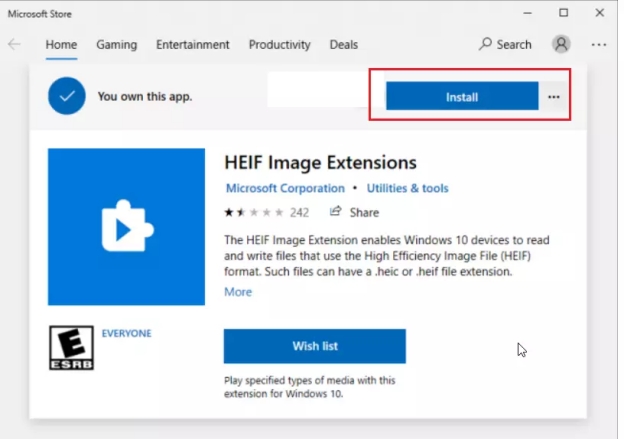
Windows no admite de forma nativa archivos HEIC listos para usar en versiones anteriores, pero Windows 10 y Windows 11 manejan HEIC sin problemas una vez que se instala la extensión de imagen HEIF (es gratuita en Microsoft Store y tarda unos 30 segundos en configurarse).

A continuación, le indicamos cómo hacerlo paso a paso:

  • Abra la aplicación Fotos en su computadora con Windows y localice la foto (o fotos) HEIC que desea convertir.

  • Seleccione la imagen. Si desea combinar varios archivos HEIC en un PDF, mantenga presionada la tecla Ctrl y haga clic en cada foto adicional.

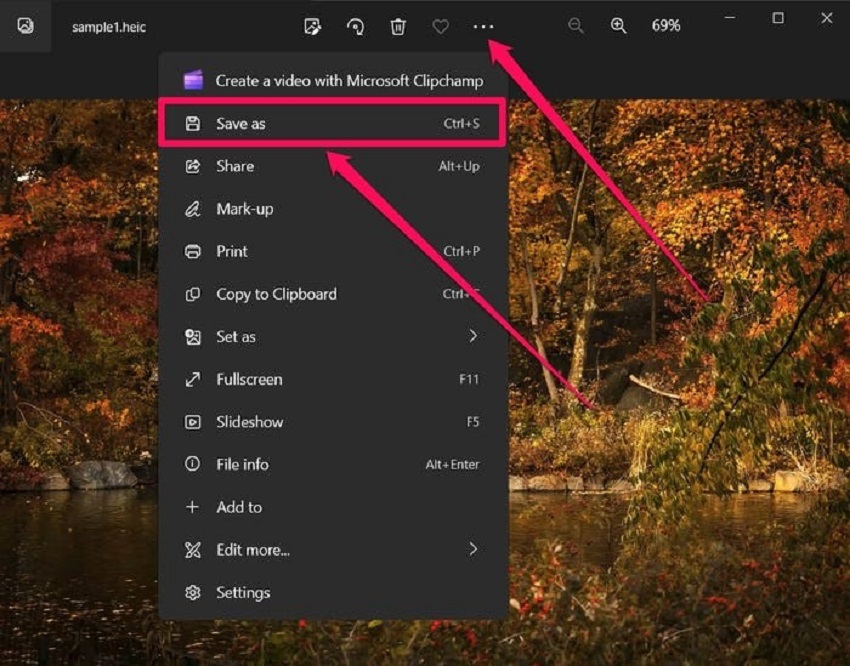
  • Una vez seleccionado, haga clic en el menú de tres puntos (...) en la esquina superior derecha y elija Imprimir.

  • En la ventana Imprimir, cambie el menú desplegable Impresora a Microsoft Print a PDF.

    imprimir heic a pdf Windows Photos App
  • Ajuste el diseño si es necesario, puede elegir “Ajustar imagen a marco” o seleccionar varias imágenes por página para una apariencia más limpia.

  • Haga clic en Imprimir, elija dónde guardar el archivo, asígelo y haga clic en Guardar.

Sus archivos HEIC ahora se guardarán como un PDF que se abre en cualquier dispositivo. Este método es completamente gratuito, no requiere conexión a Internet y conserva una buena calidad de imagen.

Parte 5. Cómo convertir HEIC a PDF en iPhone

Dado que HEIC es el formato de foto predeterminado en iPhone, es muy conveniente convertir HEIC a PDF directamente en su dispositivo. No necesita ninguna aplicación adicional para las conversiones básicas. Aquí hay dos métodos integrados fáciles que funcionan muy bien para fotos individuales o múltiples imágenes.

Método 1: Utilice la aplicación “Print Trick” incorporada en fotos

Este truco rápido es perfecto cuando necesita convertir una o algunas fotos HEIC en un PDF rápidamente.

  • Abra la aplicación Fotos y seleccione la imagen HEIC (o toque Seleccionar para elegir varias fotos).

  • Toque el botón Compartir en la parte inferior izquierda.

  • Desplácese hacia abajo y toque Imprimir.

  • En la pantalla de vista previa de impresión, utilice un gesto de pellizcar con dos dedos en la imagen para expandirla a una vista previa de página completa.

  • Vuelva a tocar el botón Compartir (arriba a la derecha) y elija Guardar PDF en archivos (o Guardar en archivos).

  • Elija una carpeta en la aplicación Archivos y toque Guardar.

El resultado es un archivo PDF limpio almacenado directamente en su iPhone que puede compartir por correo electrónico, mensajes o AirDrop.

Método 2: Cambie múltiples HEIC a PDF en la aplicación Archivos

Si tiene varias fotos y quiere combinar HEIC a PDF en un solo documento, este método le da más control.

  • Abra la aplicación Fotos, seleccione todas las imágenes HEIC que desea convertir y, a continuación, toque Compartir > Guardar en archivos. Guárdelos en una nueva carpeta en la aplicación Archivos.

  • Abra la aplicación Archivos y vaya a la carpeta que acaba de crear.

  • Pulse el menú de tres puntos (...) en la parte superior derecha y, a continuación, elija Seleccionar .

  • Seleccione todos los archivos HEIC, vuelva a tocar el menú de tres puntos y elija Crear PDF.

  • El iPhone combinará automáticamente las fotos HEIC seleccionadas en un archivo PDF.

  • Cambie el nombre del archivo si es necesario y guárdelo.

Ambos métodos son gratuitos, funcionan sin conexión y le permiten fusionar HEIC a PDF directamente en su iPhone. Son especialmente útiles cuando necesita preparar rápidamente fotos para enviarlas, imprimirlas o compartirlas con usuarios que no son de Apple.

Parte 6. Consejo avanzado: Convierta HEIC a PDF sin perder calidad

Los métodos que hemos cubierto hasta ahora hacen un gran trabajo al convertir sus fotos en archivos PDF. Sin embargo, a veces las imágenes finales pueden parecer un poco suaves o perder detalles después de la conversión, especialmente si planea imprimirlas o verlas en pantallas grandes.

Si quiere resultados más nítidos y claros, intente mejorar sus fotos antes de convertir HEIC a PDF. Una excelente herramienta para esto es 4DDiG AI Photo Enhancer. Utiliza IA para mejorar las imágenes, reducir el ruido, restaurar detalles y aportar claridad natural, incluso elevando la calidad a 4K o superior. Funciona directamente con archivos HEIC y también puede mejorar las fotos que ya ha extraído de archivos PDF.

DESCARGA GRATIS

Descarga Segura

DESCARGA GRATIS

Descarga Segura

Aquí hay una manera sencilla de usarlo:

  • Descargue y abra 4DDiG AI Photo Enhancer en su computadora. Haga clic en “AI Enhancer” y seleccione “Photo Enhancer”.

    seleccione el potenciador de fotos 4ddig ai
  • Luego agregue sus fotos HEIC u otras imágenes de PDF.

    agregue imágenes heic o pdf para mejorar
  • Elija un modelo de IA (General para la mayoría de las fotos, Cara para retratos o Denoise para tomas borrosas) y elija la resolución deseada (como 2x o 4x).

    seleccione el modelo AI y ajuste la resolución
  • Haga clic en “Mejorar” y previsualice la imagen mejorada. Guarde la versión mejorada y, a continuación, utilice cualquiera de los métodos anteriores para convertir HEIC a PDF.

    previsualizar y guardar imágenes heic o pdf mejoradas

Este paso adicional le ayuda a crear archivos PDF de alta calidad que se vean profesionales y nítidos, sin ninguna pérdida notable en los detalles.

Preguntas frecuentes sobre la conversión de archivos HEIC a PDF

P1: ¿Cuál es la manera más fácil de convertir archivos HEIC?

La forma más sencilla es usar el truco de impresión integrado en su iPhone o la aplicación Vista previa en Mac. Para obtener resultados rápidos basados en el navegador, los convertidores HEIC a PDF en línea gratuitos como Smallpdf o iLovePDF funcionan bien con solo unos pocos clics, sin necesidad de instalación.

P2: ¿Por qué mis fotos son de repente HEIC en lugar de JPG?

A partir de iOS 11, Apple cambió a HEIC como formato predeterminado porque crea archivos más pequeños mientras mantiene una calidad excelente. Puede cambiar esta configuración en la aplicación Cámara de su iPhone si prefiere JPG, pero HEIC es más eficiente para el almacenamiento.

P3: ¿Cómo cambiar las imágenes HEIC a PDF en un teléfono Android?

Android no es compatible con HEIC de forma nativa, así que primero convierta los archivos usando un convertidor HEIC a PDF en línea en su navegador, o instale una aplicación gratuita como Image Converter. Una vez convertido, el PDF se abrirá fácilmente en cualquier dispositivo Android.

P4: ¿Puede Adobe convertir HEIC a PDF?

Sí, Adobe Acrobat Online tiene un convertidor HEIC a PDF dedicado. Ofrece resultados confiables, aunque es posible que deba iniciar sesión para obtener todas las funciones. Es una buena opción cuando quiere la calidad confiable de las herramientas PDF de Adobe.

Conclusión

Convertir HEIC a PDF es una de las formas más sencillas de hacer que sus fotos de iPhone sean verdaderamente universales. Ya sea que prefiera herramientas rápidas en línea, métodos integrados en Mac, Windows o iPhone, o quiera mejorar primero la calidad con 4DDiG AI Photo Enhancer, ahora tiene todo lo que necesita para crear archivos PDF limpios y compartibles que cualquiera pueda abrir, imprimir o archivar.

La próxima vez que necesite convertir HEIC a PDF, simplemente elija el método que se adapte a su situación. Sus fotos se verán geniales y funcionarán en todas partes, sin los habituales dolores de cabeza de compatibilidad.

DESCARGA GRATIS

Descarga Segura

DESCARGA GRATIS

Descarga Segura

Teo Tomás (senior editor)

Teo Tomás, el editor de 4DDiG, tiene 5 años de experiencia escribiendo en informática de Windows y Mac, investiga especialmente la recuperación de datos, reparación de discos, ect.

(Haz clic para calificar esta artículo)

You rated 4.5 ( participó)