Cómo Quitar una Persona de una Foto 2026 (iPhone, Android, Windows, Mac y Online)

5 minutos leídos

Updated on 2026-07-30 10:51:59 to Reparar fotos

A veces necesitamos eliminar a una persona no deseada de nuestras imágenes. Afortunadamente, se ha vuelto muy fácil eliminar a una persona de una foto hoy con todos los avances de IA. La siguiente guía presenta tres métodos para lograr la eliminación de personas a través de aplicaciones en línea, aplicaciones móviles y software para PC. Necesita acceso a herramientas de edición de fotos entre Photoroom, Google Photos y Photoshop para quitarse de las imágenes.

cómo eliminar a una persona de una foto

Parte 1. Por qué eliminar personas de las fotos

Varias condiciones pueden requerir retirar a una persona de su apariencia en una fotografía. Conocer las razones detrás de tales ediciones le permite seleccionar métodos adecuados que coincidan con sus objetivos, incluyendo:

  • Elimine todas las cosas que distraen del tema principal.
  • La foto debe excluir a todos los sujetos que no pertenecen a ella.
  • El resultado será más organizado y experto en su apariencia profesional.
  • Retire los fotobombarderos u objetos no deseados.

Parte 2. Cómo eliminar a una persona de una foto en línea gratis

La eliminación de personas de las fotos con la ayuda de herramientas en línea se vuelve conveniente a través de herramientas en línea que funcionan de forma gratuita. Dos herramientas bien conocidas siguen con explicaciones paso a paso en esta parte.

1. Removedor de objetos de Photoroom

Photoroom sirve como una herramienta de Internet gratuita que permite a los usuarios eliminar objetos no deseados, especialmente personas de sus fotografías. La aplicación se basa en la tecnología de inteligencia artificial para ofrecer resultados de edición precisos y limpios. Siga estos pasos para eliminar objetos no deseados de las fotos con Photoroom:

  • Diríjase a la página web de Photoroom Object Remover.

  • Seleccione y cargue su imagen a Photoroom a través del botón “Seleccionar una imagen ”. O utilice la acción de arrastrar y soltar.

    eliminar personas de la foto con Photoroom
  • Pinte con la herramienta Pincel en su objeto no deseado u otra persona en la imagen. Una vez hecho esto, la herramienta la eliminará automáticamente con su tecnología de IA.

  • Si está contento con el resultado, descargue la foto con objetos no deseados eliminados.

2. Cutout Pro Removedor de personas de foto Gratis

La herramienta en línea Cutout Pro ofrece capacidades profesionales para la eliminación de objetos fotográficos y personas en una potente interfaz de programa. La interfaz de esta herramienta es intuitiva, mientras que los resultados que crea siguen siendo de alto nivel. A continuación, le indicamos cómo eliminar a una persona no deseada de la foto con Cutout Pro:

  • En un navegador, navegue hasta el sitio web de Cutout Pro Person Remover.

  • Cargue su imagen donde quiera editar a la gente a Cutout Pro.

    eliminar a una persona de la foto con Cutout Pro
  • Utilice la herramienta “Reparación pequeña” o la herramienta “Reparación de garrapatas” para resaltar o rodear a la persona u objeto no deseado.

  • Una vez terminado, la IA de Cutout Pro eliminará automáticamente el objeto y la persona resaltados o enmarcados en un círculo.

  • Haga clic en “Listo” y haga clic en “Descargar” para guardar su imagen en formato JPG o PNG.

Parte 3. Cómo quitar a una persona de una foto en iPhone/Android

La capacidad de editar fotografías se vuelve simple a través de aplicaciones de dispositivos móviles. Hay dos aplicaciones generalizadas disponibles en las plataformas iPhone y Android para que los usuarios de fotografías eliminen temas no deseados.

1. Utilice el Magic Eraser de Google Photos (para iOS/Android)

Google Photos incluye Magic Eraser como una función con capacidades de IA para borrar objetos que incluyen personas en las fotos. Tanto los usuarios de iOS como de Android tienen acceso a esta aplicación. Así es como puede usar Google Photos como su removedor de fotos:

  • Abra la aplicación Google Fotos en su teléfono inteligente.

  • Abra la imagen donde desea eliminar personas de la sección inferior “Fotos” o “Biblioteca”.

  • Toque “Editar” > “Herramienta” y elija la opción “Borrador mágico”.

    borrador mágico de Google Photos
  • Resalte a la persona no deseada y la IA la eliminará automáticamente.

2. Utilice la herramienta de limpieza de fotos de Apple (para iOS 18/17)

Con la herramienta de limpieza en Apple Photos, los usuarios de dispositivos iOS pueden eliminar objetos no deseados o sujetos humanos sin esfuerzo de sus fotografías. Será su reemplazo perfecto para un sitio web de IA eliminar a una persona de la foto. Sin embargo, solo funciona con iPhones con Apple Intelligence. A continuación, le indicamos cómo usarlo.

  • Abra su foto en la aplicación Fotos de iPhone y toque Editar.

  • Seleccione la opción “Limpiar” y borre el objeto resaltándolo.

  • Haga clic en “Listo” y guarde su imagen para aplicar los cambios.

    eliminar personas de la foto con la herramienta de limpieza de fotos de Apple

Parte 4. Cómo eliminar personas de las imágenes con Topaz AI 3 (herramienta AI)

La herramienta de nivel profesional Topaz AI utiliza algoritmos avanzados de IA para realizar la eliminación de objetos no deseados, incluidas las personas del contenido de las fotos. Puede realizar ediciones de alta calidad a través de esta herramienta en sistemas Windows y Mac para eliminar personas de las fotos con IA siguiendo estos pasos.

  • Abra el software Topaz AI en su computadora y abra su imagen en él.

  • En la pestaña “Controles”, establezca el pincel “Velocidad/Calidad”.

  • Resalte la persona no deseada y haga clic en “Quitar”.

    topacio ai 3 eliminar a una persona de la foto

Parte 5. Cómo quitar a una persona de una foto en Photoshop/Lightroom en Windows/Mac

Para los usuarios avanzados, Photoshop y Lightroom ofrecen herramientas sólidas para eliminar personas de las fotos. Esta parte explica instrucciones detalladas sobre el uso de estas dos aplicaciones.

1. En Photoshop

El software profesional de edición fotográfica Photoshop proporciona herramientas innovadoras para eliminar objetos así como sujetos humanos de las imágenes.

  • Abra su imagen en Photoshop y haga clic en “Band-aid” y luego seleccione “Eliminar herramienta”.

  • Cepille el objeto para resaltarlo y Photoshop lo eliminará automáticamente.

    eliminar a una persona de la foto en Photoshop

2. En Lightroom

Los usuarios confían en Lightroom como su instrumento de edición de fotos preferido que ofrece capacidades completas para la eliminación de objetos, así como funciones de optimización de imágenes con una experiencia de usuario simple:

  • Abra la imagen en Lightroom y acceda a la función “Eliminar objetos no deseados”.

  • Haga clic para seleccionar el área que desea eliminar y haga clic en el área de origen para obtener un círculo de contenido. Arrastre el círculo sobre la persona y la persona será removida.

  • Use un “cepillo curativo” para suavizar el área y obtener resultados más naturales.

    eliminar personas de la foto en Lightroom

Cómo hacer una foto más clara con una resolución más alta después de editarlo

Algunos usuarios encuentran que la foto se descargó en baja resolución después de la eliminación de objetos. Eso se debe a que la sobreedición, especialmente con algunas herramientas no especializadas, dará como resultado una baja calidad de las fotos. ¡Pero no se preocupe! Las personas que buscan mejorar sus fotos modificadas deben probar 4DDiG AI Photo Enhancer, que implementa tecnología avanzada de IA para la nitidez de imágenes y la actualización de la resolución. La herramienta funciona mejor para mejorar las imágenes que pasaron por la edición.

☞ Características sobresalientes de 4DDiG AI Photo Enhancer

  • Mejore la calidad de la foto a 4K y hasta 8K con tecnología avanzada de IA.
  • Trabaje con formatos de imagen extensos: JPG, PNG, HEIC, WEBP, GIF y más.
  • Trabaje con computadora, cámara, dron, medios de almacenamiento externos y otros.
  • Posee 4 increíbles modelos de IA que se pueden usar en cualquier escenario: Cara/Denoise/General/Colorear
  • Mejorar fotos con IA automáticamente para mejorar la claridad.
  • Reduzca el grano no deseado o el ruido de las fotos, haciéndolas más claras.
  • Colorea fotos en blanco y negro para restaurar imágenes antiguas con tonos vivos.
  • Optimice y mejore los rasgos faciales a partir de retratos o imágenes de perfil, haciéndolos más naturales.
  • Puede cambiar el tamaño de las fotos sin perder calidad.
DESCARGA GRATIS

Descarga Segura

DESCARGA GRATIS

Descarga Segura

☞ Pasos para hacer fotos más claras con 4DDiG:

Aquí está la guía completa paso a paso para usar 4DDiG AI Photo Enhancer para que sus imágenes editadas y no editadas sean claras con facilidad:

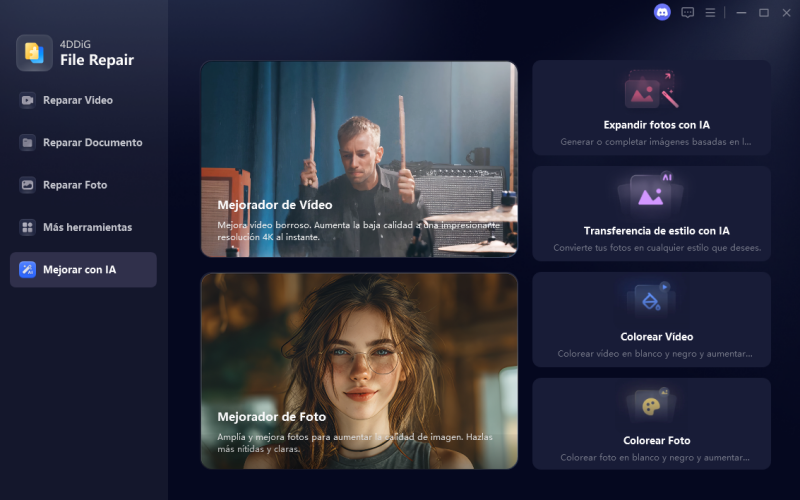
  • Abra su software de reparación de archivos 4DDiG y haga clic en la opción “Mejorador con IA”. Aquí seleccionará la función “Mejorador de foro”.

    4ddig ai fotopotenciador
  • Ahora hará clic en el botón “Agregar fotos” y seleccionar imágenes poco claras de su almacenamiento fuera de línea. Puede mejorar una o varias imágenes a la vez.

    agregue fotos borrosas para mejorar la resolución
  • Ahora seleccione el modelo de IA de su elección de acuerdo con los requisitos de imagen. También debe seleccionar la “Resolución” deseada, así como la prioridad “AI Enhance”. Haga clic en “Mejorar” para continuar con el proceso.

    • Modelo general: Lo mejor para mejorar la resolución general y mejorar la nitidez en fotos de cualquier tipo.
    • Modelo facial: Mejore los rasgos faciales y los detalles en retratos o fotos de perfil y haga que sean naturales.
    • Modelo de eliminación de ruido: Elimine el grano o el ruido no deseados de las imágenes, mejorando la claridad.
    • Colorear el modelo: agregue un color vivo y también natural a las fotos antiguas, descoloridas o en blanco y negro.
    seleccione el modelo y la resolución de IA para mejorar
  • Ahora tiene que esperar ya que 4DDiG Photo Enhancer mejora sus imágenes en cuestión de segundos. Una vez que las imágenes estén mejoradas, puede continuar guardándolas haciendo clic en el botón “Guardar”.

    previsualizar y exportar fotos mejoradas

Preguntas frecuentes sobre la eliminación de una persona de una foto

P1: ¿Puede ChatGPT eliminar personas de las fotos?

La funcionalidad para editar imágenes directamente no está disponible en ChatGPT. La herramienta sugiere métodos junto con herramientas que los usuarios pueden usar para eliminar personas de sus fotos.

P2: ¿Cuáles son las mejores aplicaciones de edición de fotos para eliminar personas?

Los usuarios de dispositivos móviles pueden acceder a las excelentes herramientas de edición que se encuentran en Google Photos y Photoroom.

P3: ¿Cuál es el mejor programa gratuito de edición de fotos para eliminar las ventanas de las personas?

Los usuarios de computadoras con Windows pueden aprovechar Lightroom para editar imágenes con facilidad.

P4: ¿Cómo eliminar a una persona de una foto de forma gratuita?

Los usuarios de Internet deben aprovechar el software gratuito de edición de fotos Photoroom y Cutout Pro para obtener resultados óptimos. Estas herramientas solo requieren resaltar a la persona no deseada y la IA las elimina automáticamente.

Conclusión

Aquellos que tienen acceso a un software de edición adecuado ahora encuentran más fácil que nunca eliminar personas de sus fotografías. Todas las necesidades de edición de fotografías se pueden abordar a través de tres categorías principales: herramientas en línea, aplicaciones móviles y software profesional como Photoshop.

La tarea importante de una edición fotográfica efectiva es eliminar a una persona de una foto, y puede usar estas herramientas para este propósito. 4DDiG AI Photo Enhancer ofrece a los usuarios la mejor solución para la calidad de mejora fotográfica posterior a la edición.

DESCARGA GRATIS

Descarga Segura

DESCARGA GRATIS

Descarga Segura

Teo Tomás (senior editor)

Teo Tomás, el editor de 4DDiG, tiene 5 años de experiencia escribiendo en informática de Windows y Mac, investiga especialmente la recuperación de datos, reparación de discos, ect.

(Haz clic para calificar esta artículo)

You rated 4.5 ( participó)