Adobe Acrobat Reader no puede abrir PDF [Solucionado]

5 minutos leídos

Updated on 2026-05-29 18:15:55 to Reparar documento

Es una situación común: intentas abrir un documento importante y, de repente, Adobe Acrobat Reader no responde, se cierra inesperadamente o muestra un mensaje de error diciendo que el archivo está dañado.

En esta guía, analizaremos las causas principales de este problema y te brindaremos soluciones paso a paso para que puedas visualizar tus documentos PDF sin complicaciones.

pdf no se abre con adobe acrobat reader

Parte 1. ¿Por qué mi archivo PDF no abre en Adobe?

Antes de aplicar las soluciones, es importante identificar el origen del fallo. Las causas más frecuentes son:

  • Versión obsoleta: Tu software de Adobe no es compatible con los estándares del archivo actual.

  • Instalación corrupta: Algunos archivos internos de Acrobat Reader se han dañado.

  • Configuración de seguridad: El "Modo Protegido" bloquea la apertura de archivos por sospecha de virus.

  • Archivo PDF dañado: El documento en sí está corrupto debido a una descarga incompleta o un error de transferencia.

Parte 2. Soluciones paso a paso para abrir tus PDF

Sigue estos métodos en orden hasta que el problema se resuelva.

Método 1. Actualizar Adobe Acrobat Reader

Mantener el software al día es crucial. Microsoft y Adobe lanzan parches de seguridad y compatibilidad constantemente.

  • Abre Adobe Acrobat Reader.

  • Ve al menú superior y selecciona Ayuda.

  • Haz clic en Buscar actualizaciones.

    actualizar adobe acrobat
  • Si hay una versión disponible, instálala y reinicia tu ordenador.

Método 2. Desactivar el Modo Protegido al iniciar

Adobe incluye una función de "Seguridad Mejorada" que a veces impide abrir archivos legítimos, tratándolos como amenazas.

  • Ve a Edición > Preferencias (o presiona Ctrl + K).

  • En el panel izquierdo, selecciona Seguridad (mejorada).

    desactivar el modo protegido al iniciar 1
  • Desmarca la casilla Activar modo protegido al iniciar.

    desactivar el modo protegido al iniciar 2
  • Haz clic en Aceptar y reinicia la aplicación.

Nota:

Recuerda volver a activarlo una vez que hayas terminado si el archivo era de una fuente desconocida.

Método 3. Reparar la instalación de Adobe

Si el programa se cierra solo o muestra errores de sistema, es probable que la instalación esté dañada.

  • Abre Adobe y selecciona Ayuda.

  • Haz clic en Reparar instalación.

    reparar la instalacion de adobe
  • El instalador de Windows analizará y reparará automáticamente los archivos faltantes o corruptos.

Método 4. Probar con un visor alternativo o navegador

Para descartar que el problema sea tu PC o el software de Adobe, intenta abrir el archivo en un navegador web.

  • Haz clic derecho sobre el archivo PDF.

  • Selecciona Abrir con > Google Chrome o Microsoft Edge.

  • Si el archivo abre correctamente en el navegador, el problema reside definitivamente en tu instalación de Adobe.

Parte 3. ¿Cómo reparar un PDF dañado dañado?

Si has intentado todo lo anterior y el archivo sigue sin abrir (o aparece un mensaje de "archivo dañado"), es probable que el documento PDF tenga errores internos.

En estos casos, se recomienda utilizar una herramienta profesional como 4DDiG File Repair, que es capaz de reparar los archivos PDF corruptos, es ideal tras una recuperación de datos fallida o cuando el archivo se guardó incorrectamente.

DESCARGA GRATIS

Descarga Segura

DESCARGA GRATIS

Descarga Segura

Pasos para reparar los PDF dañados:

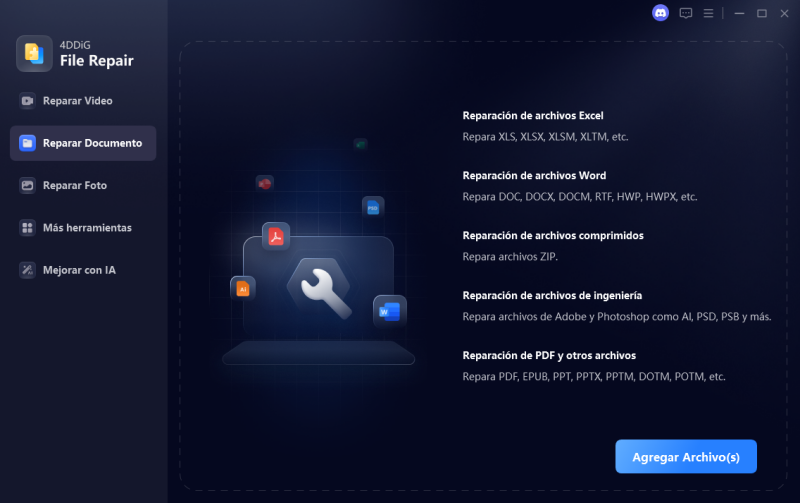
  • Inicia 4DDiG File Repair, selecciona "Reparar Documento" en el menú de la izquierda. Luego haz clic en "Agregar Archivos" para cargar uno o varios documentos de Office.

    agregar pdf
  • Después de añadir tus archivos, haz clic en "Reparar Todos" y el programa comenzará a analizar y reparar los errores o daños detectados. Una vez que la reparación haya finalizado, puedes revisar los archivos reparados haciendo clic en el botón "Previsualizar".

    previsualizar pdf
  • Haz clic en el botón "Guardar" junto al archivo que deseas conservar, o en "Guardar todo" para almacenar todos los archivos reparados de una sola vez.

    guardar los pdf

Resumen de Soluciones Rápidas

  • Problema Común
  • Solución Recomendada
  • Adobe Acrobat Reader no se abre
  • Actualiza Adobe o repara la instalación.

  • Se cierra al abrir el PDF
  • Desactiva el Modo Protegido en Preferencias.

  • Pantalla en blanco
  • Abre el PDF con Chrome o Edge como alternativa.

Conclusión

No poder abrir un PDF suele ser un problema de software desactualizado o de configuración de seguridad. Empieza siempre por buscar actualizaciones y, si el problema persiste, verifica la integridad del archivo. Contar con un visor alternativo y una herramienta de reparación de archivos te asegurará que nunca pierdas el acceso a tu información importante.

DESCARGA GRATIS

Descarga Segura

DESCARGA GRATIS

Descarga Segura

Teo Tomás (senior editor)

Teo Tomás, el editor de 4DDiG, tiene 5 años de experiencia escribiendo en informática de Windows y Mac, investiga especialmente la recuperación de datos, reparación de discos, ect.

(Haz clic para calificar esta artículo)

You rated 4.5 ( participó)